


MySQL là gì?
MySQL là một hệ quản trị cơ sở dữ liệu quan hệ (Relational Database Management System – RDBMS) mã nguồn mở, được sử dụng rộng rãi để lưu trữ, quản lý và truy xuất dữ liệu. Phát triển từ năm 1995 bởi MySQL AB (nay thuộc Oracle), MySQL nổi bật với hiệu suất cao, tính linh hoạt và khả năng hoạt động trên nhiều nền tảng, bao gồm Windows, Linux, và macOS.
Các tính năng chính của MySQL:
- Hiệu suất cao: Xử lý nhanh các truy vấn trên khối lượng dữ liệu lớn.
- Bảo mật: Hỗ trợ mã hóa dữ liệu, quản lý người dùng và quyền truy cập chi tiết.
- Tương thích: Hỗ trợ nhiều ngôn ngữ lập trình (PHP, Python, Java, v.v.) và tích hợp với các công cụ như phpMyAdmin.
- Mã nguồn mở: Miễn phí với phiên bản Community Edition, phù hợp cho cá nhân và doanh nghiệp nhỏ.
- Đa dạng công cụ: Bao gồm MySQL Workbench để quản lý cơ sở dữ liệu qua giao diện đồ họa.
MySQL thường được sử dụng trong các ứng dụng web (như WordPress, Joomla), thương mại điện tử, và hệ thống quản lý nội dung nhờ tính ổn định và dễ triển khai.
Hướng dẫn cài đặt MySQL trên Windows
Dưới đây là hướng dẫn chi tiết để cài đặt và cấu hình MySQL trên Windows Server 2022 hoặc Windows 10/11. Chúng ta sẽ sử dụng MySQL Community Edition (miễn phí) và cài đặt qua MySQL Installer.
Tải MySQL Installer
Truy cập trang chính thức của MySQL: https://dev.mysql.com/downloads/installer/.
Chọn MySQL Installer for Windows và tải phiên bản phù hợp.
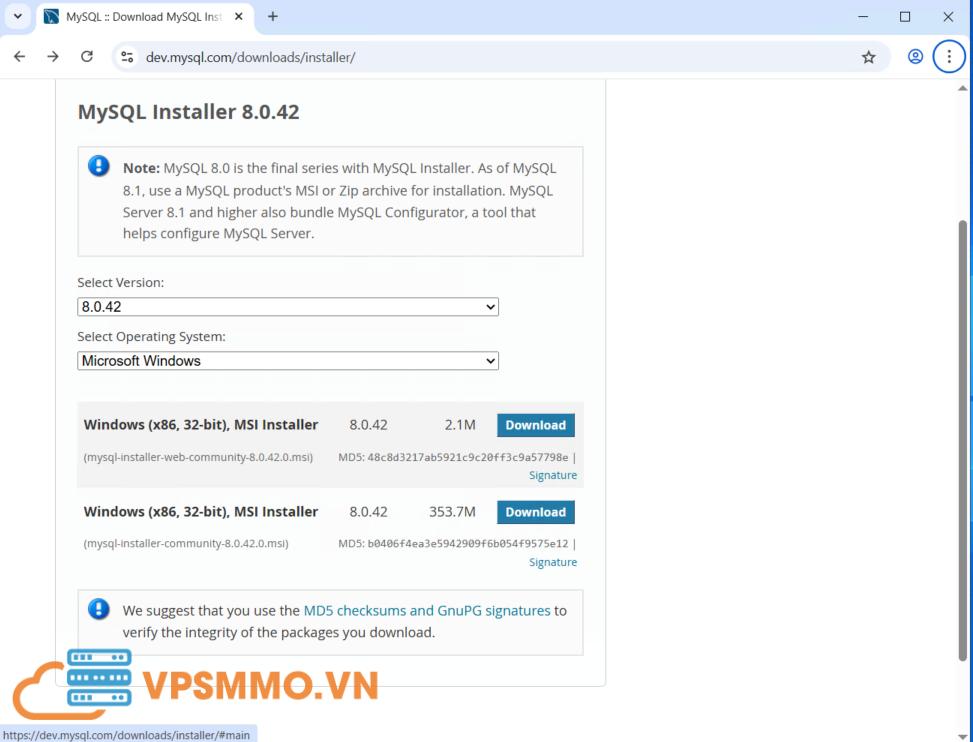
Chọn “No thanks, just start my download.” để tiếp tục tải về.

Mở tệp tải về (mysql-installer-community-x.x.x.x.msi) để thực thi cài đặt,
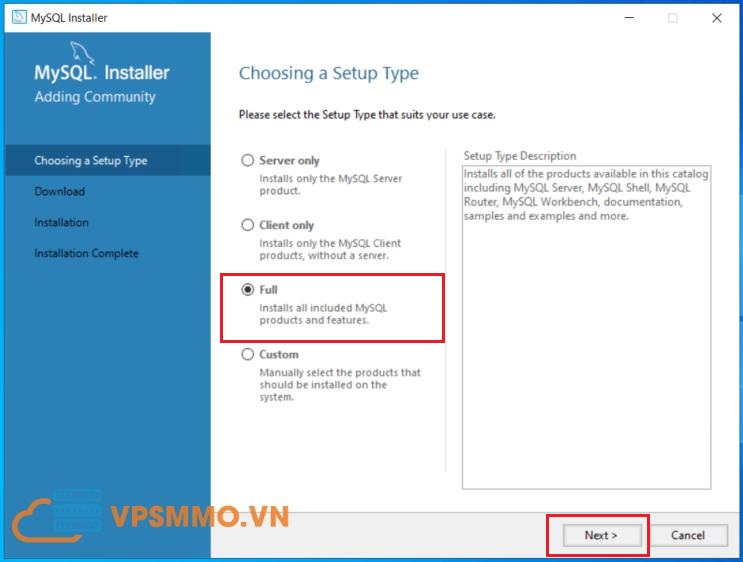
Tại bước Setup Type, chọn Full trong các cấu hình và click vào Next để tiếp tục.
Sau đó, click Execute để tự động tải về tất cả các Requirements.
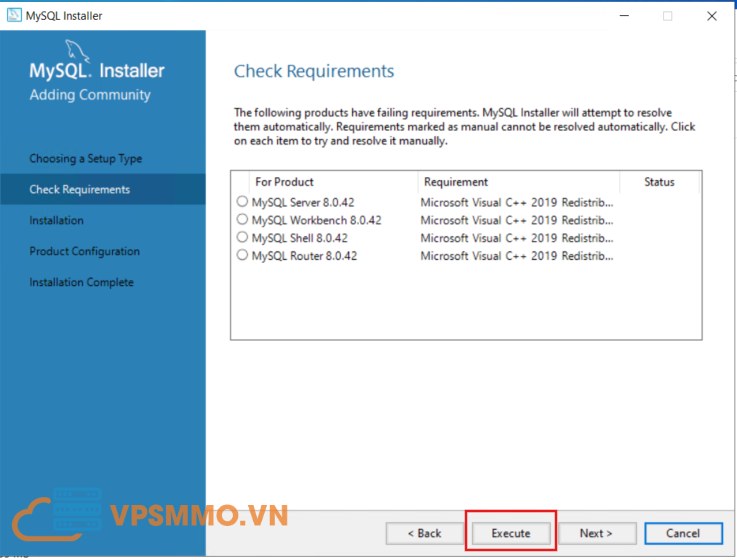
Trong danh sách Products, nhấn Execute để tự động tải về.
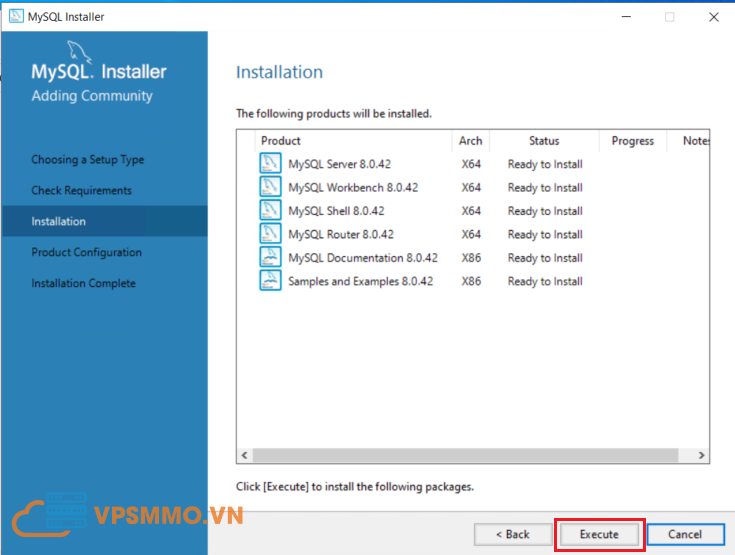
Click Next để tiếp tục.
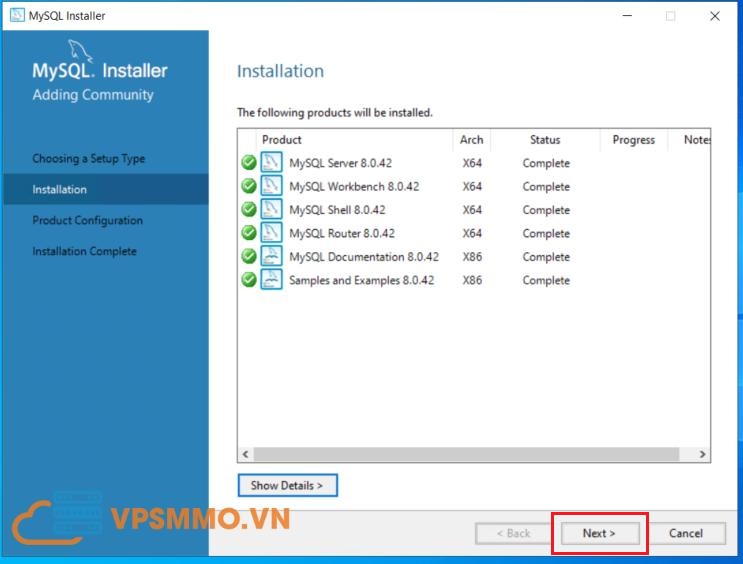
Tiếp tục cần configure MySQL Server và Router. Click Next.
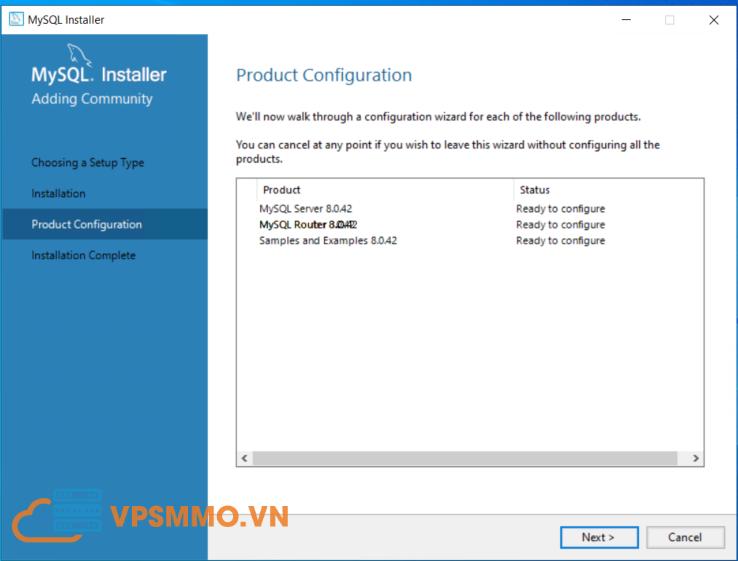
Nếu bạn cần tùy chỉnh Port theo mong muốn, bạn có thể sửa trong bước này. Nếu không cần thì có thể bỏ qua và click Next để tiếp tục.
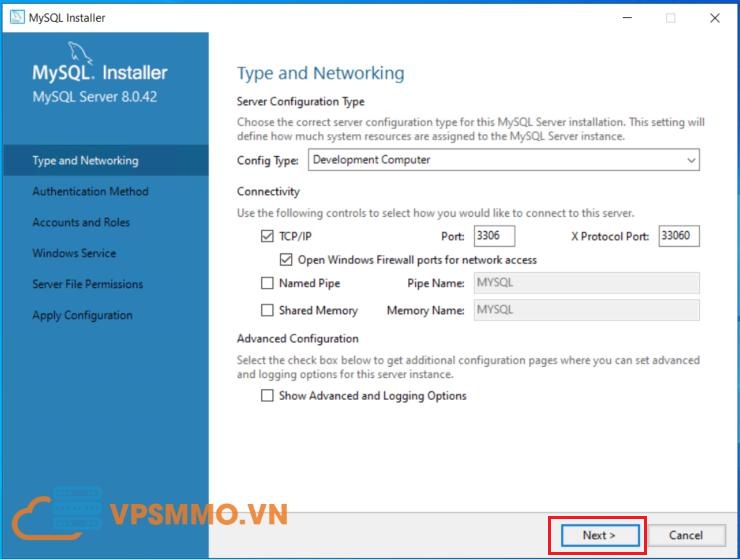
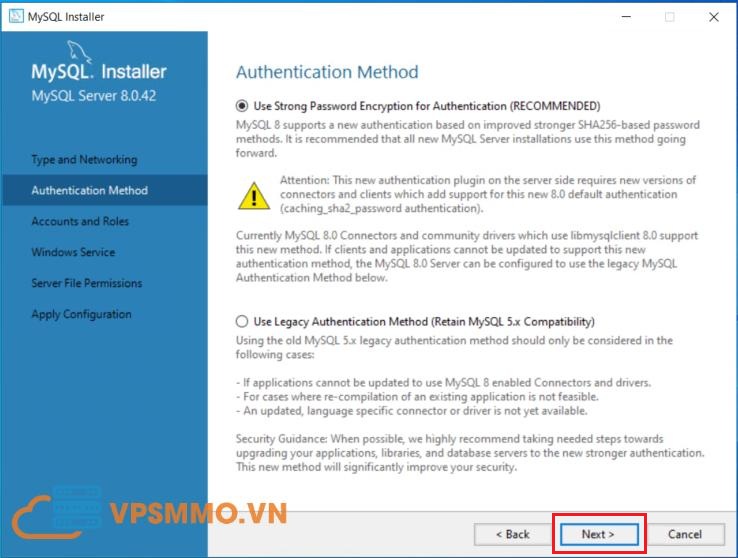
Tiếp tục click Next theo RECOMMENDED.
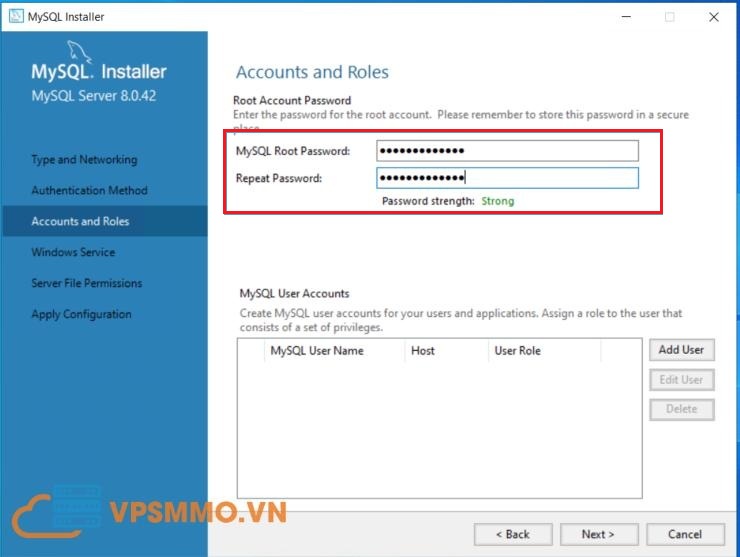
Thiết lập mật khẩu tại bước này (nên đặt mật khẩu theo định dạng bảo mật tốt) và click Next để tiếp tục.
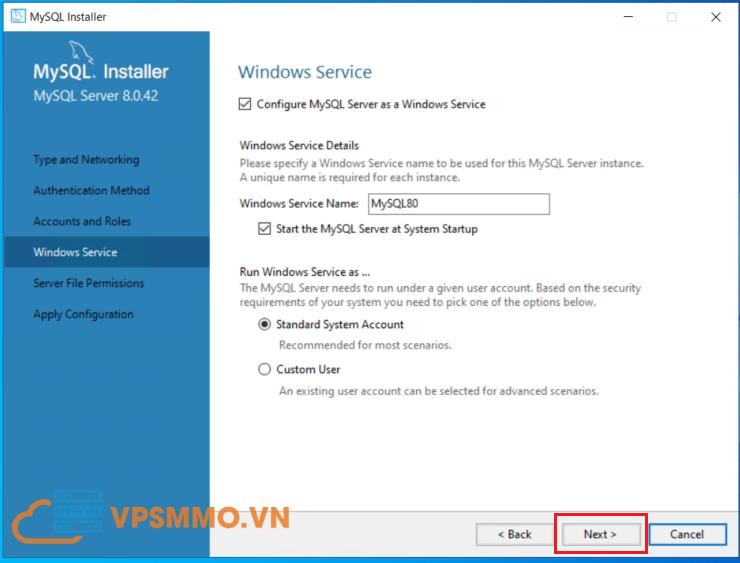
Tiếp tục click Next để configure Windows Service.
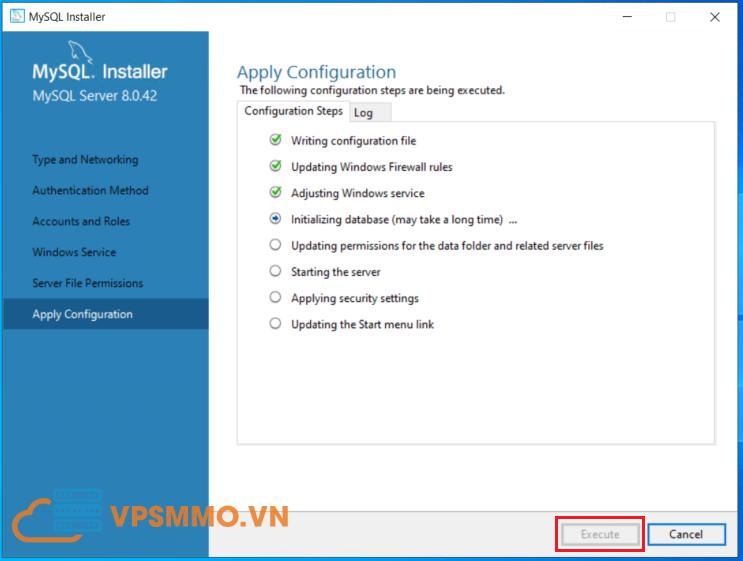
Tiếp tục Click Execute để áp dụng các thay đổi.
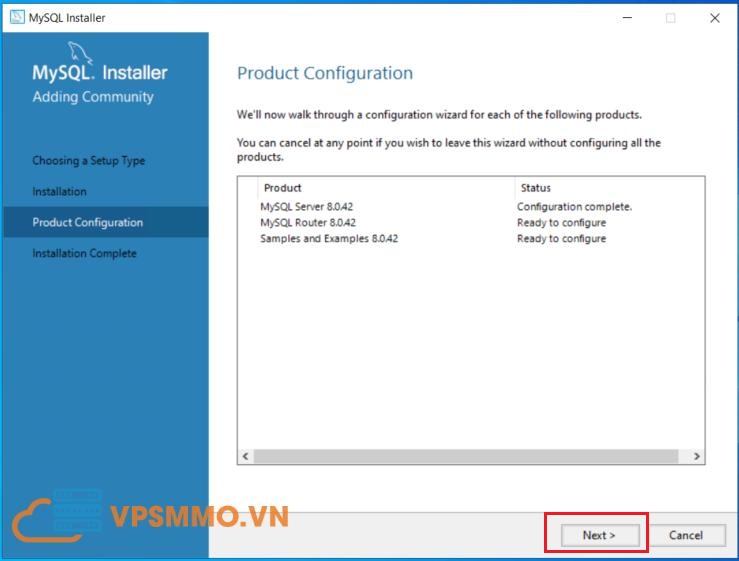
Sau khi Product Configuration hoàn tất, nhấn Next.
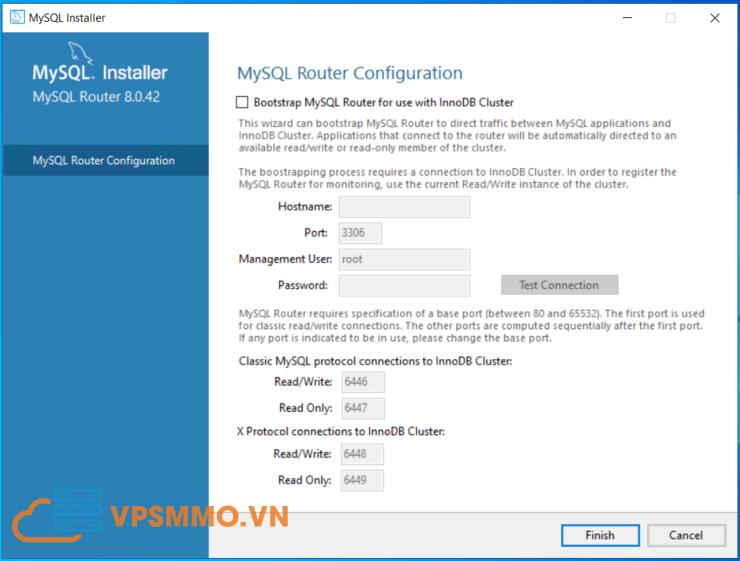
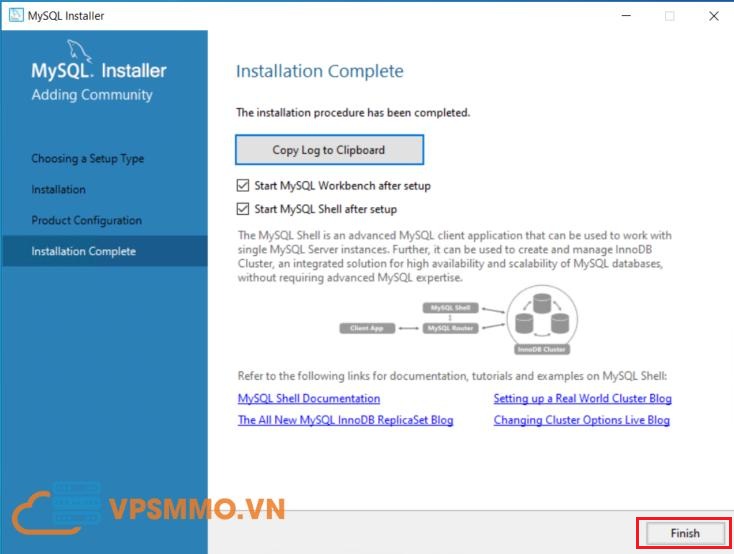
Click Finish để hoàn thành cài đặt MySQL
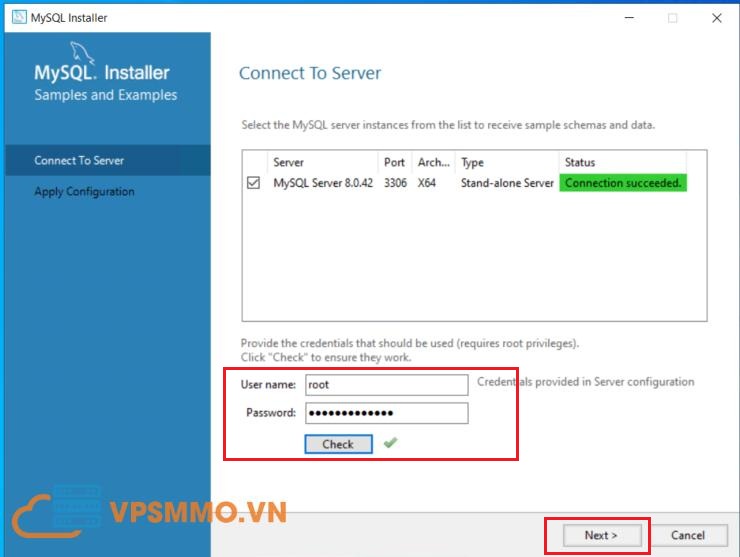
Tại đây bạn test connection bằng các nhập thông tin username và password rồi nhấn Check. Sau khi kiểm tra, nhấn Next để tiếp tục.
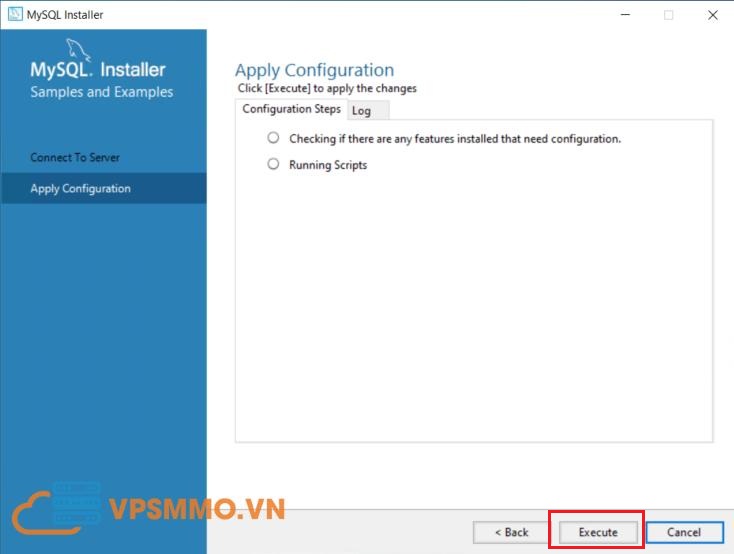
Click chọn các configuration và nhấn Execute để thực thi.
Nhấn Finish để hoàn tất quá trình cài đặt MySQL.
Kết luận
Với hướng dẫn trên, bạn có thể cài đặt và cấu hình MySQL trên Windows chỉ trong 15-30 phút. Hãy bắt đầu sử dụng MySQL để quản lý dữ liệu hiệu quả và khám phá các công cụ như MySQL Workbench để tối ưu hóa quy trình làm việc!
Nếu như bạn đang lựa chọn một cấu hình VPS với hệ điều hành Windows hay các hệ điều hành khác để triển khai các dự án với MySQL. Hãy tham khảo tại VPSMMO với đa dạng sự lựa chọn về cấu hình cũng như các sản phẩm dịch vụ đáp ứng các nhu cầu khác nhau của bạn.
CÔNG TY TNHH VPSMMO
- VP: 8B đường B31, KDC 91B, Phường An Khánh, Quận Ninh Kiều, Thành phố Cần Thơ
- Tel: 0589549338
- Email: info@vpsmmo.vn

