


GemLogin là một phần mềm Antidetect Browser mạnh mẽ, việc cài đặt GemLogin giúp hỗ trợ quản lý nhiều tài khoản trực tuyến một cách an toàn và hiệu quả, đặc biệt phù hợp cho các hoạt động MMO, marketing số, và airdrop. Bài viết này sẽ hướng dẫn bạn cách cài đặt GemLogin trên VPS Windows một cách chi tiết, đảm bảo bạn có thể sử dụng phần mềm một cách mượt mà.
Yêu cầu trước khi cài đặt
Trước khi bắt đầu, hãy đảm bảo VPS Windows của bạn đáp ứng các yêu cầu sau:
- Hệ điều hành: Windows Server 2016, 2019, 2022 hoặc Windows 10/11.
- Cấu hình tối thiểu: CPU 2 cores, RAM 4GB, ổ cứng 40GB SSD.
- Kết nối mạng: Ổn định để tải phần mềm và sử dụng các tính năng trực tuyến.
- Quyền quản trị: Đăng nhập với tài khoản Administrator để cài đặt phần mềm.
Hướng dẫn cài đặt GemLogin
Bước 1: Truy cập VPS Windows qua Remote Desktop
Mở Remote Desktop Connection trên máy tính cá nhân của bạn.
Nhập địa chỉ IP của VPS và thông tin đăng nhập (tên người dùng và mật khẩu) được cung cấp bởi nhà cung cấp VPS.
Đăng nhập với tài khoản Administrator để có đầy đủ quyền cài đặt.
Bước 2: Tải phần mềm GemLogin
Truy cập trang web chính thức của GemLogin để tải phần mềm về tại đường dẫn: gemlogin.vn.
Chọn phiên bản GemLogin phù hợp với hệ điều hành Windows, nhấn Download để tải file cài đặt về VPS.
Bước 3: Cài đặt GemLogin
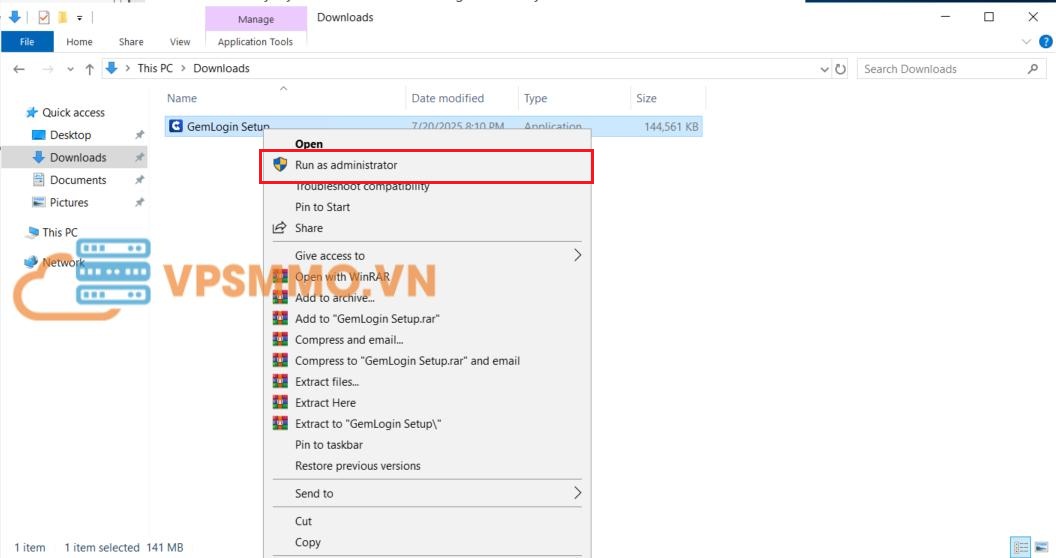
Mở file GemLogin_Setup.exe vừa tải về.
Nhấp chuột phải vào file và chọn Run as Administrator để đảm bảo cài đặt không bị lỗi.
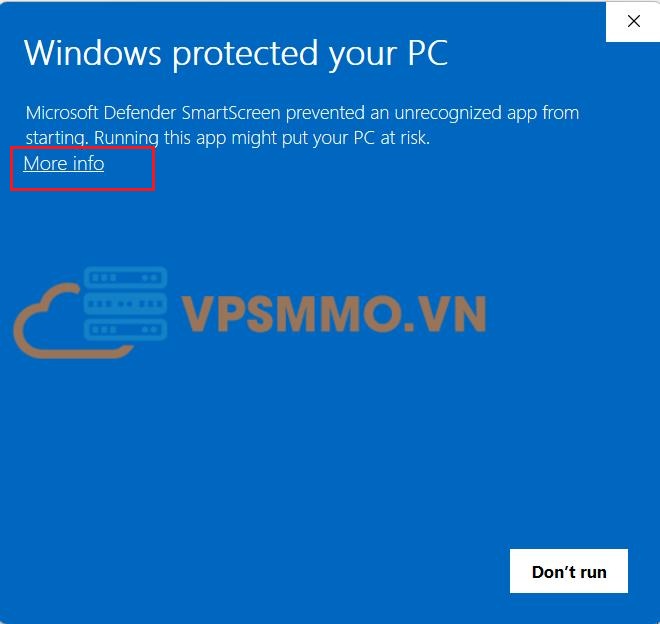
Nếu Windows Defender SmartScreen chặn file, nhấp vào More Info.
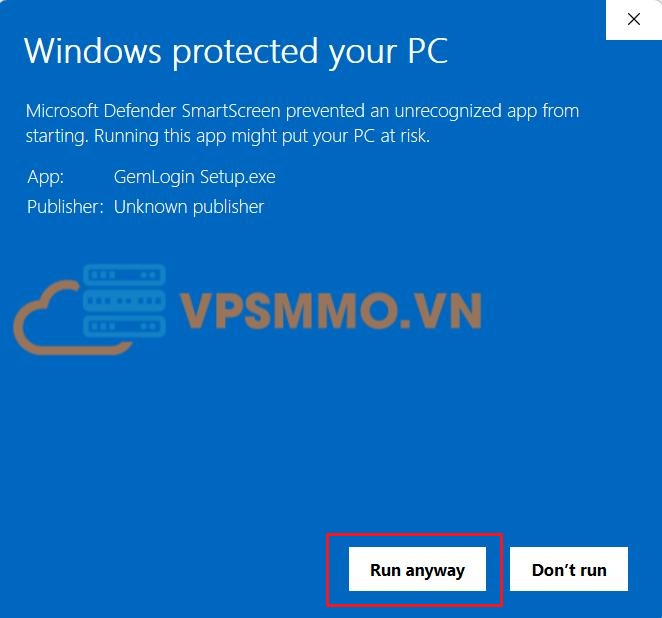
Tiếp tục chọn Run anyway để bắt đầu cài đặt.
Chờ quá trình cài đặt hoàn tất.
Bước 4: Đăng nhập GemLogin
Sau khi cài đặt thành công, mở phần mềm GemLogin trên VPS.
Đăng nhập bằng tài khoản đã đăng ký của GemLogin.
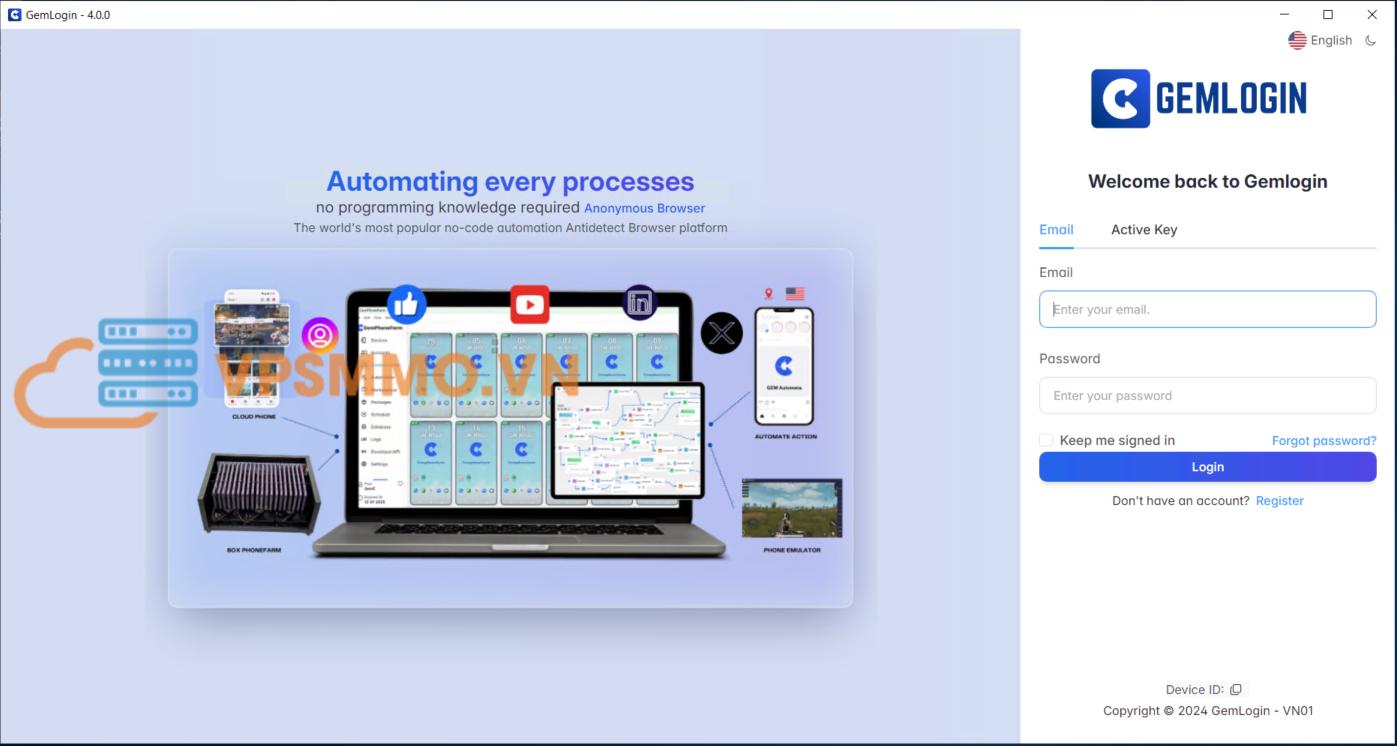
Vậy là bạn đã hoàn tất việc cài đặt GemLogin chỉ với các thao tác đơn giản và có thể sử dụng để trải nghiệm quản lý tài khoản và tự động hóa trình duyệt cho riêng mình.
Kết luận
Việc cài đặt GemLogin trên VPS Windows không chỉ giúp bạn quản lý nhiều tài khoản một cách an toàn mà còn tối ưu hóa hiệu suất làm việc nhờ các tính năng tự động hóa mạnh mẽ. Với hướng dẫn chi tiết trên, bạn có thể dễ dàng triển khai GemLogin trên VPS và bắt đầu tận dụng các tính năng vượt trội của nó. Nếu bạn cần thêm hỗ trợ, đừng ngần ngại liên hệ đội ngũ GemLogin để được giải đáp nhanh chóng.
Ngoài ra, để triển khai GemLogin hiệu quả hơn trên VPS, bạn nên lựa chọn VPS có cấu hình tối ưu để có trải nghiệm tốt hơn khi sử dụng. Bạn có thể ghé thăm trang VPSMMO để tìm hiểu và lựa chọn VPS phù hợp nhu cầu của mình khi triển khai GemLogin.
Hãy truy cập gemlogin.vn để tải phần mềm và trải nghiệm ngay hôm nay!
CÔNG TY TNHH VPSMMO
- VP: 8B đường B31, KDC 91B, Phường Tân An, Thành phố Cần Thơ
- Tel: 0589549338
- Email: info@vpsmmo.vn


