


Cài đặt GoLogin trên VPS là một giải pháp lý tưởng cho những ai muốn quản lý nhiều tài khoản trực tuyến một cách an toàn và hiệu quả. Trong thời đại số hóa, nhu cầu sử dụng nhiều tài khoản trên các nền tảng như mạng xã hội, thương mại điện tử hay quảng cáo ngày càng tăng. Tuy nhiên, các nền tảng này thường áp dụng các biện pháp phát hiện và chặn tài khoản nếu phát hiện hành vi bất thường, chẳng hạn như sử dụng nhiều tài khoản từ cùng một thiết bị. GoLogin ra đời để giải quyết vấn đề này, giúp bạn tạo các hồ sơ trình duyệt độc lập và tích hợp proxy, trở thành công cụ không thể thiếu cho các nhà tiếp thị, quản lý tài khoản, hoặc bất kỳ ai cần tối ưu hóa công việc trực tuyến của mình.

GoLogin là gì?
GoLogin là một trình duyệt chống phát hiện (anti-detect browser) được thiết kế để giúp người dùng quản lý nhiều tài khoản trực tuyến một cách an toàn mà không bị chặn hoặc phát hiện. Với khả năng tùy chỉnh dấu vân tay số (digital fingerprint), GoLogin cho phép bạn giả lập các thông số thiết bị, phần mềm và vị trí địa lý để tạo ra các hồ sơ (profile) độc lập, tránh bị các nền tảng liên kết các tài khoản với nhau. Điều này đặc biệt hữu ích cho các nhà tiếp thị số, quản lý tài khoản mạng xã hội, hoặc những người làm việc với nhiều tài khoản trên các nền tảng như Amazon, eBay, TikTok, Instagram, v.v.
GoLogin hoạt động tương tự một trình duyệt thông thường nhưng tích hợp các công cụ mạnh mẽ để quản lý dấu vân tay số, proxy, và hỗ trợ tự động hóa thông qua API. Nó hỗ trợ đa nền tảng, bao gồm Windows, macOS, Linux và cả Android, đồng thời cung cấp tùy chọn chạy trên đám mây mà không cần cài đặt.
Lợi ích của GoLogin
- Quản lý nhiều tài khoản: Tạo và quản lý hàng loạt tài khoản mà không lo bị cấm.
- Bảo mật cao: Ẩn dấu vân tay số, giúp bảo vệ danh tính trực tuyến.
- Hỗ trợ proxy: Tích hợp proxy dễ dàng để giả lập vị trí địa lý.
- Tự động hóa: Hỗ trợ API cho các công cụ như Selenium, Puppeteer, Playwright.
- Hiệu suất tốt: Hoạt động mượt mà tương tự trình duyệt Chrome.
Cách cài đặt GoLogin trên VPS (Windows)
Cài đặt GoLogin trên một VPS chạy hệ điều hành Windows là một lựa chọn phổ biến để quản lý tài khoản từ xa. Dưới đây là hướng dẫn chi tiết từng bước để cài đặt GoLogin trên VPS sử dụng Windows Server (khuyến nghị Windows Server 2019 hoặc 2022).
Yêu cầu hệ thống
- Hệ điều hành: Windows Server 2016, 2019, hoặc 2022.
- RAM: Tối thiểu 2GB (khuyến nghị 4GB trở lên).
- Dung lượng đĩa: Tối thiểu 5GB dung lượng trống.
- Kết nối Internet ổn định.
- Quyền quản trị viên (Administrator) để cài đặt phần mềm.
Các bước cài đặt GoLogin
Bước 1: Kết nối với VPS
Sử dụng Remote Desktop Protocol (RDP) để kết nối đến VPS Windows của bạn. Bạn có thể dùng ứng dụng Remote Desktop trên Windows hoặc macOS.
- Mở ứng dụng Remote Desktop, nhập địa chỉ IP của VPS và thông tin đăng nhập (tên người dùng và mật khẩu).
Bước 2: Tải GoLogin
Mở trình duyệt trên VPS (như Microsoft Edge hoặc Chrome). Truy cập trang tải xuống chính thức của GoLogin cung cấp file cài đặt tại https://gologin.com/download. Chỉ nên tải từ nguồn chính thức để đảm bảo an toàn.
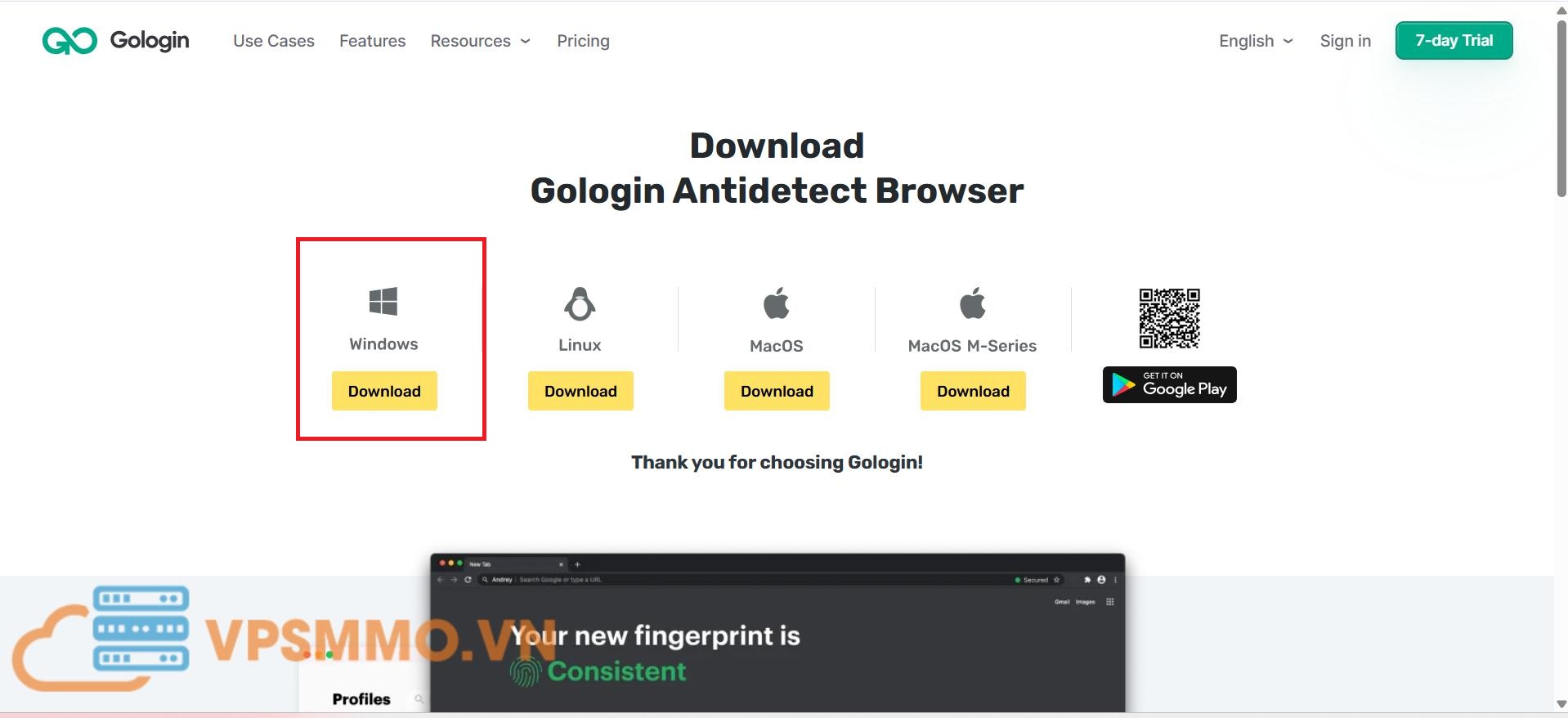
Tải file cài đặt .exe cho Windows.
Lưu file cài đặt:
Lưu file GoLoginSetup.exe vào một thư mục dễ truy cập, ví dụ: C:\Downloads.
Bước 3: Cài đặt GoLogin
Chạy file cài đặt:
Điều hướng đến thư mục chứa file GoLoginSetup.exe (ví dụ: C:\Downloads).
Nhấp đúp vào file để bắt đầu quá trình cài đặt.
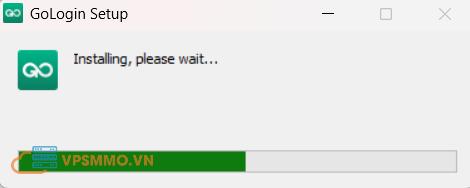
Quá trình cài đặt sẽ được diễn ra trong ít giây, bạn hãy vui lòng đợi cho đến khi hoàn tất
Khởi chạy GoLogin:
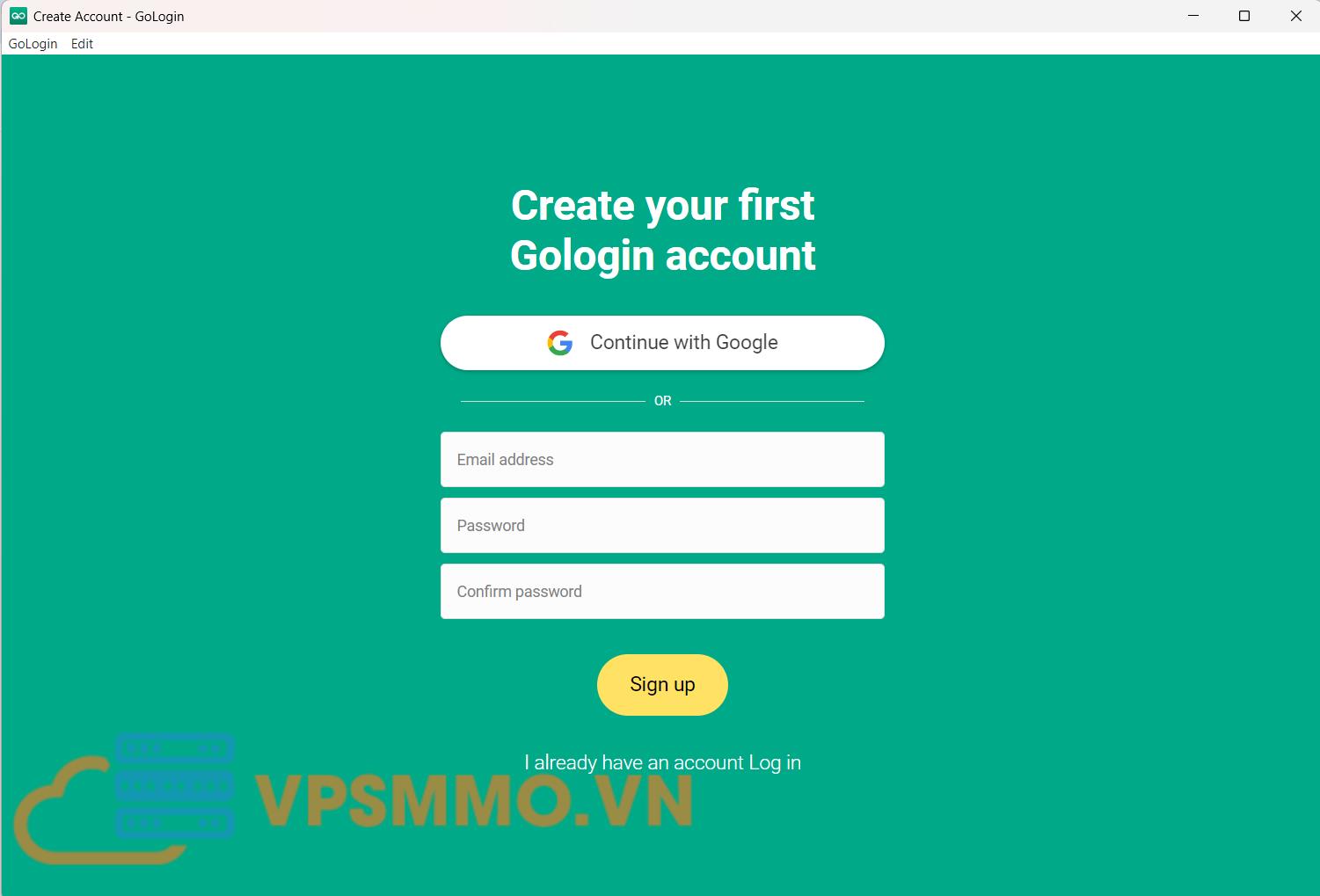
Sau khi cài đặt, GoLogin sẽ tự động tạo shortcut trên Desktop hoặc trong Start Menu. Bạn hãy mở GoLogin và đăng nhập để sử dụng trình duyệt của mình.
Kết luận
GoLogin là một công cụ mạnh mẽ để quản lý nhiều tài khoản trực tuyến một cách an toàn và hiệu quả. Việc cài đặt trên VPS Windows rất đơn giản nhờ giao diện thân thiện và file cài đặt .exe. Bằng cách làm theo các bước trên, bạn có thể nhanh chóng thiết lập GoLogin trên VPS và bắt đầu sử dụng để quản lý tài khoản hoặc tự động hóa quy trình làm việc.
CÔNG TY TNHH VPSMMO
- VP: 8B đường B31, KDC 91B, Phường Tân An, Thành phố Cần Thơ
- Tel: 0589549338
- Email: info@vpsmmo.vn


