


Virtualmin là một trong những bảng điều khiển quản trị hosting mạnh mẽ và phổ biến, được sử dụng rộng rãi để quản lý các dịch vụ máy chủ như web, email, cơ sở dữ liệu và DNS. Việc cài đặt Virtualmin trên Ubuntu không chỉ giúp đơn giản hóa việc quản lý máy chủ mà còn mang lại sự linh hoạt và hiệu quả cho các nhà phát triển, quản trị viên hệ thống và doanh nghiệp. Bài viết này sẽ hướng dẫn bạn từng bước để cài đặt Virtualmin trên hệ điều hành Ubuntu một cách dễ dàng và hiệu quả.
Virtualmin là gì?
Virtualmin là một bảng điều khiển quản trị web (web-based control panel) mã nguồn mở, được thiết kế để quản lý nhiều dịch vụ trên máy chủ Linux, bao gồm web hosting, email, cơ sở dữ liệu, DNS, và các ứng dụng liên quan. Được phát triển dựa trên Webmin, Virtualmin cung cấp giao diện thân thiện với người dùng, cho phép quản trị viên dễ dàng thiết lập và quản lý các tên miền, tài khoản email, cơ sở dữ liệu MySQL/MariaDB, cũng như các dịch vụ như Apache, Nginx, Postfix, Dovecot, và nhiều công cụ khác.
Virtualmin có hai phiên bản chính:
Virtualmin GPL: Miễn phí, phù hợp cho các dự án cá nhân hoặc doanh nghiệp nhỏ, cung cấp đầy đủ các tính năng cơ bản.
Virtualmin Professional: Phiên bản trả phí với các tính năng nâng cao, hỗ trợ tốt hơn và các công cụ bổ sung như sao lưu đám mây, bảo mật nâng cao, và tích hợp thương mại điện tử.
Virtualmin được ưa chuộng nhờ khả năng tự động hóa các tác vụ phức tạp, hỗ trợ nhiều hệ điều hành Linux (bao gồm Ubuntu, CentOS, Debian), và tích hợp tốt với các công cụ phổ biến như Let’s Encrypt để cấp chứng chỉ SSL miễn phí. Nó phù hợp cho cả người mới bắt đầu lẫn các quản trị viên hệ thống chuyên nghiệp muốn tối ưu hóa việc quản lý máy chủ.
Ưu điểm khi sử dụng Virtualmin
Sử dụng Virtualmin mang lại nhiều lợi ích nổi bật, bao gồm:
Giao diện thân thiện: Virtualmin cung cấp giao diện web trực quan, dễ sử dụng, giúp người dùng quản lý máy chủ mà không cần thao tác quá nhiều trên dòng lệnh.
Tự động hóa tác vụ: Tự động hóa các tác vụ như tạo virtual host, quản lý email, cơ sở dữ liệu, và DNS, giúp tiết kiệm thời gian và giảm thiểu lỗi.
Hỗ trợ đa nền tảng: Hoạt động tốt trên nhiều bản phân phối Linux, bao gồm Ubuntu, Debian, và CentOS.
Mã nguồn mở: Phiên bản GPL miễn phí, phù hợp cho các dự án nhỏ hoặc cá nhân, đồng thời cho phép tùy chỉnh theo nhu cầu.
Tích hợp bảo mật: Hỗ trợ cài đặt chứng chỉ SSL qua Let’s Encrypt, tường lửa, và các công cụ bảo mật khác.
Quản lý đa tên miền: Cho phép quản lý nhiều tên miền và tài khoản người dùng trên cùng một máy chủ, lý tưởng cho các nhà cung cấp dịch vụ hosting.
Cộng đồng hỗ trợ mạnh mẽ: Có tài liệu chi tiết và cộng đồng người dùng tích cực, giúp giải quyết vấn đề nhanh chóng.
Yêu cầu hệ thống
- Một máy chủ chạy Ubuntu (khuyến nghị phiên bản Ubuntu 20.04 hoặc 22.04 LTS).
- Quyền truy cập root hoặc tài khoản người dùng với quyền sudo.
- Kết nối internet ổn định.
- Cấu hình cơ bản: tối thiểu 1GB RAM (khuyến nghị 2GB trở lên cho hiệu suất tốt hơn).
Các bước cài đặt Virtualmin
Bước 1: Cập nhật hệ thống
Trước khi bắt đầu, hãy đảm bảo hệ thống của bạn được cập nhật mới nhất.
sudo apt update && sudo apt upgrade -y
Bước 2: Tải script cài đặt Virtualmin
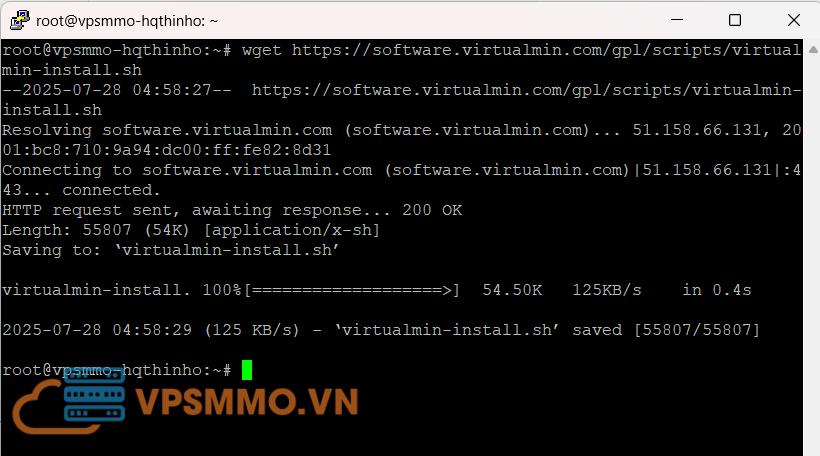
Virtualmin cung cấp một script tự động để cài đặt. Tải script này bằng lệnh:
wget https://software.virtualmin.com/gpl/scripts/virtualmin-install.sh
Bước 3: Chạy script cài đặt Virtualmin
Cấp quyền thực thi cho script và chạy nó:
sudo chmod +x virtualmin-install.sh
sudo ./virtualmin-install.sh
Script sẽ hỏi bạn một số câu hỏi trong quá trình cài đặt, chẳng hạn như xác nhận cài đặt các gói phụ thuộc. Nhấn Y và Enter để tiếp tục.
Quá trình này có thể mất từ 5 đến 15 phút tùy thuộc vào tốc độ mạng và cấu hình máy chủ.
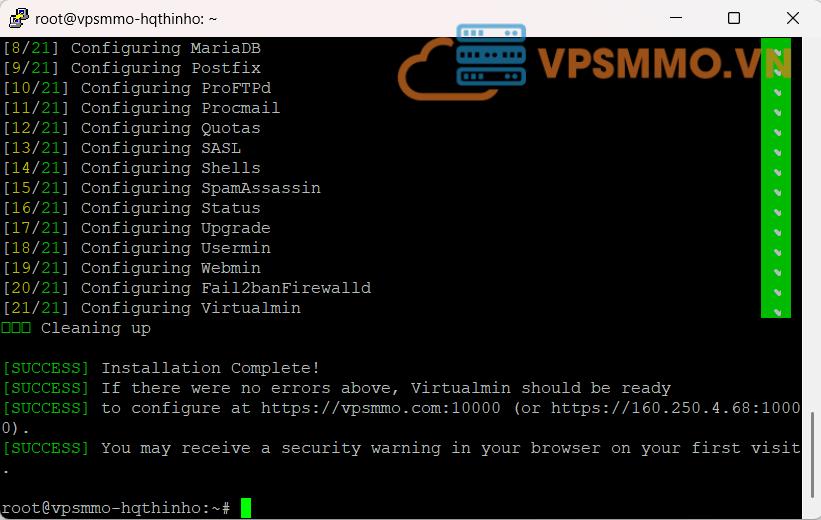
Sau khi hoàn tất cài đặt, bạn sẽ nhận được thông tin đăng nhập bên dưới và sử dụng để truy cập Virtualmin.
Bước 4: Cấu hình cơ bản sau cài đặt
Sau khi cài đặt hoàn tất, Virtualmin sẽ hiển thị thông báo với URL để truy cập bảng điều khiển. URL thường có dạng:
https://your-server-ip:10000
Mở trình duyệt và truy cập URL này.
Đăng nhập bằng tài khoản root và mật khẩu của máy chủ.
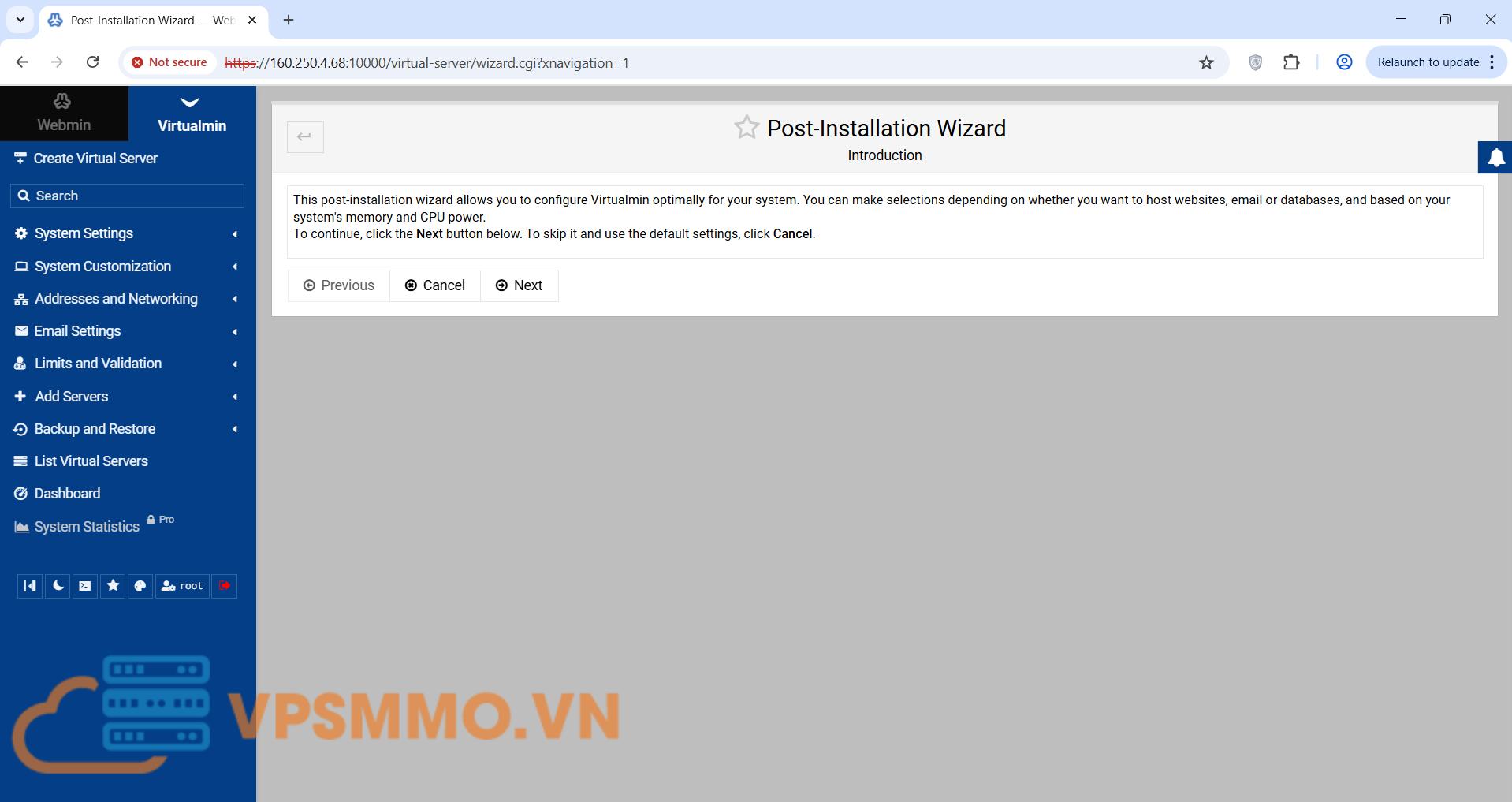
Tại giao diện chính sau khi đăng nhập, bạn tiếp tục cài đặt Virtualmin tại mục “Post-Installation Wizard”, click Next theo đề xuất mặc định và Finish sau khi hoàn tất.
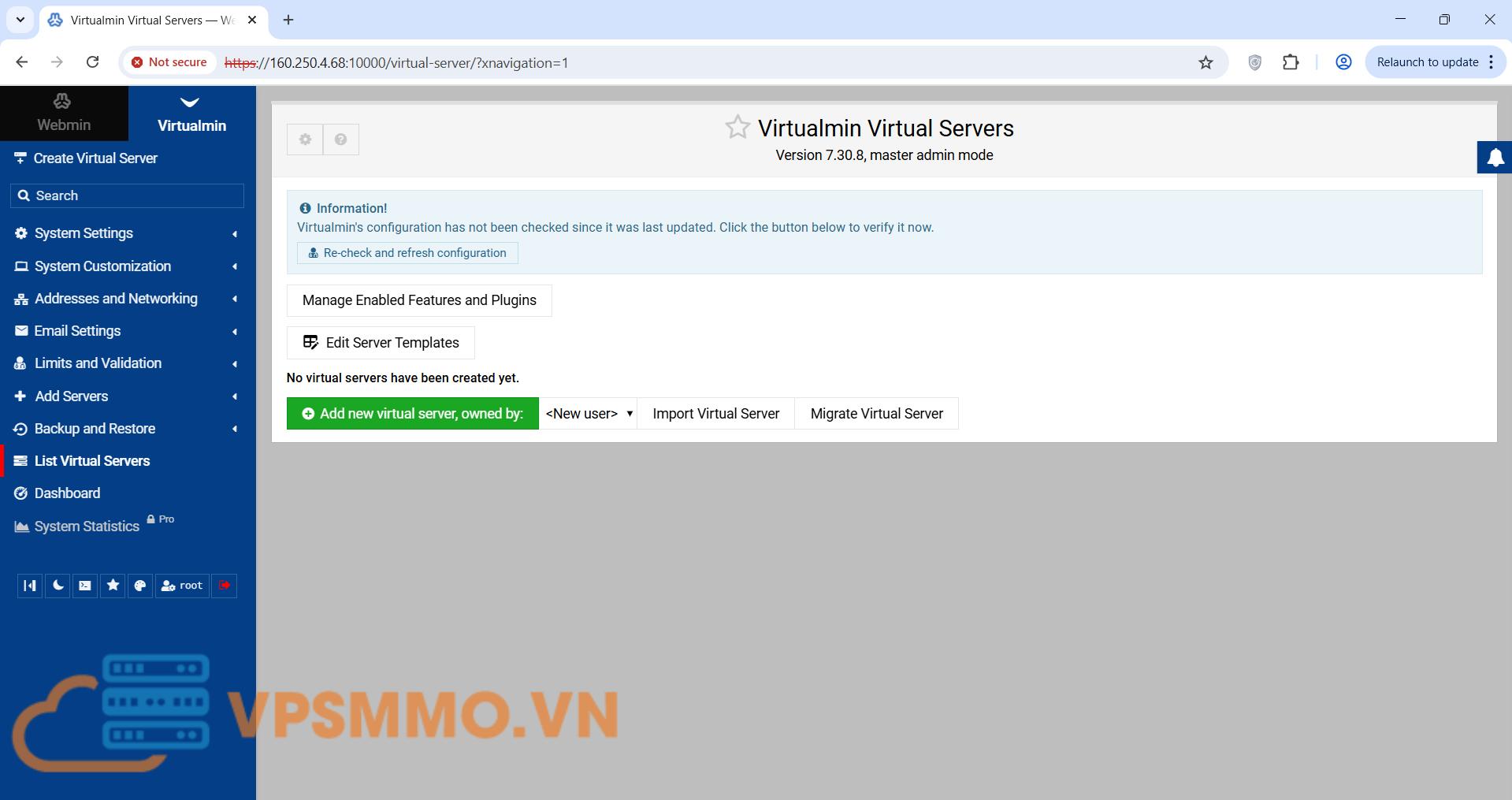
Khi quá trình thiết lập thành công, bạn có thể sử dụng Virtualmin để quản lý VPS của mình một cách hiệu quả hơn.
Bước 5: Cấu hình Firewall (nếu cần)
Virtualmin sử dụng cổng 10000 cho giao diện web. Nếu bạn đang sử dụng firewall như UFW, hãy mở cổng này:
sudo ufw allow 10000
Ngoài ra, bạn có thể cần mở các cổng khác như 80 (HTTP), 443 (HTTPS), 25 (SMTP), 110 (POP3), 143 (IMAP) tùy thuộc vào dịch vụ bạn muốn sử dụng.
sudo ufw allow 80
sudo ufw allow 443
sudo ufw allow 25
sudo ufw allow 110
sudo ufw allow 143
Bước 6: Kiểm tra và cấu hình Virtualmin
- Sau khi đăng nhập, Virtualmin sẽ hiển thị bảng điều khiển với các tùy chọn quản lý như tạo virtual host, quản lý email, cơ sở dữ liệu, DNS, v.v.
- Kiểm tra trạng thái hệ thống tại mục System Information để đảm bảo các dịch vụ như Apache, MySQL/MariaDB, Postfix, v.v. đang hoạt động bình thường.
- Nếu cần, bạn có thể cấu hình thêm các tính năng như SSL/TLS, sao lưu tự động, hoặc thêm người dùng.
Lưu ý
- Đảm bảo bạn đã trỏ tên miền (nếu có) về địa chỉ IP của máy chủ trước khi cài đặt.
- Nếu gặp lỗi, kiểm tra file log tại
/var/log/virtualmin-install.log. - Virtualmin hoạt động tốt nhất trên một máy chủ “sạch” (chưa cài đặt các dịch vụ web như Apache hoặc MySQL trước đó).
Kết luận
Sau khi hoàn tất các bước trên, bạn đã cài đặt thành công Virtualmin trên Ubuntu và có thể bắt đầu quản lý máy chủ của mình. Virtualmin cung cấp giao diện thân thiện và nhiều tính năng mạnh mẽ, giúp bạn dễ dàng quản lý các dịch vụ hosting.
Nếu bạn cần hỗ trợ thêm, hãy tham khảo tài liệu chính thức của Virtualmin tại https://www.virtualmin.com/documentation.
CÔNG TY TNHH VPSMMO
- VP: 8B đường B31, KDC 91B, Phường Tân An, Thành phố Cần Thơ
- Tel: 0589549338
- Email: info@vpsmmo.vn

