


Nếu bạn đang tìm kiếm một giải pháp toàn diện, mạnh mẽ và bảo mật cao để quản lý hệ thống, thì VPS tại VPSMMO chắc chắn là sự lựa chọn lý tưởng. Sở hữu hiệu năng vượt trội, chi phí hợp lý cùng khả năng tùy chỉnh linh hoạt, dịch vụ VPS giúp bạn dễ dàng vận hành website, ứng dụng hoặc game server một cách ổn định, nhanh chóng và chuyên nghiệp.Trong bài viết này, chúng tôi sẽ chia sẻ những hướng dẫn cụ thể để bạn có thể quản trị VPS một cách hiệu quả, an toàn và tối ưu nhất, giúp khai thác tối đa sức mạnh của máy chủ ảo tại VPSMMO và nâng tầm hiệu suất hệ thống của bạn.
Bước 1 : Đăng Nhập Tài Khoản
Vào website VPSMMO.VN – Bấm vào phần ” Đăng Nhập”
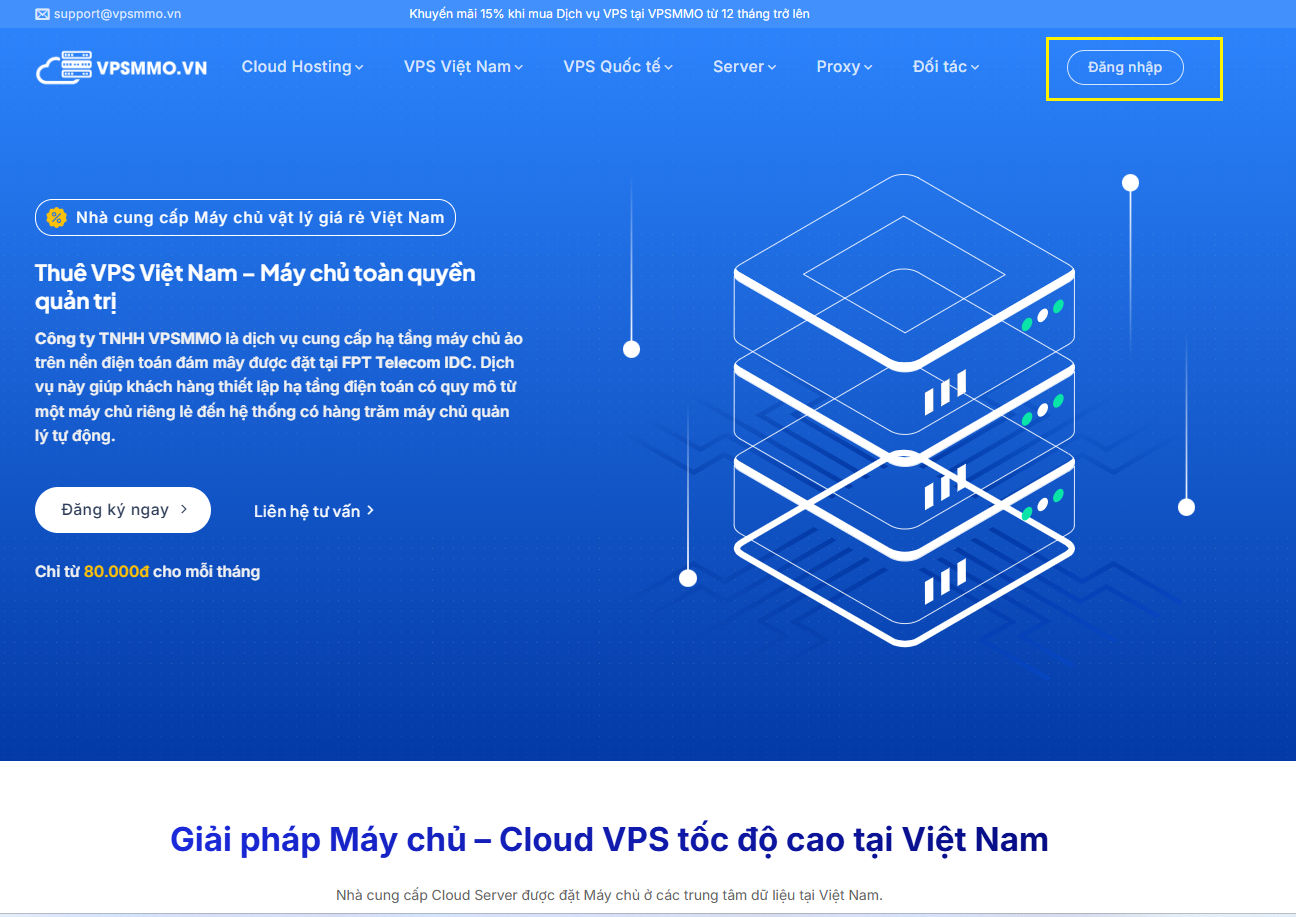
“Đăng nhập” tài khoản đã đăng ký thuê dịch vụ tại VPSMMO

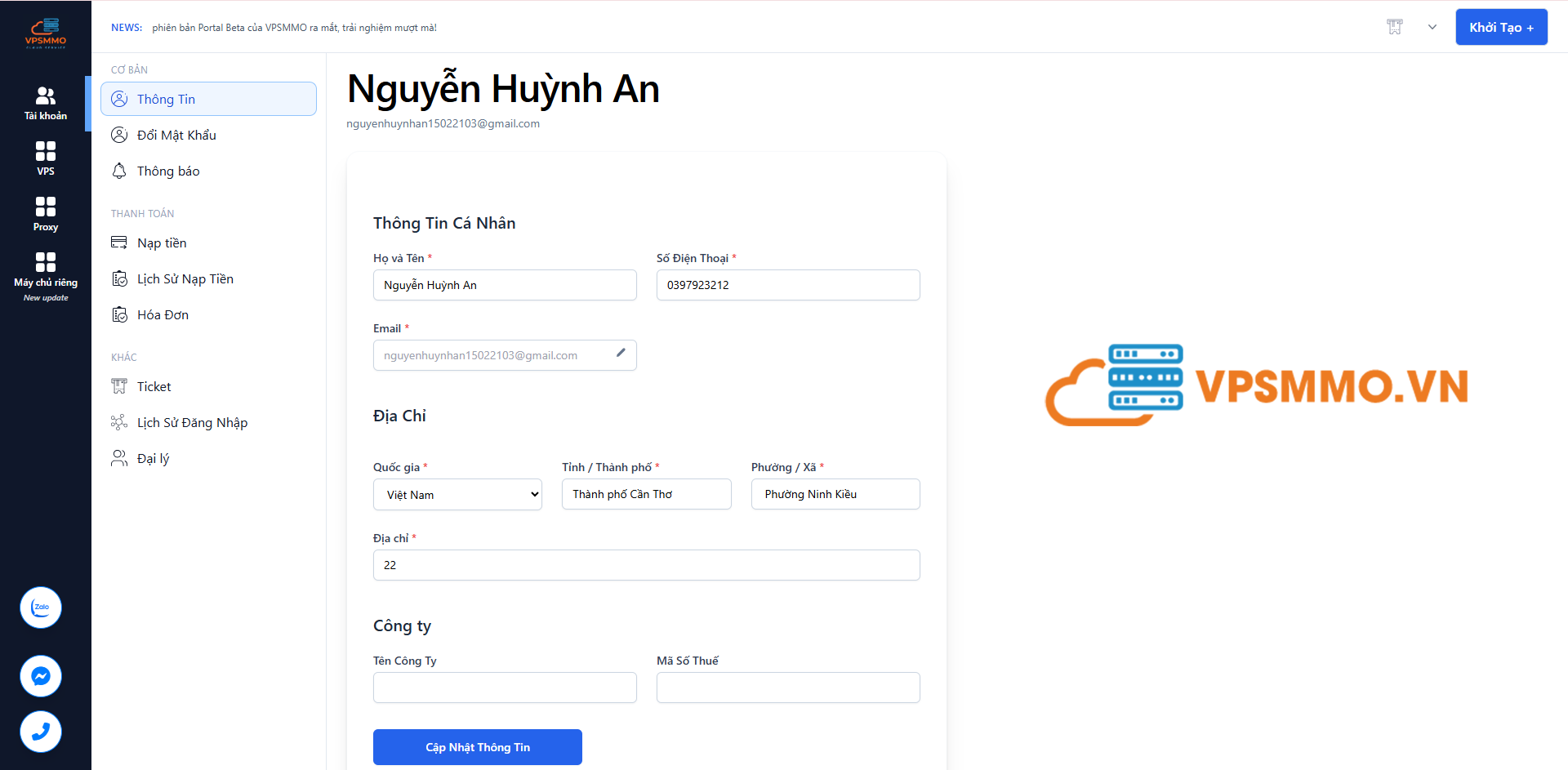
Bước 2 : Quản Trị VPS Tại VPSMMO
Đăng nhập thành công vào portal VPSMMO
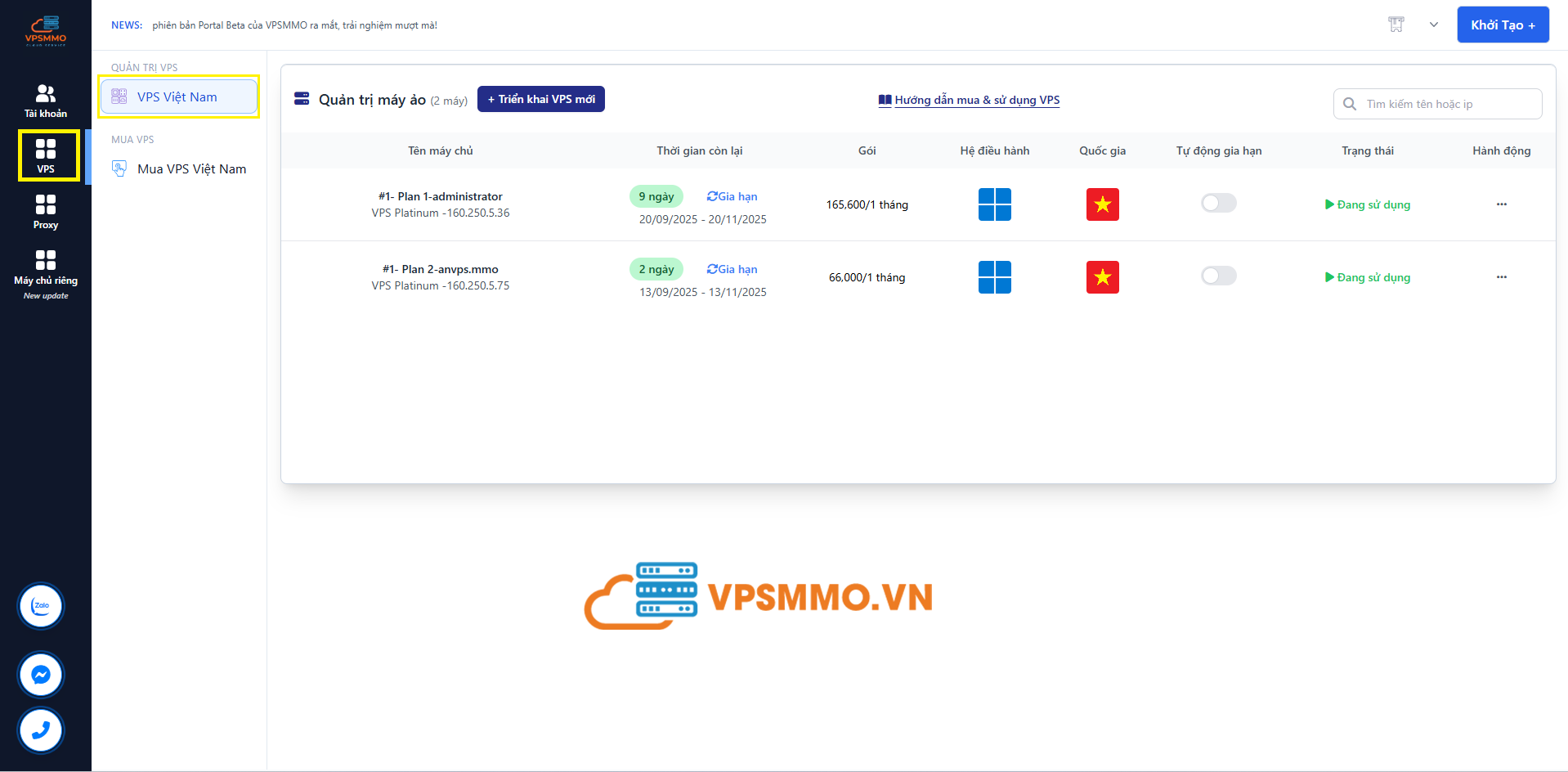
Truy cập mục VPS – Quản trị VPS để xem danh sách các VPS bạn đang mua tại VPSMMO.
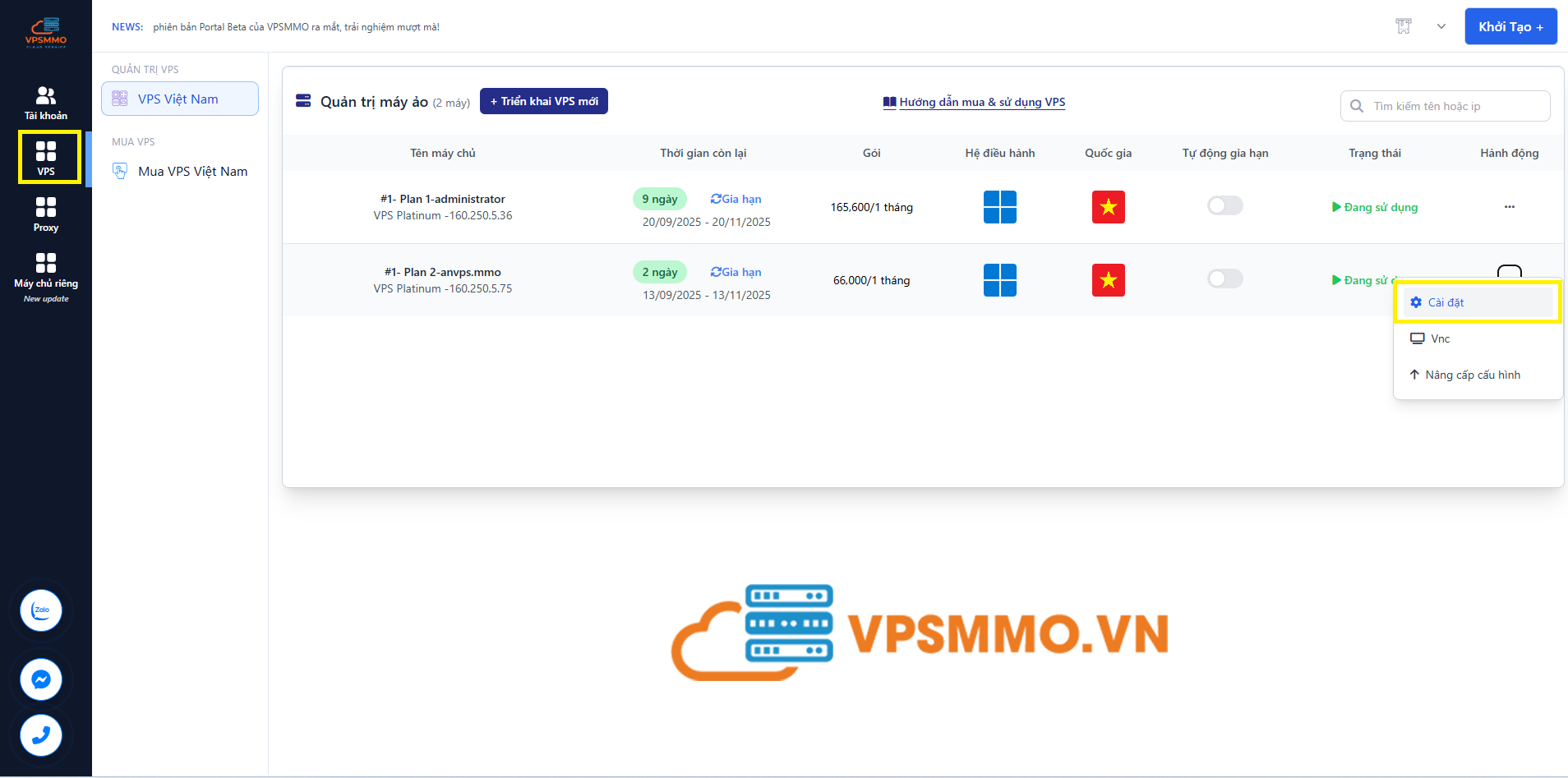
Click vào dấu 3 chấm (…) ở cột Hành động để mở menu quản lý chi tiết, rồi nhấn Cài đặt để tiến hành cài đặt lại VPS
Tại giao diện này, bạn có thể dễ dàng quản lý VPS của mình với nhiều tính năng tiện ích như: Khởi động lại, Bật/Tắt, Đổi mật khẩu, Truy cập Console, Gia hạn dịch vụ, Thay đổi hệ điều hành và Sao lưu dữ liệu.
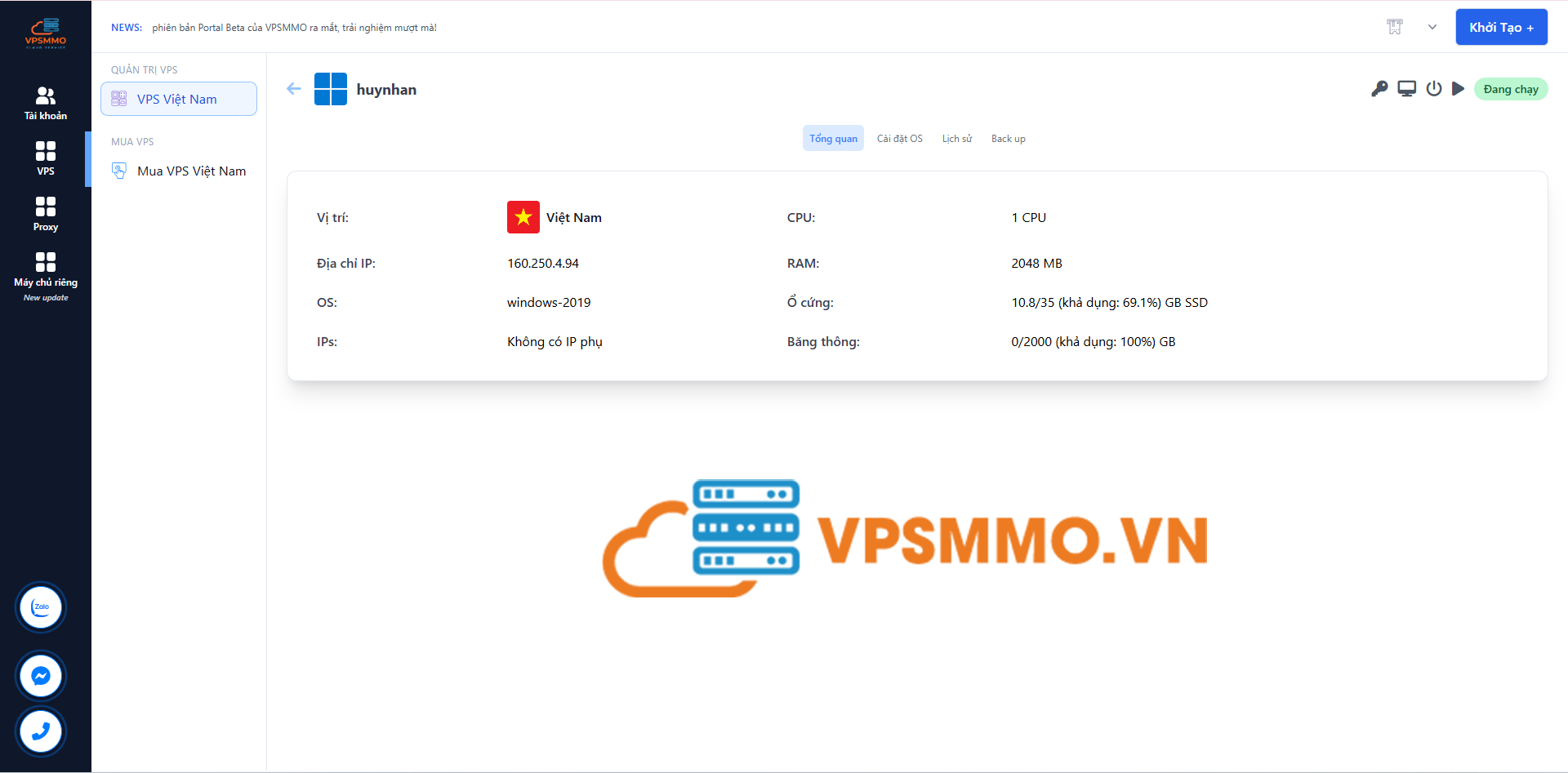
Hướng Dẫn Đổi Mật Khẩu VPS tại VPSMMO
Chọn VPS mà bạn muốn đổi mật khẩu, sau đó nhấn vào biểu tượng hình chìa khóa để tiến hành thay đổi mật khẩu
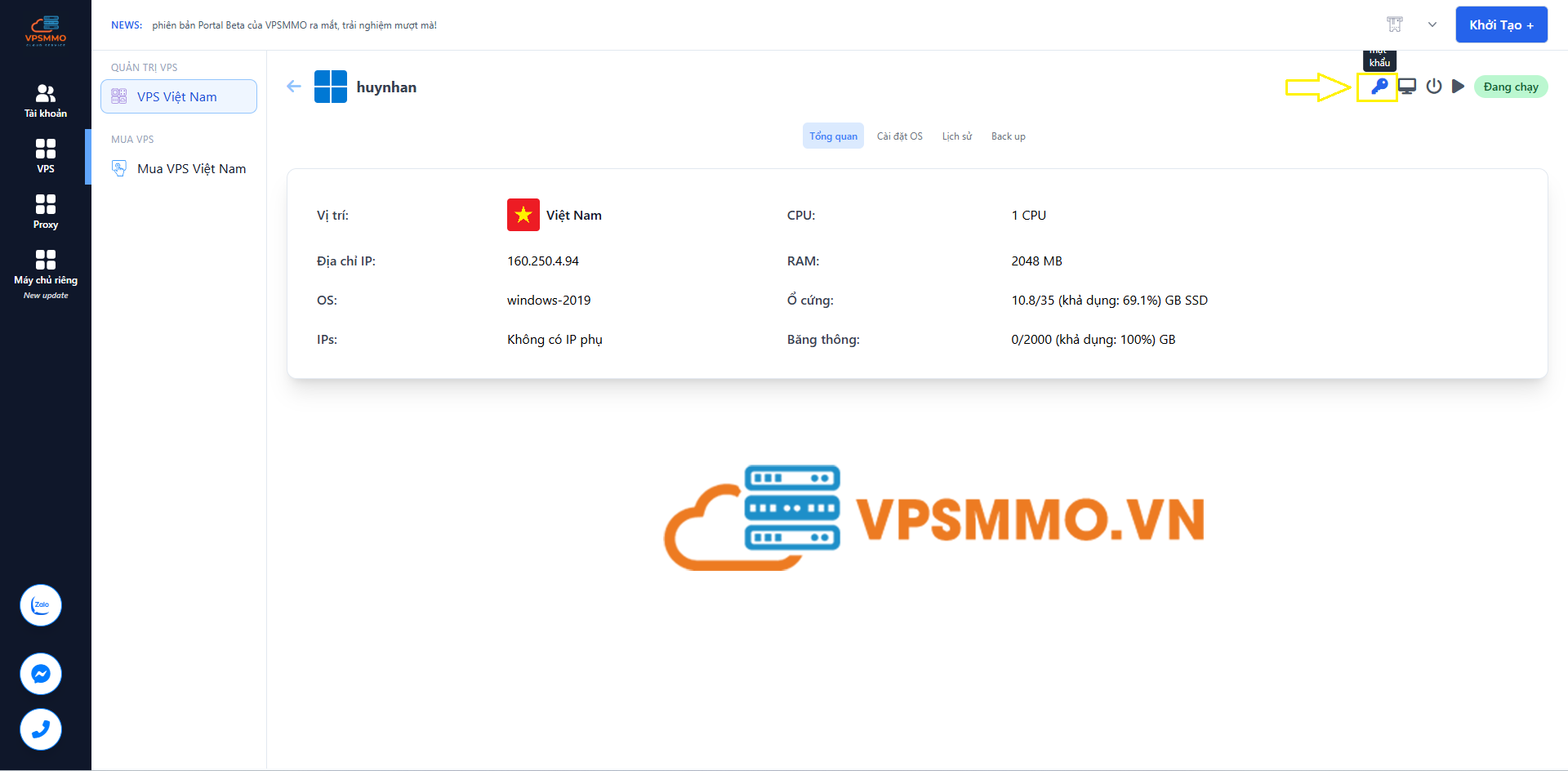
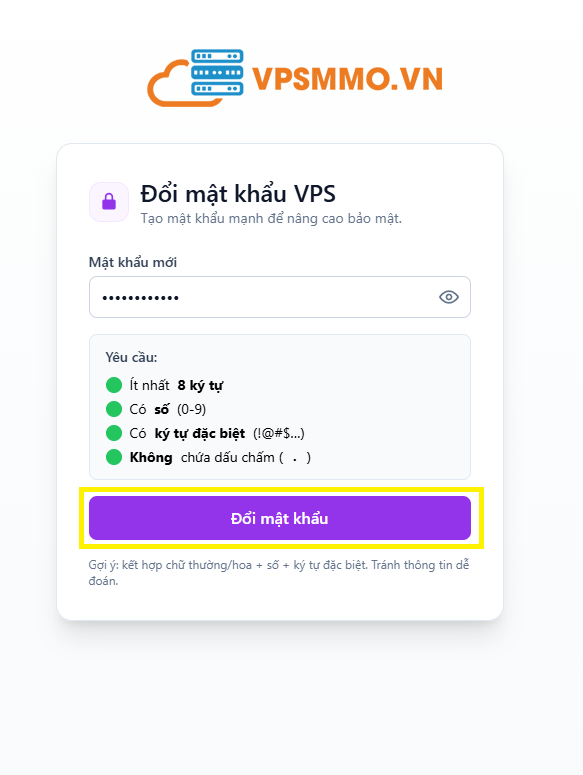
Nhập mật khẩu mới vào ô “Mật khẩu mới” – Nhập xong mật khẩu , nhấn nút “Đổi mật khẩu” – Sử dụng mật khẩu mới để đăng nhập VPS
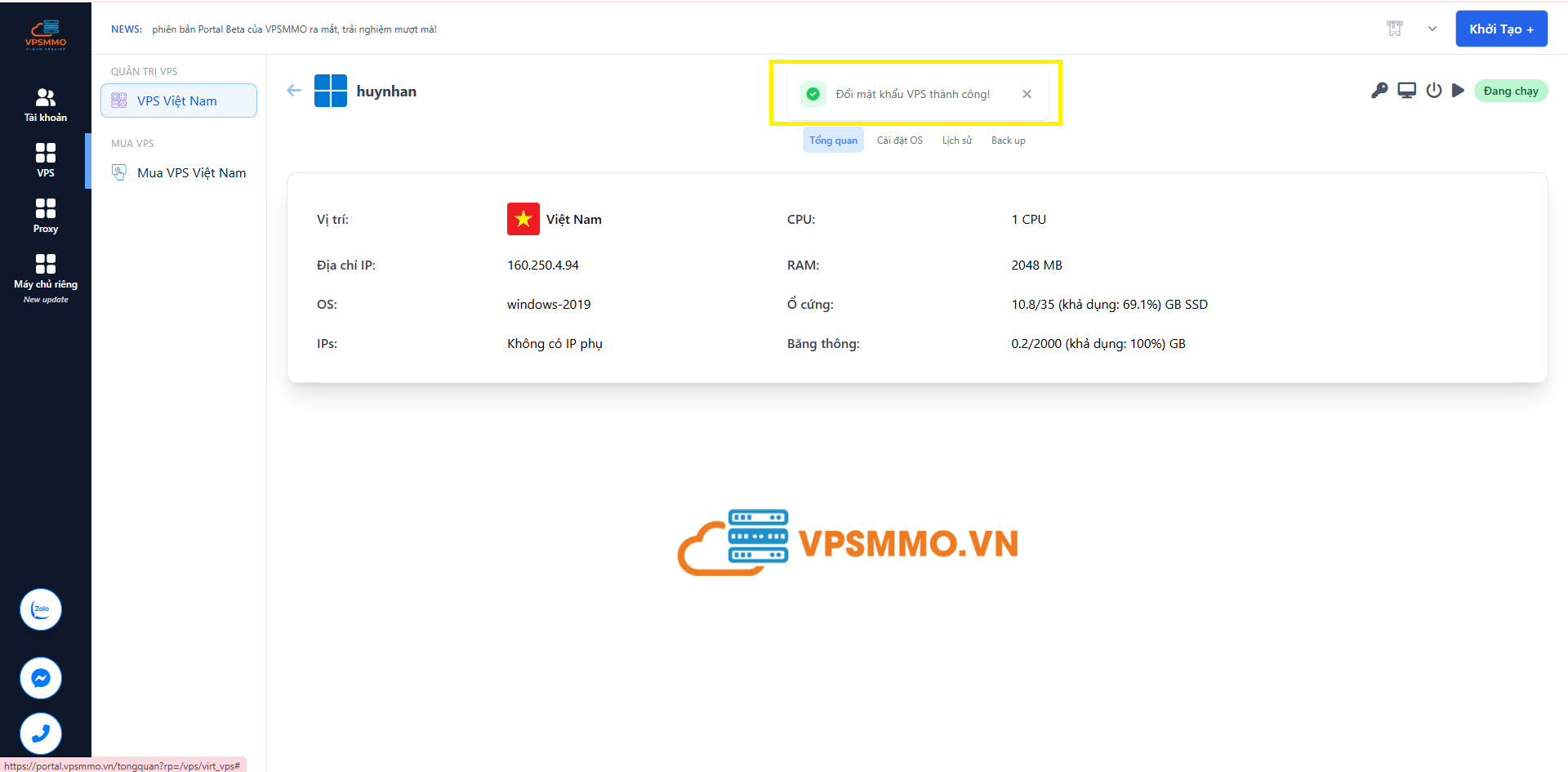
Sau khi xuất hiện thông báo “Đổi mật khẩu VPS thành công”, bạn chỉ cần tắt VPS, rồi khởi động lại để kích hoạt mật khẩu mới và đăng nhập như bình thường.
Hướng dẫn đổi hệ điều hành VPS
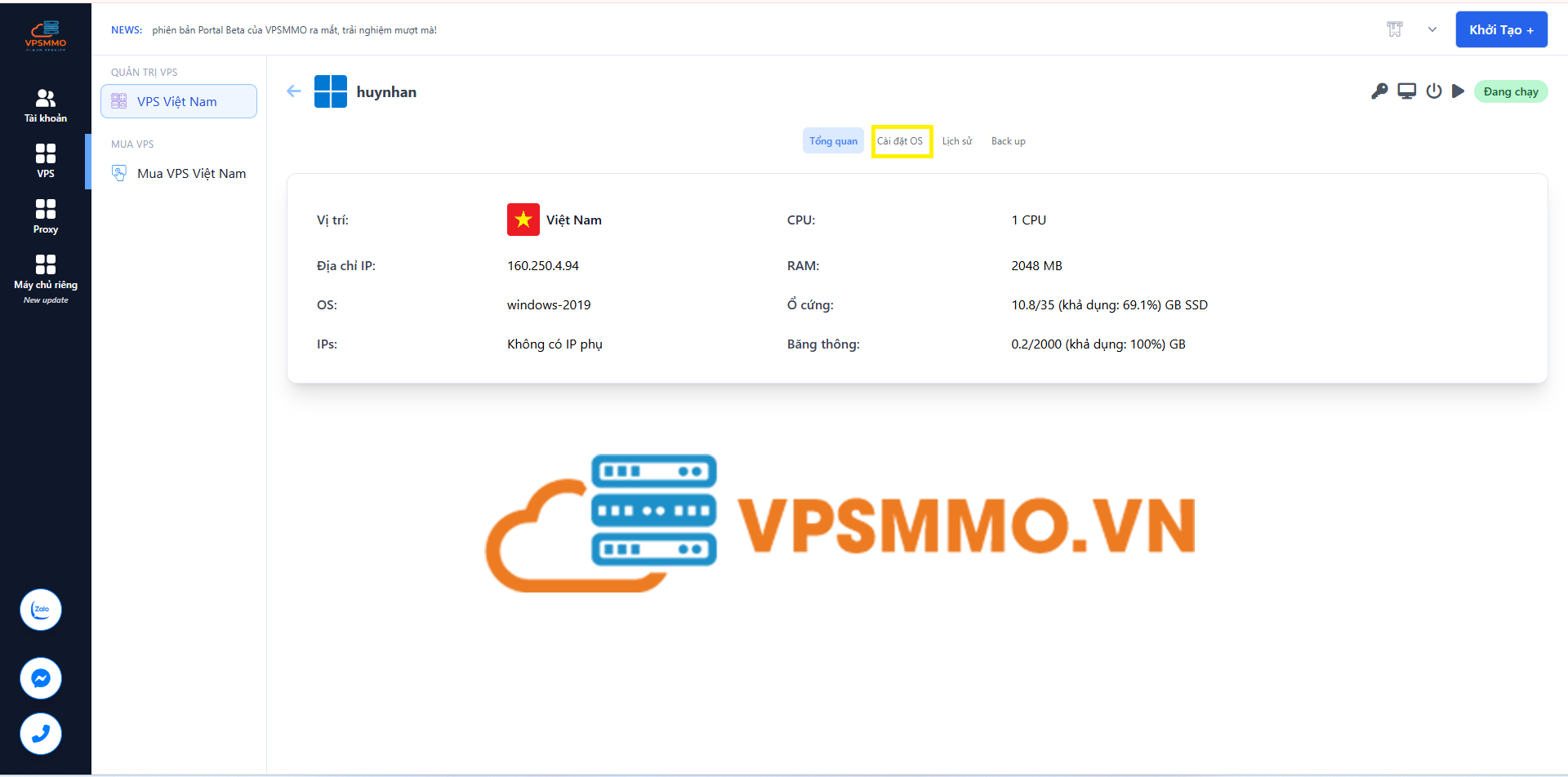
Chọn VPS cần đổi hệ điều hành, nhấn “Cài đặt OS”, sau đó chọn hệ điều hành và phiên bản bạn muốn cài đặt để bắt đầu quá trình.
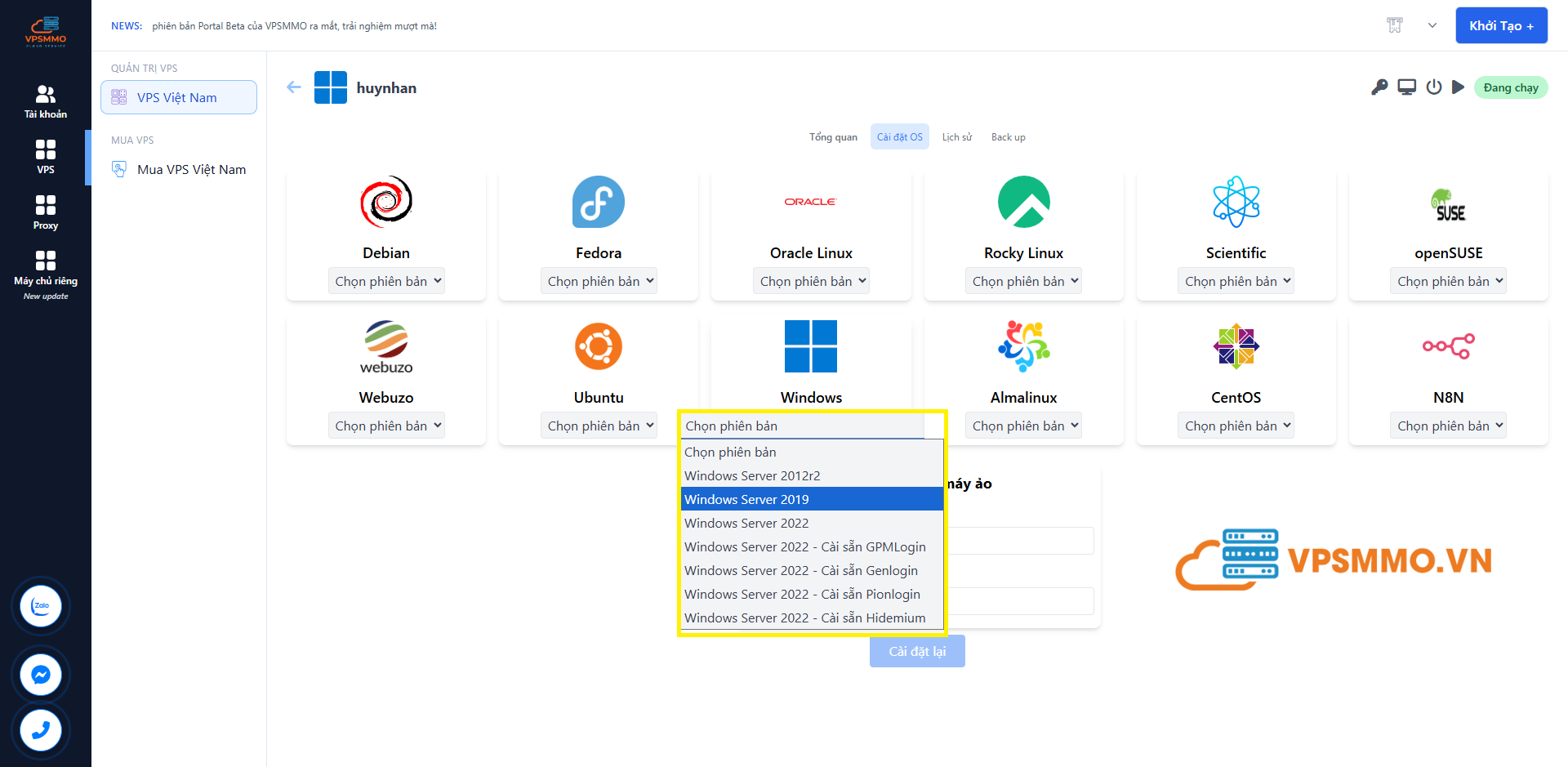
Chọn hệ điều hành muốn cài – Chọn phiên bản cụ thể
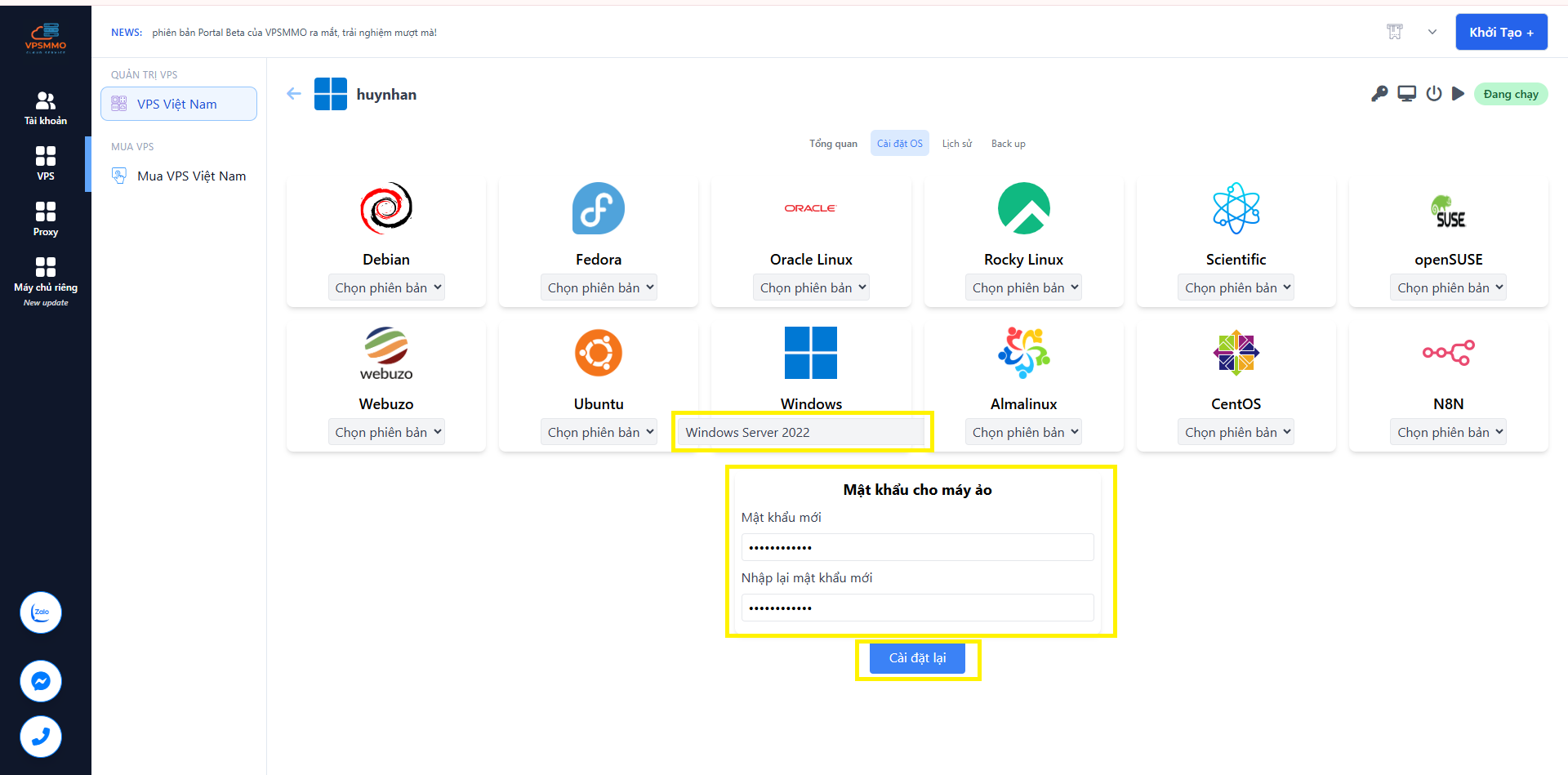
Nhập mật khẩu mới – Nhấn nút “Cài đặt lại ”
Hướng dẫn bật/tắt tự động gia hạn VPS tại VPSMMO
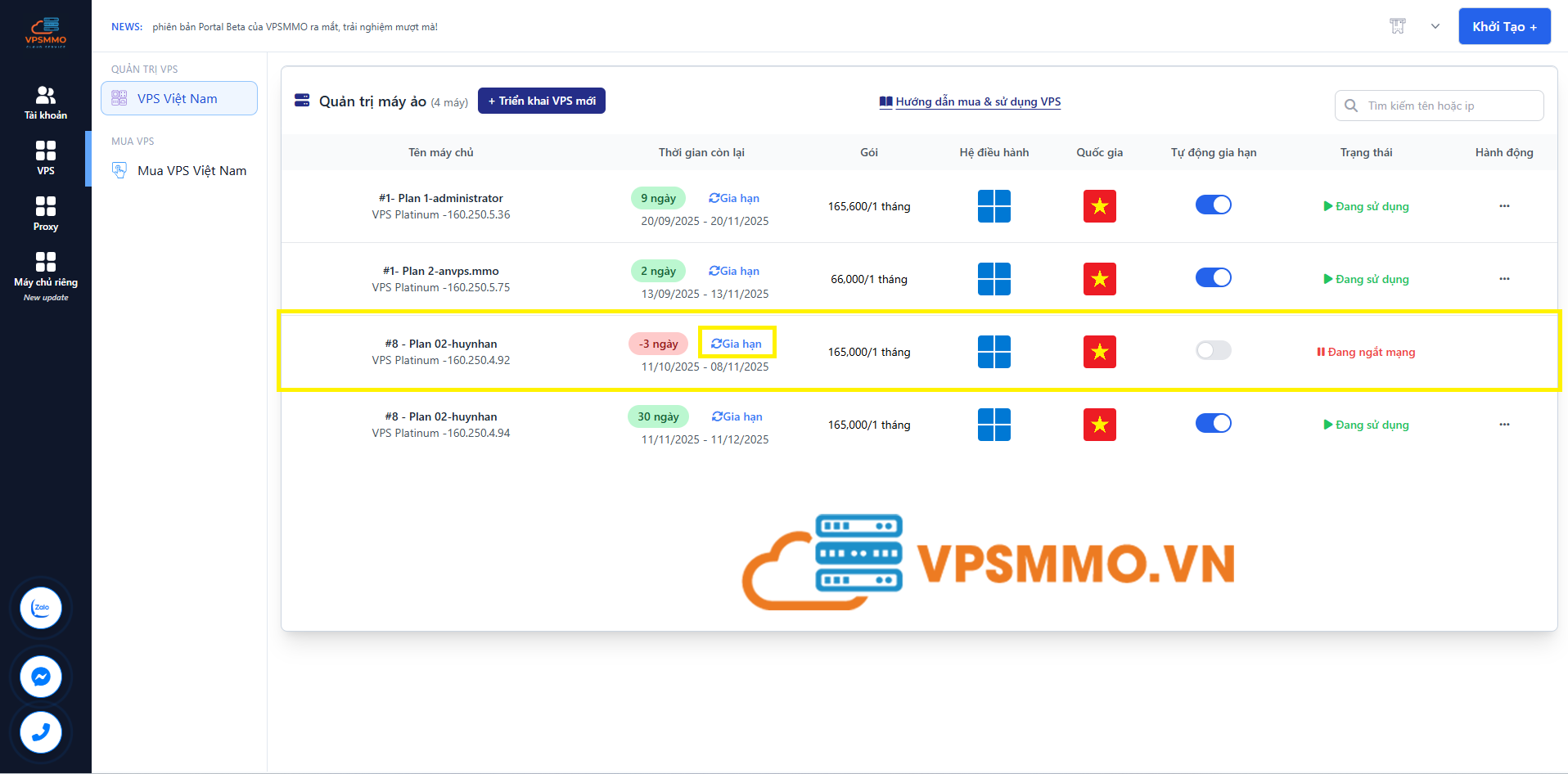
Truy cập vào “VPS ” – Kiểm tra thông tin VPS – Bật/Tắt tự động gia hạn (Bật (màu xanh): VPS sẽ tự động gia hạn khi đến hạn./Tắt (màu xám): VPS sẽ không gia hạn tự động)
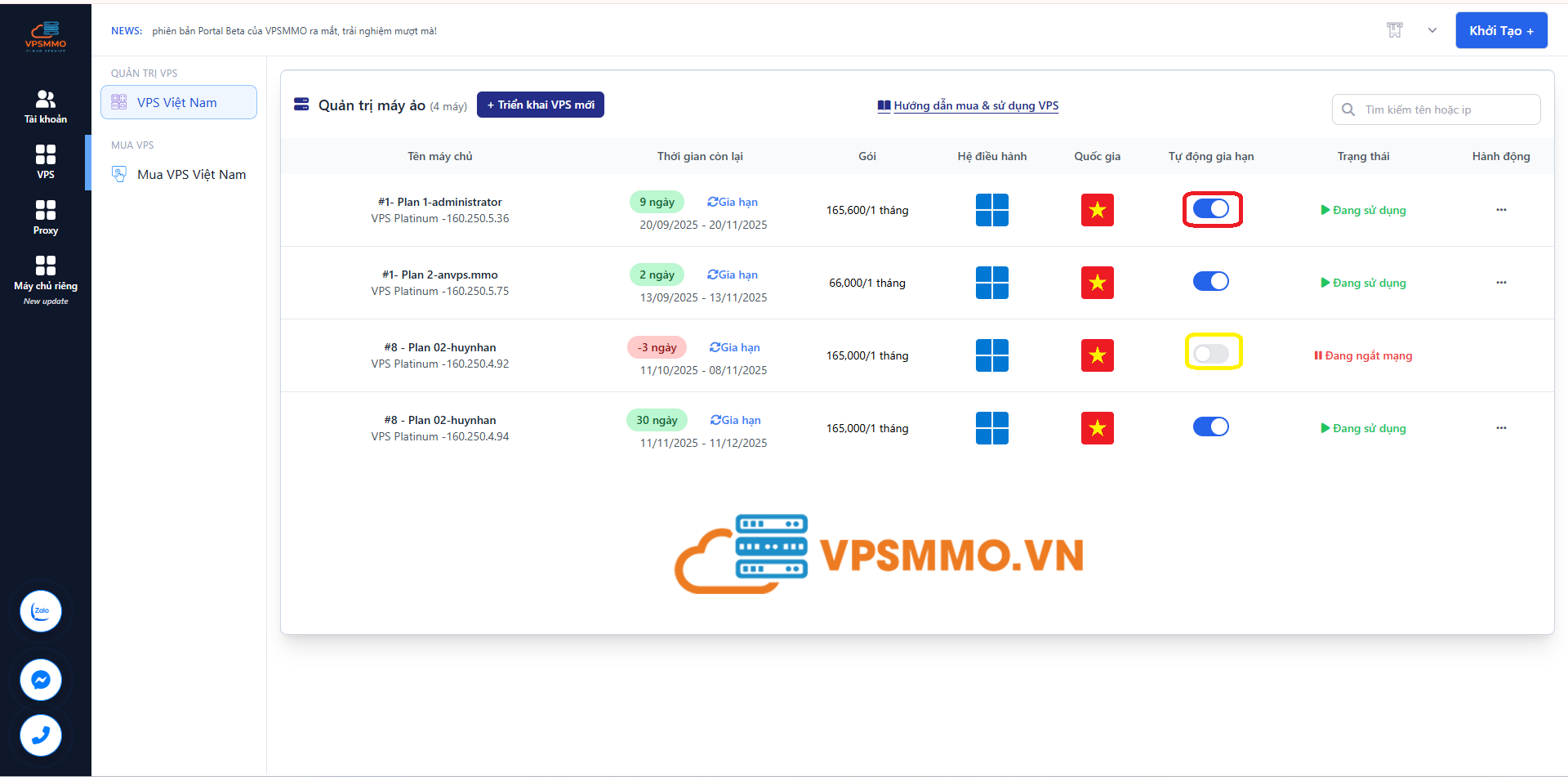
Gia hạn VPS khi bị ngắt mạng do quá hạn: Khi VPS của bạn bị ngắt mạng do hết hạn sử dụng, hãy chọn “Gia hạn”, sau đó thực hiện thanh toán để kích hoạt lại dịch vụ và tiếp tục sử dụng bình thường.
Chúng tôi hy vọng hướng dẫn trên sẽ giúp bạn dễ dàng bắt đầu với VPS tại VPSMMO. Nếu bạn gặp bất kỳ khó khăn nào trong quá trình sử dụng, đừng ngần ngại truy cập bài viết hướng dẫn hoặc liên hệ đội ngũ hỗ trợ kỹ thuật của chúng tôi để được trợ giúp nhanh chóng.


