


Apache Tomcat là một máy chủ ứng dụng Java mạnh mẽ, được sử dụng rộng rãi để triển khai các ứng dụng web Java (Servlet, JSP). Trong bài viết này, chúng tôi sẽ hướng dẫn bạn cách cài đặt Tomcat 10 trên Ubuntu 22.04 một cách chi tiết và dễ hiểu. Tomcat 10 hỗ trợ Jakarta EE 9, mang đến nhiều cải tiến so với các phiên bản trước. Hãy bắt đầu!
Yêu cầu trước khi cài đặt
- Một máy chủ Ubuntu 22.04 với quyền truy cập root hoặc tài khoản có quyền sudo.
- Java Development Kit (JDK) phiên bản 11 trở lên (Tomcat 10 yêu cầu JDK 11+).
- Kết nối internet ổn định để tải các gói phần mềm.
- (Tùy chọn) Tên miền hoặc địa chỉ IP tĩnh để truy cập Tomcat qua mạng.
Các bước cài đặt Tomcat 10 trên Ubuntu
Bước 1: Cập nhật hệ thống
Trước tiên, cập nhật danh sách gói và nâng cấp hệ thống để đảm bảo sử dụng các phiên bản phần mềm mới nhất:
sudo apt update && sudo apt upgrade -y
Bước 2: Cài đặt Java (OpenJDK 11)
Tomcat 10 yêu cầu Java 11 hoặc cao hơn. Cài đặt OpenJDK 11 bằng lệnh:
sudo apt install openjdk-11-jdk -y
Kiểm tra phiên bản Java đã cài đặt:
java -version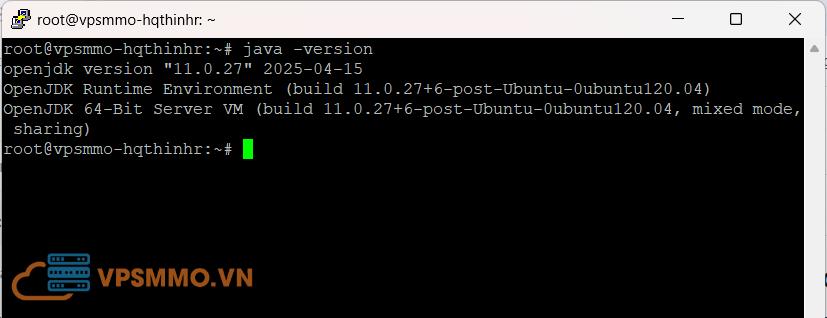
Bước 3: Tạo người dùng và nhóm cho Tomcat
Để bảo mật, chạy Tomcat dưới một người dùng không có đặc quyền root. Tạo nhóm và người dùng Tomcat:
sudo groupadd tomcat
sudo useradd -s /bin/false -g tomcat -d /opt/tomcat tomcat
-s /bin/false: Ngăn người dùng đăng nhập.-d /opt/tomcat: Chỉ định thư mục chính cho Tomcat.
Bước 4: Tải và cài đặt Tomcat 10
Tải phiên bản mới nhất của Tomcat 10 từ trang chính thức:
wget https://downloads.apache.org/tomcat/tomcat-10/v10.1.43/bin/apache-tomcat-10.1.43.tar.gz -P /tmp
Lưu ý: Kiểm tra phiên bản mới nhất tại https://tomcat.apache.org/download-10.cgi và thay thế 10.1.43 nếu cần.
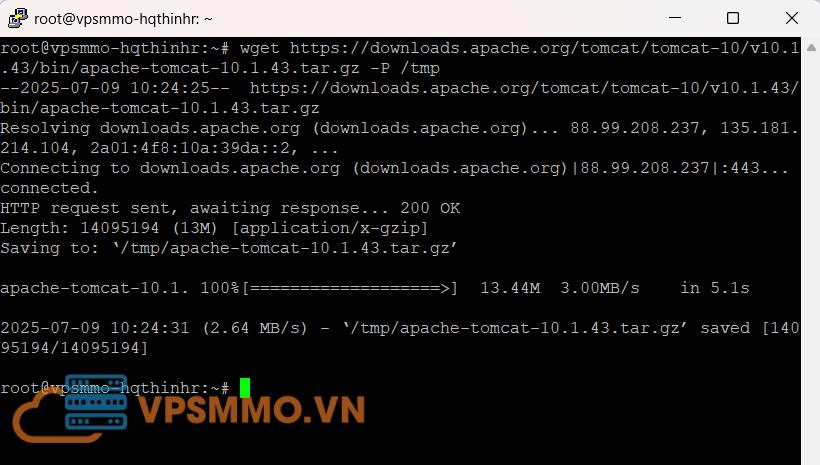
Giải nén tệp tải về vào thư mục /opt/tomcat:
sudo mkdir -p /opt/tomcat
sudo tar xzf /tmp/apache-tomcat-10.1.43.tar.gz -C /opt/tomcat --strip-components=1
Cấp quyền cho thư mục Tomcat:
sudo chown -R tomcat:tomcat /opt/tomcat
sudo chmod -R 755 /opt/tomcat
Bước 5: Cấu hình Tomcat
Để chạy Tomcat như một dịch vụ hệ thống, tạo tệp systemd:
sudo nano /etc/systemd/system/tomcat.service
Dán nội dung sau vào tệp:
[Unit]
Description=Tomcat
After=network.target

[Service]
Type=forking

User=tomcat
Group=tomcat

Environment="JAVA_HOME=/usr/lib/jvm/java-1.11.0-openjdk-amd64"
Environment="JAVA_OPTS=-Djava.security.egd=file:///dev/urandom"
Environment="CATALINA_BASE=/opt/tomcat"
Environment="CATALINA_HOME=/opt/tomcat"
Environment="CATALINA_PID=/opt/tomcat/temp/tomcat.pid"
Environment="CATALINA_OPTS=-Xms512M -Xmx1024M -server -XX:+UseParallelGC"

ExecStart=/opt/tomcat/bin/startup.sh
ExecStop=/opt/tomcat/bin/shutdown.sh

RestartSec=10
Restart=always

[Install]
WantedBy=multi-user.target
Lưu tệp và thoát.
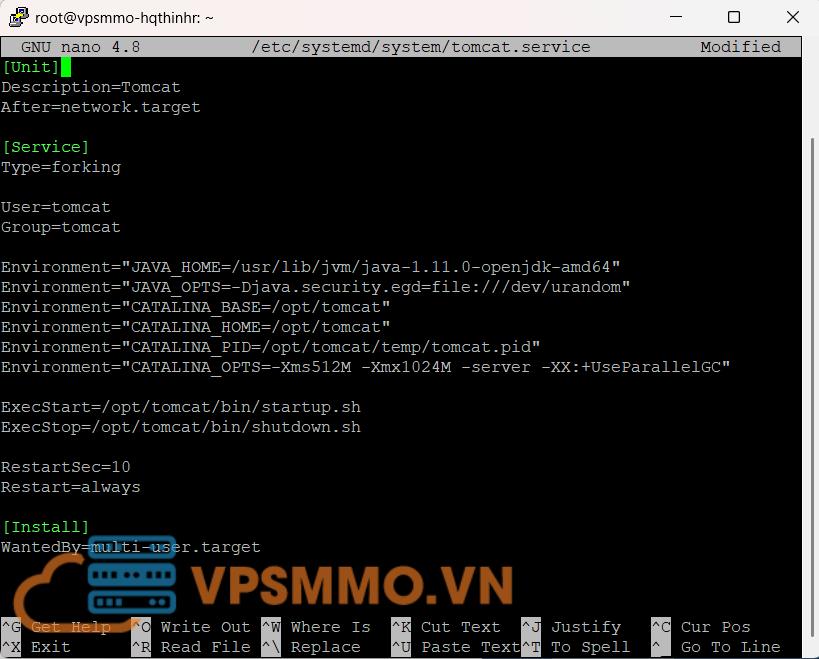
Tải lại systemd và kích hoạt dịch vụ Tomcat:
sudo systemctl daemon-reload
sudo systemctl start tomcat
sudo systemctl enable tomcat
Kiểm tra trạng thái Tomcat:
sudo systemctl status tomcat
Nếu hoạt động, bạn sẽ thấy trạng thái active (running).
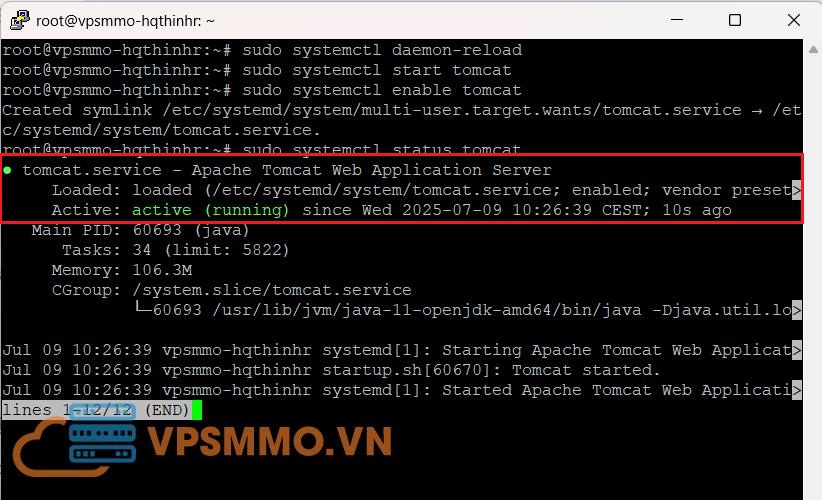
Bước 6: Cấu hình quyền truy cập Tomcat
Mặc định, Tomcat chỉ cho phép truy cập giao diện quản trị từ localhost. Để truy cập từ mạng bên ngoài:
Chỉnh sửa tệp context.xml:
sudo nano /opt/tomcat/webapps/manager/META-INF/context.xml
Tìm dòng <Valve ...> và thay đổi IP của bạn hoặc cho phép tất cả vào allow, ví dụ:
<Valve className="org.apache.catalina.valves.RemoteAddrValve" allow=".*" />
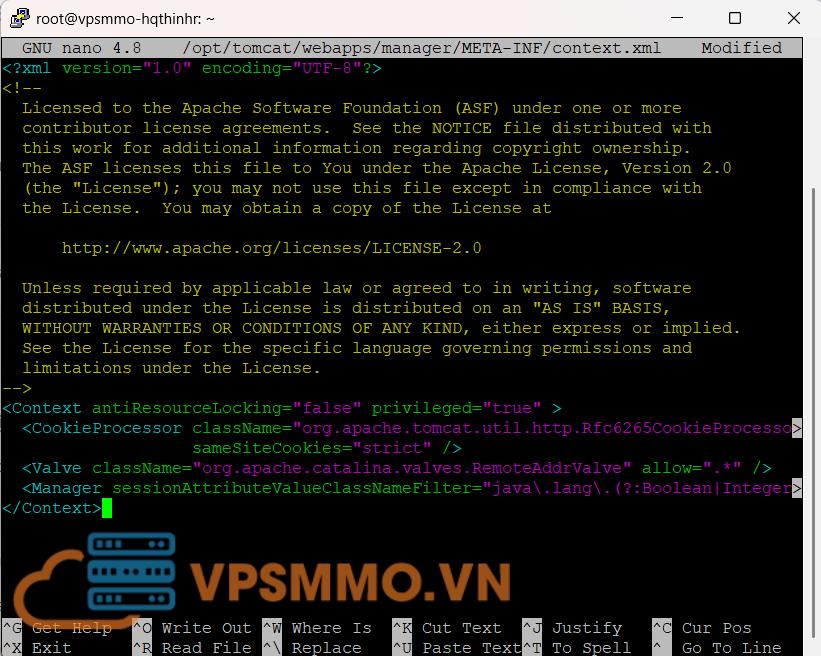
Làm tương tự cho host-manager:
sudo nano /opt/tomcat/webapps/host-manager/META-INF/context.xml
Cấu hình tài khoản quản trị viên: Chỉnh sửa tệp tomcat-users.xml:
sudo nano /opt/tomcat/conf/tomcat-users.xml
Thêm dòng sau trước thẻ </tomcat-users>:
<role rolename="manager-gui" />
<user username="manager" password="your_manager_password" roles="manager-gui" />

<role rolename="admin-gui" />
<user username="admin" password="your_admin_password" roles="manager-gui,admin-gui" />
Thay your_secure_password bằng mật khẩu mạnh.
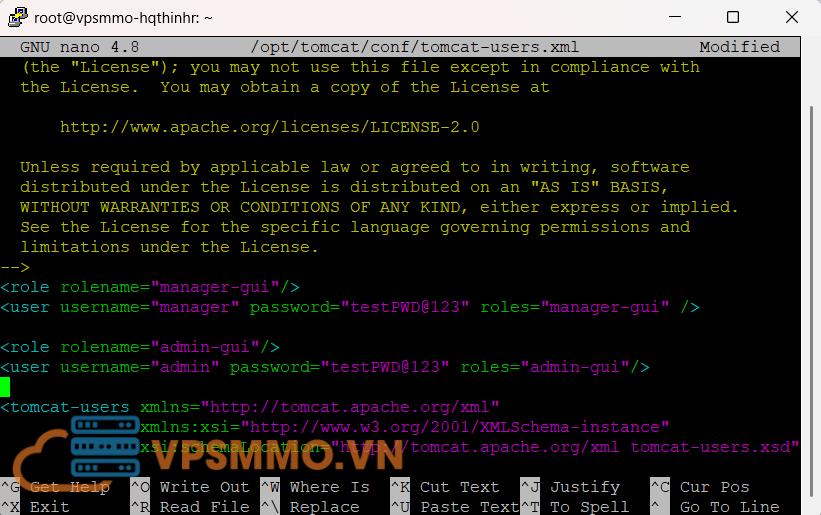
Khởi động lại Tomcat:
sudo systemctl restart tomcat
Bước 7: Truy cập Tomcat
Mở trình duyệt và truy cập, Trang chính: http://your_server_ip:8080
Đăng nhập bằng tài khoản admin và mật khẩu bạn đã thiết lập.
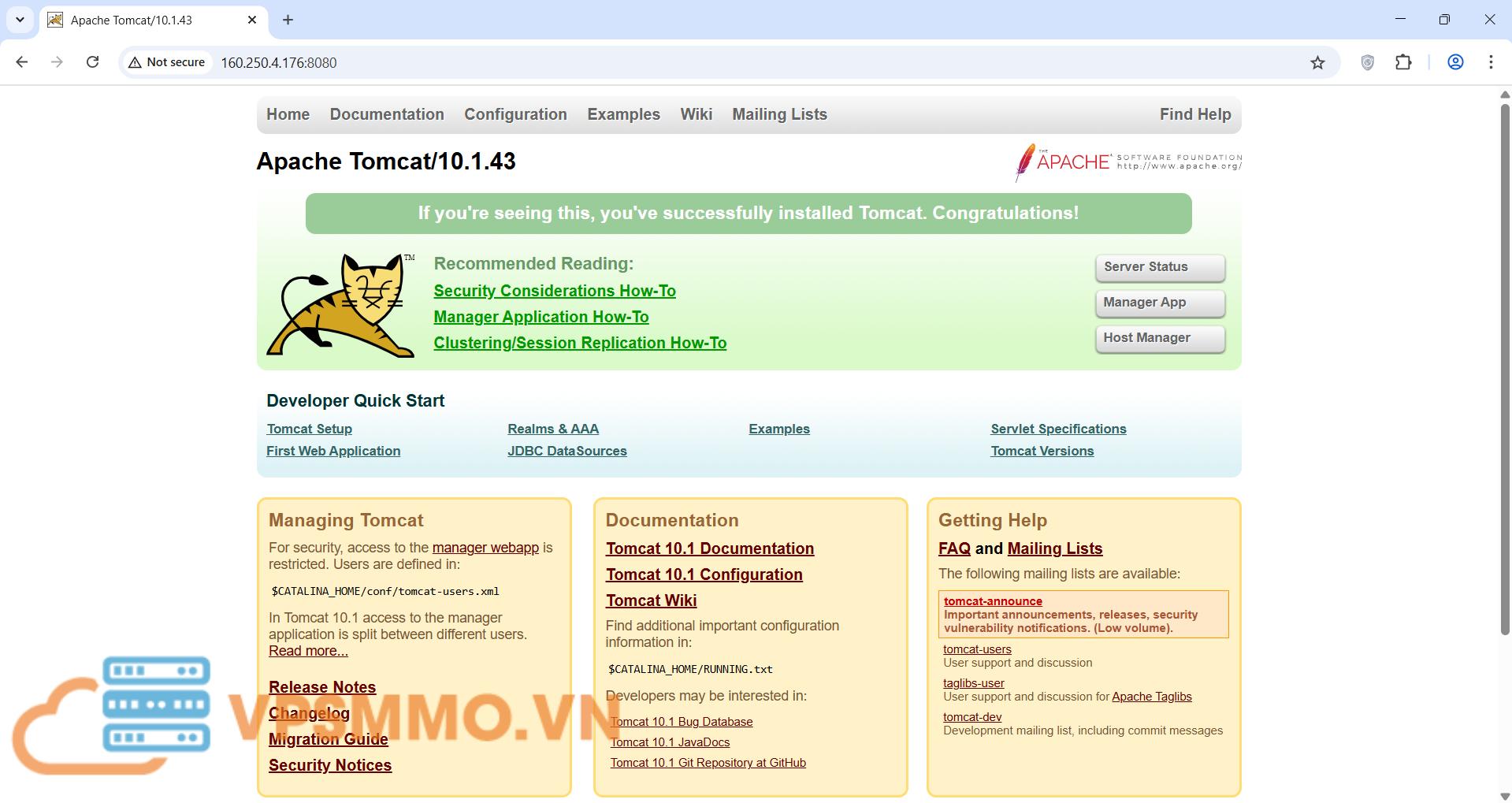
Kết luậnBạn đã cài đặt thành công Apache Tomcat 10 trên Ubuntu 22.04! Giờ đây, bạn có thể triển khai các ứng dụng Java, quản lý qua giao diện web, và bảo mật với SSL. Nếu gặp vấn đề, hãy kiểm tra nhật ký Tomcat tại /opt/tomcat/logs/catalina.out hoặc truy cập vào trang chính thức qua https://tomcat.apache.org/.
Chúc bạn triển khai ứng dụng thành công với Tomcat!
CÔNG TY TNHH VPSMMO
- VP: 8B đường B31, KDC 91B, Phường An Khánh, Quận Ninh Kiều, Thành phố Cần Thơ
- Tel: 0589549338
- Email: info@vpsmmo.vn


