


Cài đặt PostgreSQL là một trong những bước quan trọng để triển khai một hệ quản trị cơ sở dữ liệu quan hệ (RDBMS) mã nguồn mở mạnh mẽ, nổi tiếng với hiệu suất cao, tính linh hoạt và độ tin cậy vượt trội. Được cộng đồng toàn cầu ưa chuộng, PostgreSQL hỗ trợ các tính năng tiên tiến như truy vấn phức tạp, hỗ trợ đa ngôn ngữ, và khả năng mở rộng, phù hợp cho cả các dự án nhỏ lẻ lẫn các hệ thống doanh nghiệp quy mô lớn. Bài viết này sẽ cung cấp chi tiết cách cài đặt và sử dụng PostgreSQL trên Ubuntu, tập trung vào quản lý người dùng hiệu quả, giúp bạn thiết lập một môi trường cơ sở dữ liệu an toàn và tối ưu ngay từ đầu.
Các bước cài đặt PostgreSQL trên Ubuntu
Bước 1: Cài đặt PostgreSQL
Cài đặt PostgreSQL trên Ubuntu bằng cách chạy các lệnh sau trong terminal:
sudo apt update
sudo apt install postgresql postgresql-contrib -y
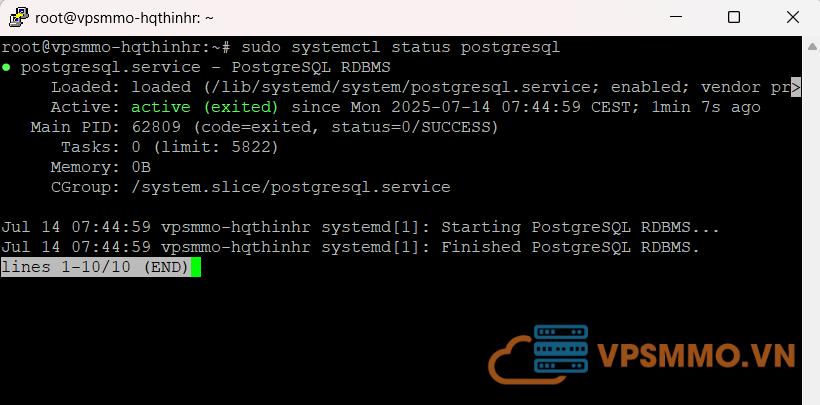
Kiểm tra trạng thái dịch vụ để đảm bảo PostgreSQL đã hoạt động:
sudo systemctl status postgresql
Bước 2: Sử dụng phân quyền trong PostgreSQL
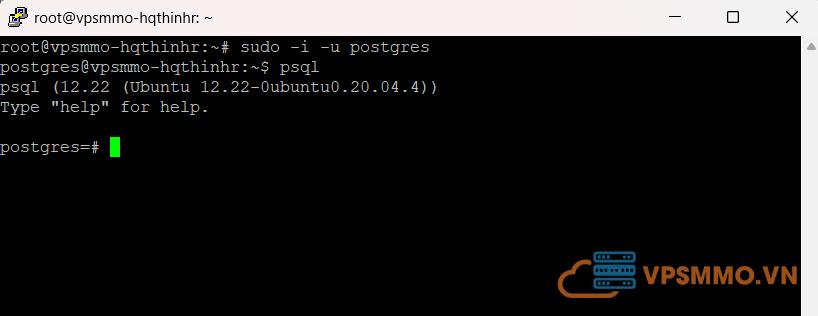
Chuyển sang tài khoản Postgres để quản lý:
sudo -i -u postgres
Hoặc truy cập Postgres Prompt mà không cần chuyển đổi tài khoản:
sudo -u postgres psql
Để thoát khỏi giao diện Postgres, sử dụng:
\q
Bước 3: Tạo một Role mới
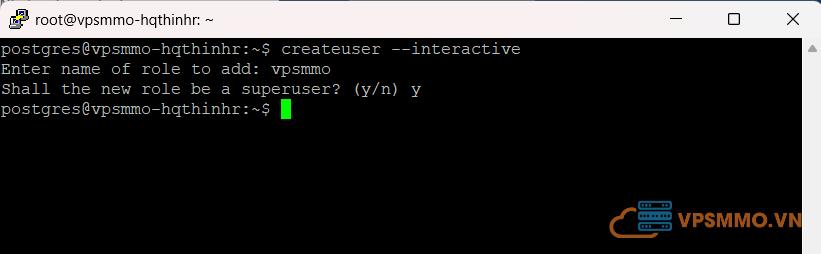
Tạo một role mới bằng lệnh tương tác:
createuser --interactive
Hoặc chạy trực tiếp với quyền sudo:
sudo -u postgres createuser --interactive
Ví dụ đầu ra khi tạo role vpsmmo với quyền siêu người dùng:
Enter name of role to add: vpsmmo
Shall the new role be a superuser? (y/n) y
Bước 4: Tạo một cơ sở dữ liệu mới
Tạo cơ sở dữ liệu tương ứng với role mới:
createdb vpsmmmo
Hoặc sử dụng sudo mà không đổi tài khoản:
sudo -u postgres createdb vpsmmo
Bước 5: Mở Postgres Prompt với Role mới
Tạo tài khoản Linux cho role mới (nếu chưa có):
sudo adduser vpsmmo
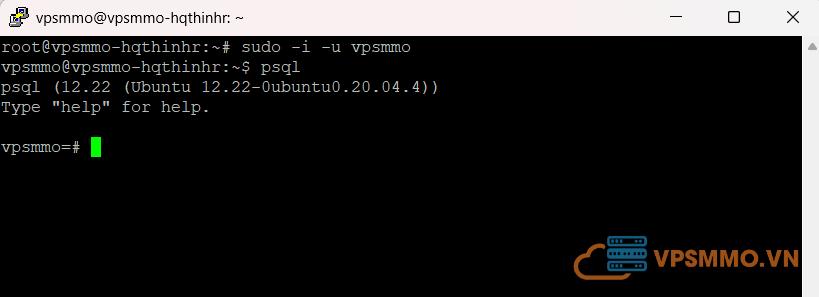
Kết nối với role mới:
sudo -i -u vpsmmo
psql
Hoặc:
sudo -u vpsmmo psql
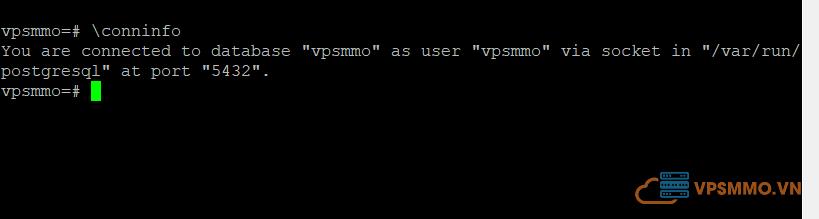
Kiểm tra thông tin kết nối:
\conninfo
Ví dụ đầu ra:
Bước 6: Sử dụng Postgres với các lệnh cơ bản
Tạo một bảng
Tạo một bảng mới với cú pháp:
CREATE TABLE table_name (
    column_name1 col_type (field_length) column_constraints,
    column_name2 col_type (field_length),
    column_name3 col_type (field_length)
);
Kiểm tra danh sách bảng:
\d
Hoặc xem chi tiết:
\dt
Thêm, truy vấn vào bảng
Thêm dữ liệu vào bảng:
INSERT INTO table_name (column_name1, column_name2) VALUES ('value1', 'value2');
Truy vấn dữ liệu:
SELECT * FROM table_name;
Thêm vào cột khóa
Thêm cột khóa ngoại vào bảng:
ALTER TABLE table_name ADD COLUMN foreign_key INT REFERENCES other_table(id);
Cập nhật dữ liệu cho cột khóa:
UPDATE table_name SET foreign_key = 1 WHERE id = 1;
Cập nhật dữ liệu trong bảng
Cập nhật dữ liệu trong bảng:
UPDATE table_name SET column_name1 = 'new_value' WHERE id = 1;
Kết luận
Việc cài đặt PostgreSQL trên Ubuntu không chỉ là một quy trình kỹ thuật mà còn mở ra cánh cửa để bạn phát triển các ứng dụng dữ liệu mạnh mẽ và đáng tin cậy. Bạn sẽ có nền tảng vững chắc để bắt đầu, từ việc thiết lập ban đầu đến quản lý người dùng và cơ sở dữ liệu. Hãy tiếp tục khám phá các tính năng nâng cao như sao lưu, khôi phục và tối ưu hóa hiệu suất để nâng cao kỹ năng và đáp ứng nhu cầu của các dự án công nghệ hiện đại.
Chúc bạn thành công trong hành trình làm việc với PostgreSQL!
CÔNG TY TNHH VPSMMO
- VP: 8B đường B31, KDC 91B, Phường An Khánh, Quận Ninh Kiều, Thành phố Cần Thơ
- Tel: 0589549338
- Email: info@vpsmmo.vn


