


Việc giám sát và trực quan hóa dữ liệu trở nên quan trọng hơn bao giờ hết để đảm bảo hiệu suất hệ thống và ra quyết định chính xác. Cài đặt Grafana, một công cụ mã nguồn mở mạnh mẽ, là bước đầu tiên để xây dựng các dashboard trực quan, giúp bạn theo dõi và phân tích dữ liệu từ nhiều nguồn khác nhau.
Bài viết này sẽ giới thiệu tổng quan về Grafana, những lợi ích mà nó mang lại, và hướng dẫn chi tiết cách cài đặt Grafana trên hệ điều hành Ubuntu một cách dễ dàng.
Grafana là gì?
Grafana là một nền tảng mã nguồn mở mạnh mẽ được sử dụng để trực quan hóa, giám sát và phân tích dữ liệu. Với giao diện thân thiện, Grafana cho phép người dùng tạo ra các dashboard tùy chỉnh, hiển thị dữ liệu thời gian thực từ nhiều nguồn như Prometheus, InfluxDB, MySQL, Elasticsearch, và nhiều công cụ khác. Được sử dụng rộng rãi trong giám sát hệ thống, ứng dụng, và kinh doanh, Grafana giúp các đội ngũ kỹ thuật và doanh nghiệp hiểu rõ hơn về hiệu suất và xu hướng thông qua các biểu đồ, đồ thị, và cảnh báo.
Đặc điểm nổi bật của Grafana
- Trực quan hóa dữ liệu: Tạo dashboard với các biểu đồ, bảng biểu, và đồ thị đẹp mắt.
- Hỗ trợ đa dạng nguồn dữ liệu: Kết nối với hàng chục nguồn dữ liệu khác nhau.
- Cảnh báo thông minh: Thiết lập cảnh báo qua email, Slack, hoặc các nền tảng khác.
- Mã nguồn mở: Miễn phí, dễ tùy chỉnh, và có cộng đồng hỗ trợ lớn.
- Hỗ trợ plugin: Mở rộng tính năng thông qua các plugin có sẵn hoặc tùy chỉnh.
Cách cài đặt Grafana trên Ubuntu
Yêu cầu hệ thống
- Máy chủ chạy Ubuntu (20.04 hoặc 22.04).
- Quyền root hoặc sudo.
- Kết nối internet ổn định.
Bước 1: Cập nhật hệ thống
Trước khi cài đặt, hãy đảm bảo hệ thống của bạn được cập nhật để tránh xung đột gói.
sudo apt update && sudo apt upgrade -y
Bước 2: Cài đặt các gói phụ thuộc
Cài đặt các gói cần thiết để hỗ trợ Grafana:
sudo apt install -y software-properties-common wget apt-transport-https
Bước 3: Thêm kho lưu trữ Grafana
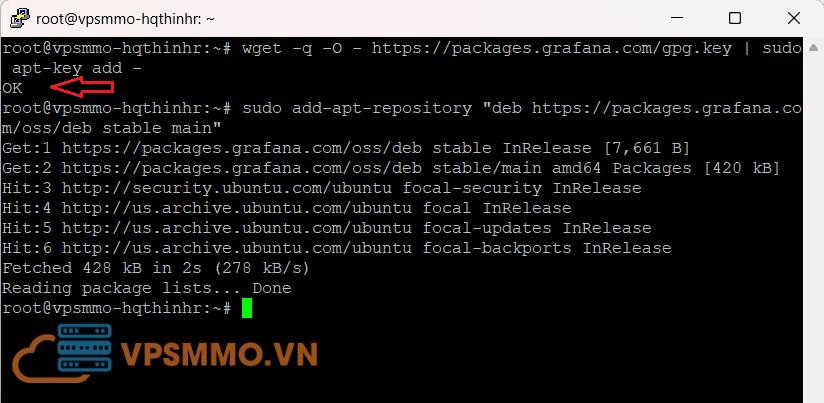
Grafana cung cấp kho lưu trữ chính thức để tải phiên bản mới nhất. Thêm khóa GPG và kho lưu trữ:
wget -q -O - https://packages.grafana.com/gpg.key | sudo apt-key add -
sudo add-apt-repository "deb https://packages.grafana.com/oss/deb stable main"
Bước 4: Cài đặt Grafana
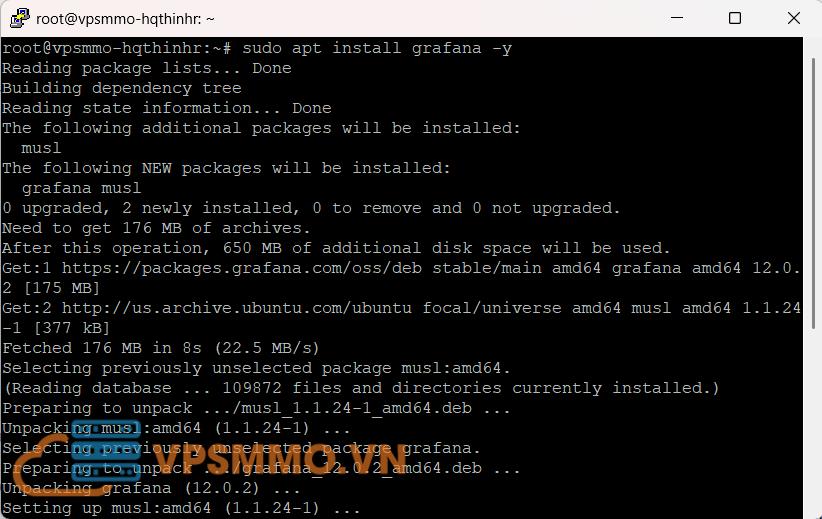
Cập nhật lại danh sách gói và cài đặt Grafana:
sudo apt update
sudo apt install grafana -y
Bước 5: Khởi động và kích hoạt dịch vụ Grafana
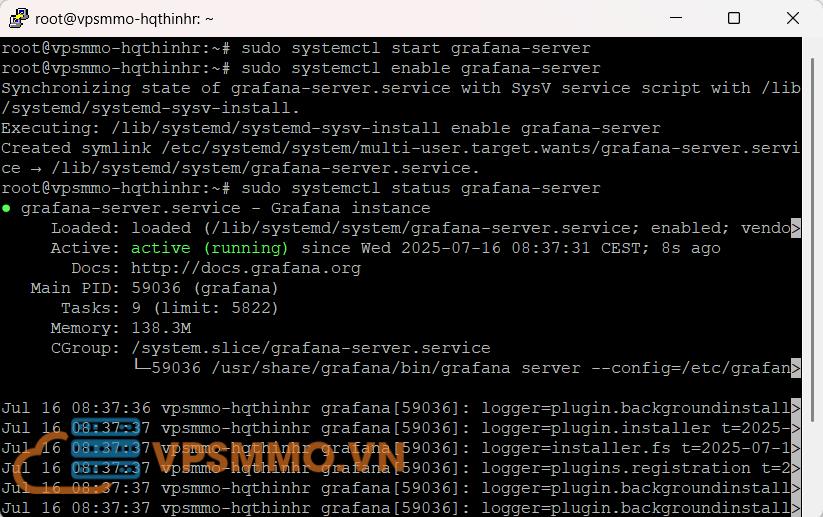
Sau khi cài đặt, khởi động dịch vụ Grafana và thiết lập để nó tự động chạy khi khởi động hệ thống:
sudo systemctl start grafana-server
sudo systemctl enable grafana-server
Kiểm tra trạng thái dịch vụ để đảm bảo Grafana đang chạy:
sudo systemctl status grafana-server
Bước 6: Truy cập Grafana
Mở trình duyệt và truy cập Grafana qua địa chỉ:
http://<địa-chỉ-IP-máy-chủ>:3000
- Tên đăng nhập mặc định:
admin - Mật khẩu mặc định:
admin
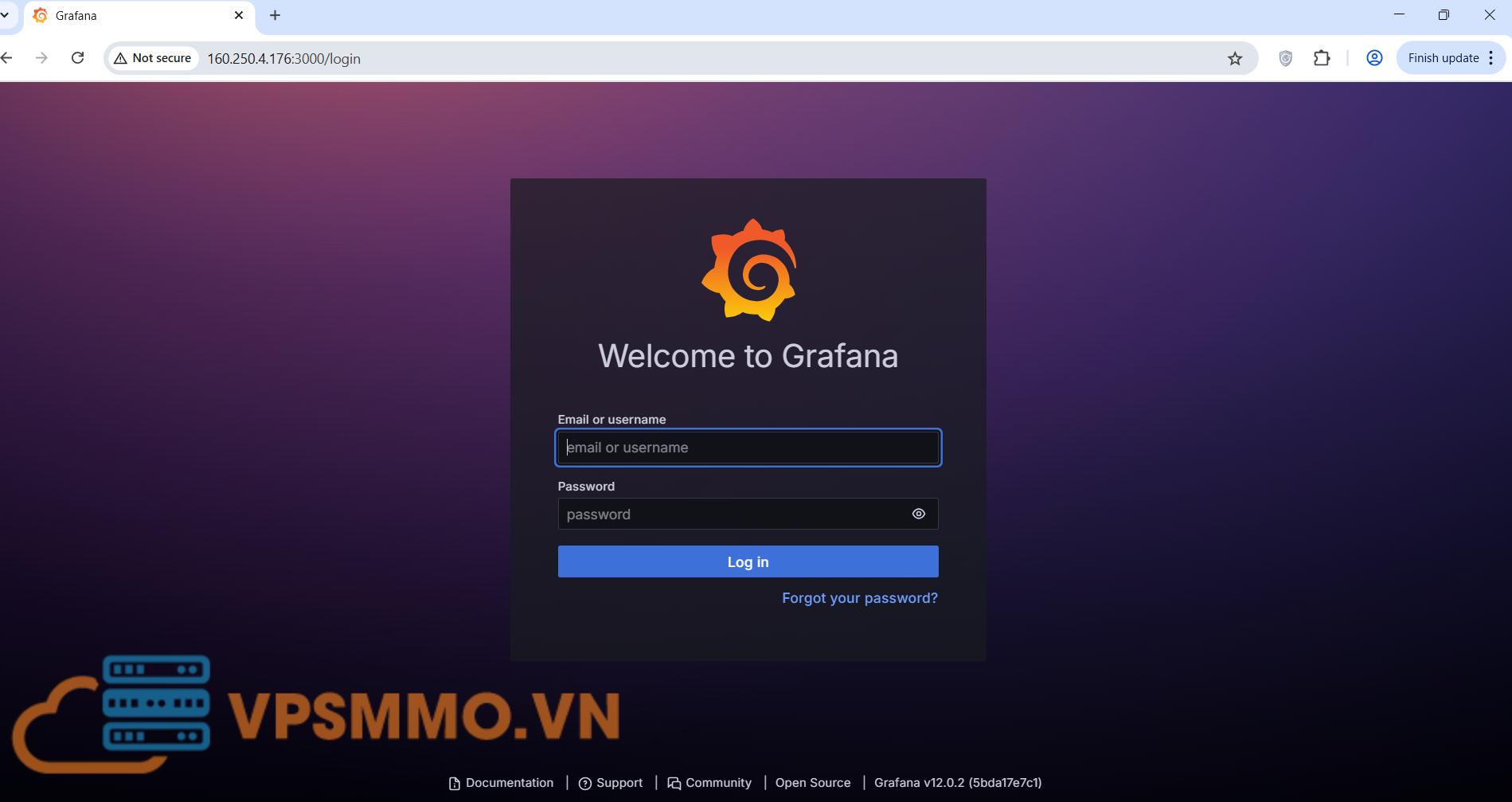
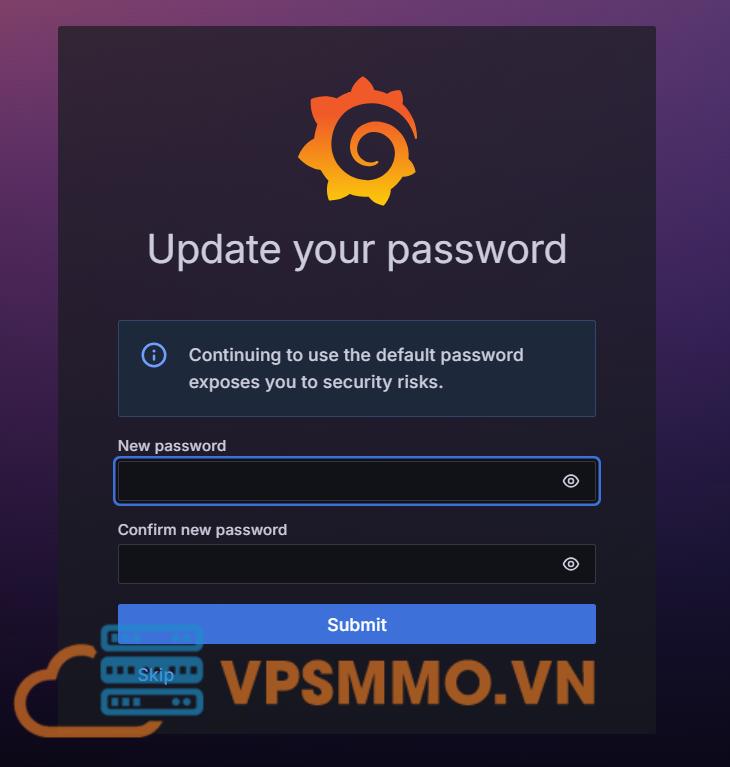
Sau khi đăng nhập lần đầu, bạn sẽ được yêu cầu đổi mật khẩu.
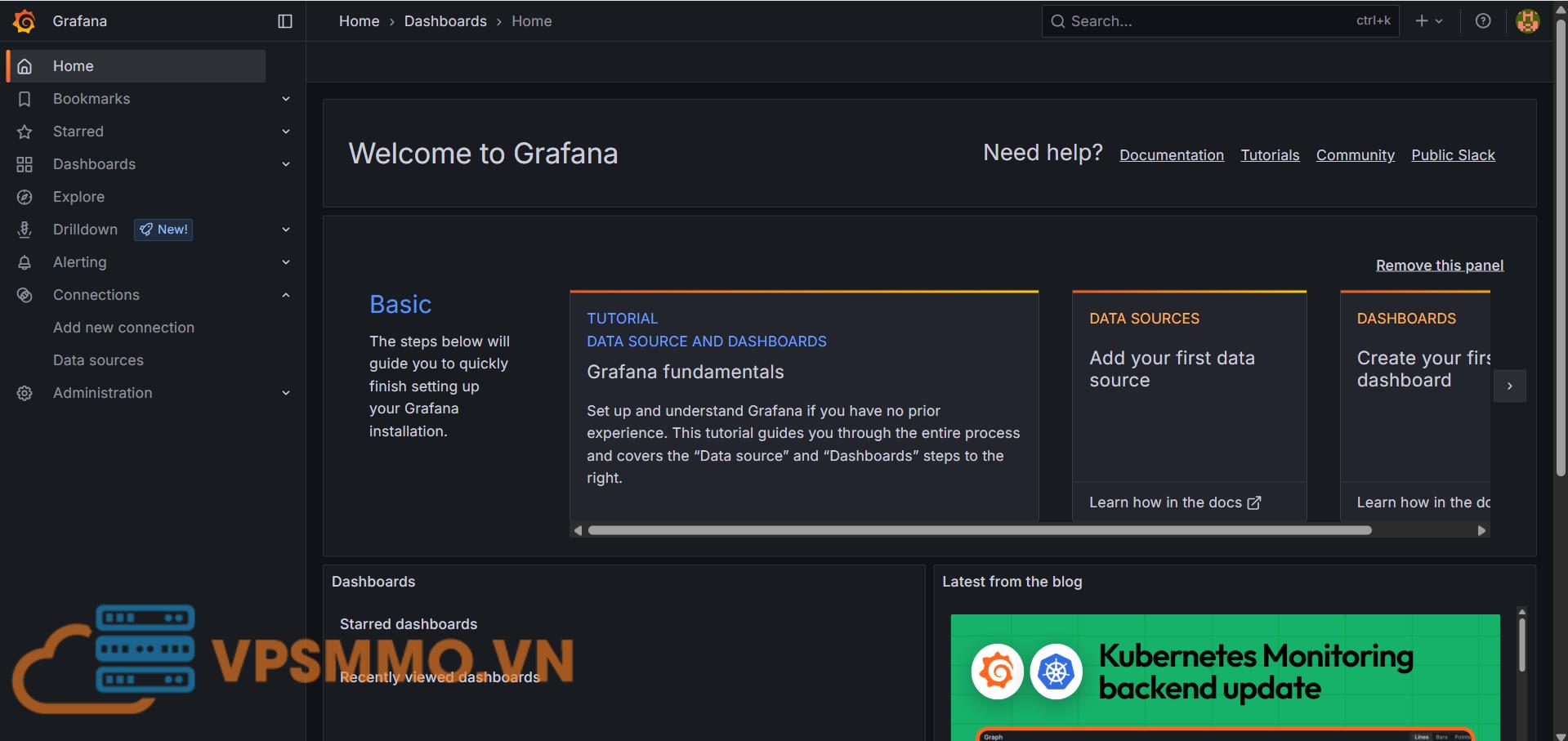
Tại đây bạn có thể sử dụng Grafana để trực quan hóa, giám sát và phân tích dữ liệu từ nhiều nguồn khác nhau một cách hiệu quả.
Kết luận
Grafana là một công cụ mạnh mẽ và linh hoạt để giám sát và trực quan hóa dữ liệu. Với các bước cài đặt đơn giản trên Ubuntu, bạn có thể nhanh chóng thiết lập một hệ thống giám sát mạnh mẽ. Sau khi cài đặt, hãy khám phá các tính năng như dashboard, plugin, và tích hợp để tối ưu hóa việc sử dụng Grafana cho nhu cầu của bạn.
Chúc các bạn cài đặt thành công
CÔNG TY TNHH VPSMMO
- VP: 8B đường B31, KDC 91B, Phường An Khánh, Quận Ninh Kiều, Thành phố Cần Thơ
- Tel: 0589549338
- Email: info@vpsmmo.vn


