


Portainer là một công cụ quản lý Docker mã nguồn mở, cung cấp giao diện web trực quan để quản lý container, image, volume và network. Trong bài viết này, chúng ta sẽ tìm hiểu cách cài đặt Portainer và cách nó giúp quản lý Docker hiệu quả hơn.
Với giao diện trực quan và tính năng mạnh mẽ, Portainer không chỉ tăng hiệu quả quản lý mà còn hỗ trợ triển khai ứng dụng nhanh chóng, phù hợp cho cả môi trường phát triển lẫn sản xuất. Việc cài đặt Portainer đơn giản và tích hợp mượt mà với Docker, làm cho nó trở thành công cụ lý tưởng để quản lý hệ sinh thái container một cách hiệu quả.
Portainer là gì?
Portainer là một giao diện người dùng (UI) giúp đơn giản hóa việc quản lý các tài nguyên Docker như container, image, volume, network và cả Docker Swarm. Với Portainer, bạn có thể:
- Quản lý nhiều Docker host từ một giao diện duy nhất.
- Tạo, xóa, hoặc chỉnh sửa container một cách dễ dàng.
- Theo dõi tài nguyên hệ thống và log của container.
- Hỗ trợ cả môi trường standalone và cluster (Docker Swarm, Kubernetes).
Yêu cầu trước khi cài đặt
Trước khi bắt đầu, hãy đảm bảo bạn đã cài đặt:
Docker: Đã được cài đặt trên máy chủ của bạn. Nếu chưa, bạn có thể cài đặt Docker bằng lệnh:
sudo apt update
sudo apt install docker.io -y
sudo systemctl start docker
sudo systemctl enable docker
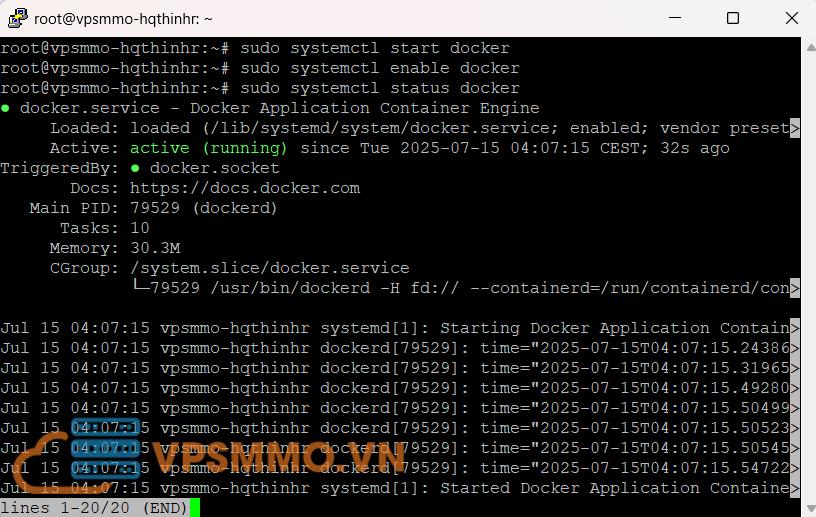
Kiểm tra trạng thái Docker: chắc chắn rằng Docker đang ở trạng thái “Running”.
sudo systemctl status docker
Docker Compose (tùy chọn): Nếu bạn muốn triển khai Portainer bằng Docker Compose.
Quyền truy cập root hoặc người dùng có quyền sudo.
Các bước cài đặt Portainer
Bước 1: Tạo volume cho Portainer
Portainer lưu trữ dữ liệu cấu hình trong một volume để đảm bảo dữ liệu không bị mất khi container bị xóa. Tạo volume bằng lệnh:
docker volume create portainer_data
Bước 2: Chạy Portainer container
Có hai cách phổ biến để triển khai Portainer: sử dụng lệnh docker run hoặc Docker Compose.
Cách 1: Sử dụng docker run
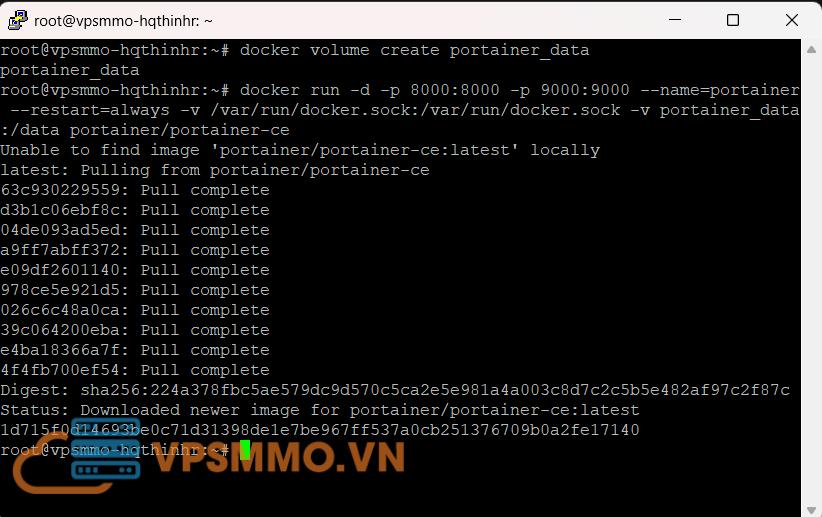
Chạy lệnh sau để triển khai Portainer:
docker run -d -p 8000:8000 -p 9000:9000 --name=portainer --restart=always -v /var/run/docker.sock:/var/run/docker.sock -v portainer_data:/data portainer/portainer-ce
Trong đó:
-d: Chạy container ở chế độ nền.-p 8000:8000: Cổng cho agent (nếu sử dụng cluster).-p 9000:9000: Cổng cho giao diện web Portainer.--restart=always: Tự động khởi động lại container khi Docker khởi động.-v /var/run/docker.sock:/var/run/docker.sock: Cho phép Portainer giao tiếp với Docker daemon.-v portainer_data:/data: Liên kết volume để lưu trữ dữ liệu.portainer/portainer-ce:latest: Image Portainer Community Edition.
Cách 2: Sử dụng Docker Compose
Ngoài ra bạn cũng có thể chạy Container bằng cách sử dụng Docker Compose để chạy nền:
Tạo file docker-compose.yml với nội dung:
version: '3'
services:
  portainer:
    image: portainer/portainer-ce:latest
    container_name: portainer
    restart: always
    ports:
      - "8000:8000"
      - "9000:9000"
    volumes:
      - /var/run/docker.sock:/var/run/docker.sock
      - portainer_data:/data
volumes:
  portainer_data:
Chạy lệnh để triển khai:
docker-compose up -d
Bước 3: Truy cập Portainer
Mở trình duyệt và truy cập Portainer theo đường dẫn bên dưới, thay <IP_máy_chủ> bằng IP máy chủ của bạn:
http://<IP_máy_chủ>:9000
Lần đầu truy cập, bạn sẽ được yêu cầu tạo mật khẩu cho tài khoản admin. Thiết lập mật khẩu của bạn để sử dụng, bạn có thể thay đổi tên đăng nhập để nâng cao được tính bảo mật hơn.
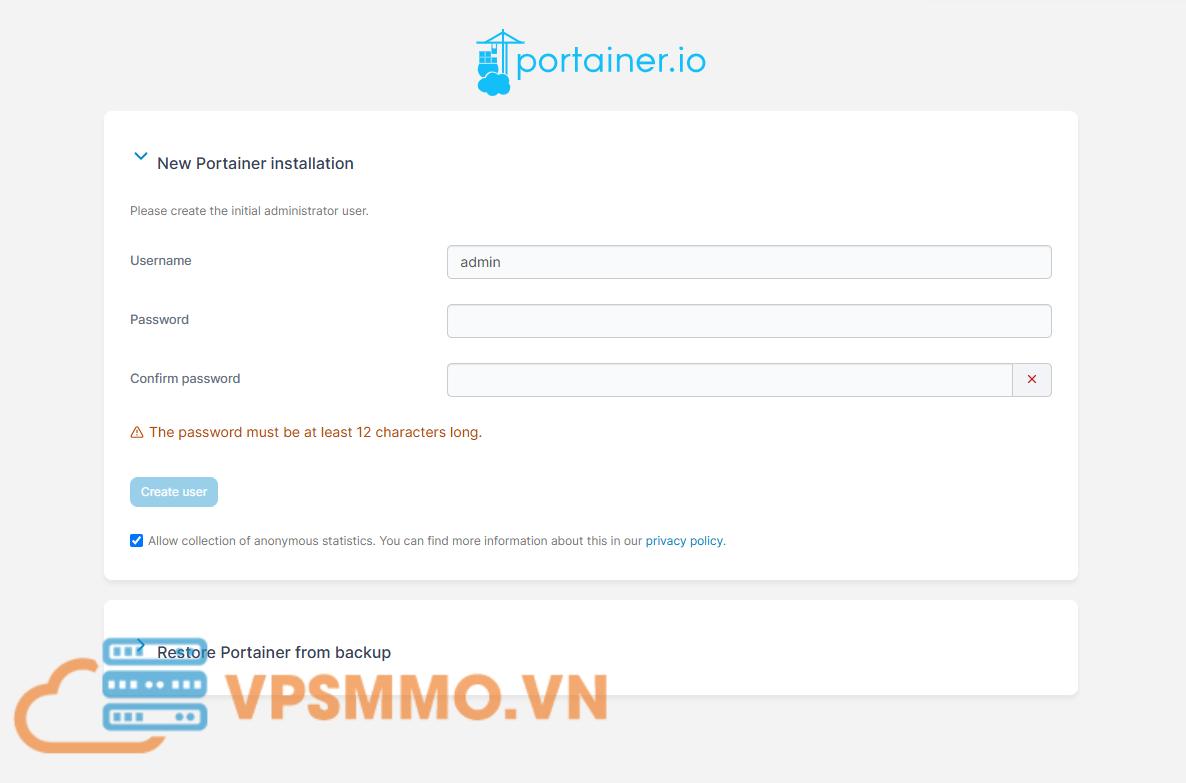
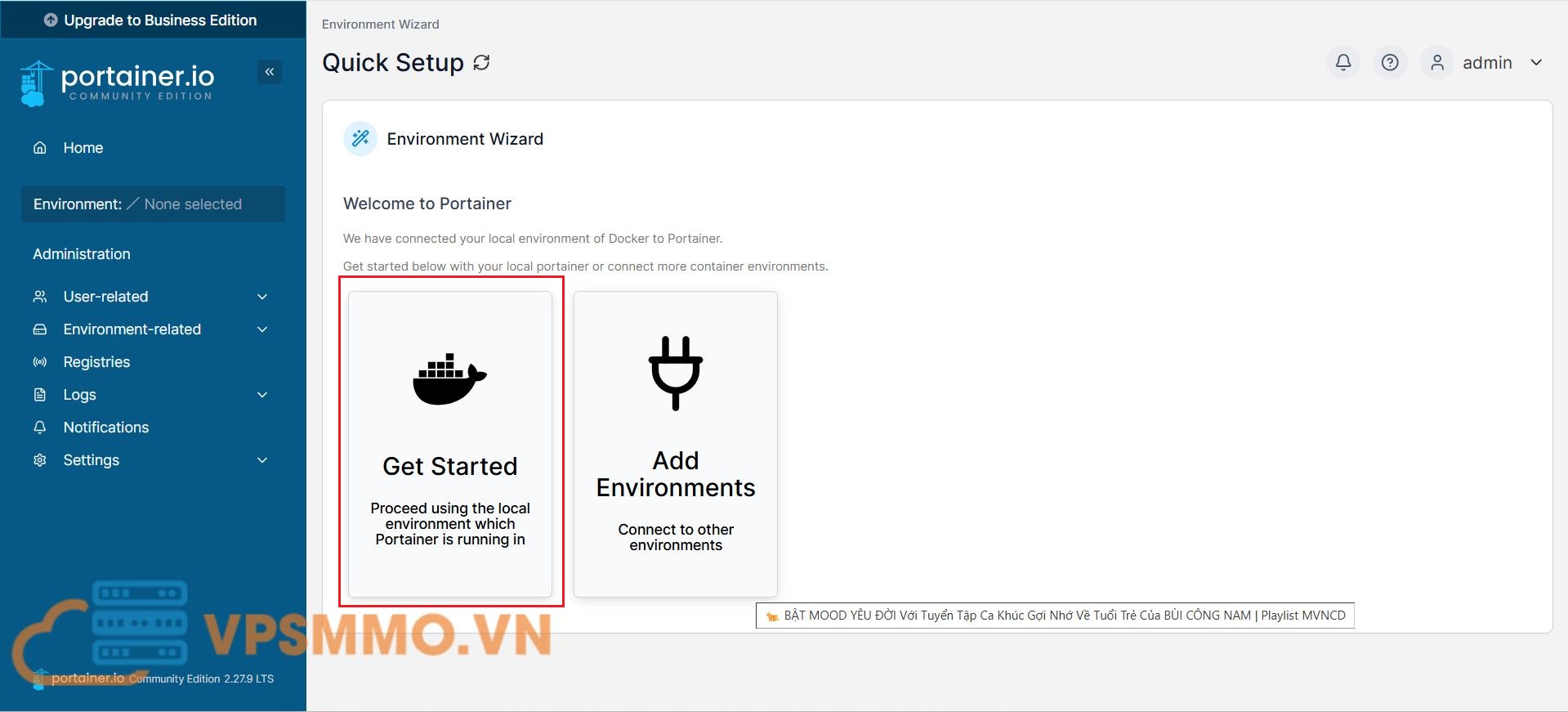
Sau khi thiết lập thành công, bạn sẽ vào trang giao diện của Portainer, lúc này bạn hãy click chọn Get Started để tiếp tục.
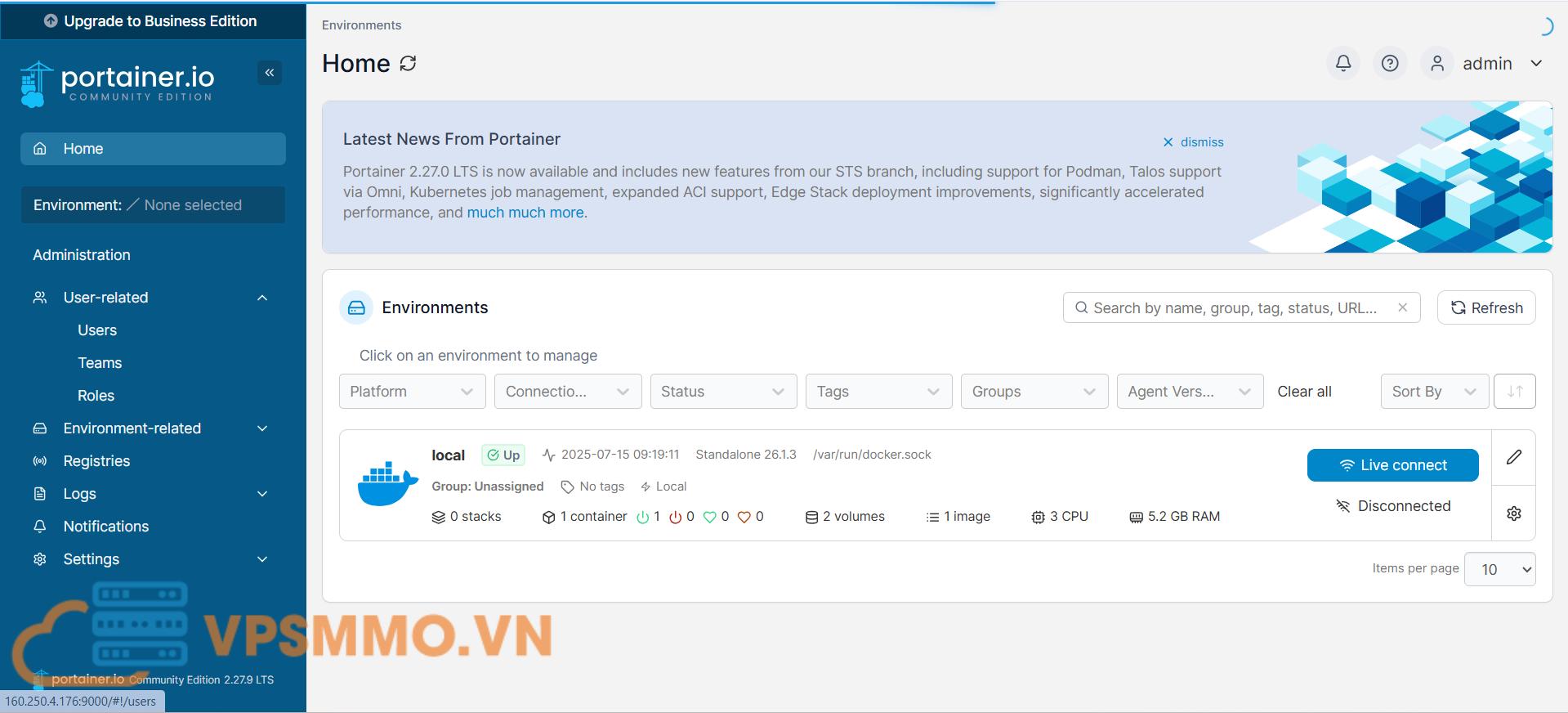
Tại đây, bạn có thể quản lý được Container của mình thông qua giao diện một cách hiệu quả hơn.
Sử dụng Portainer để quản lý Docker
Sau khi cài đặt, bạn có thể sử dụng Portainer để:
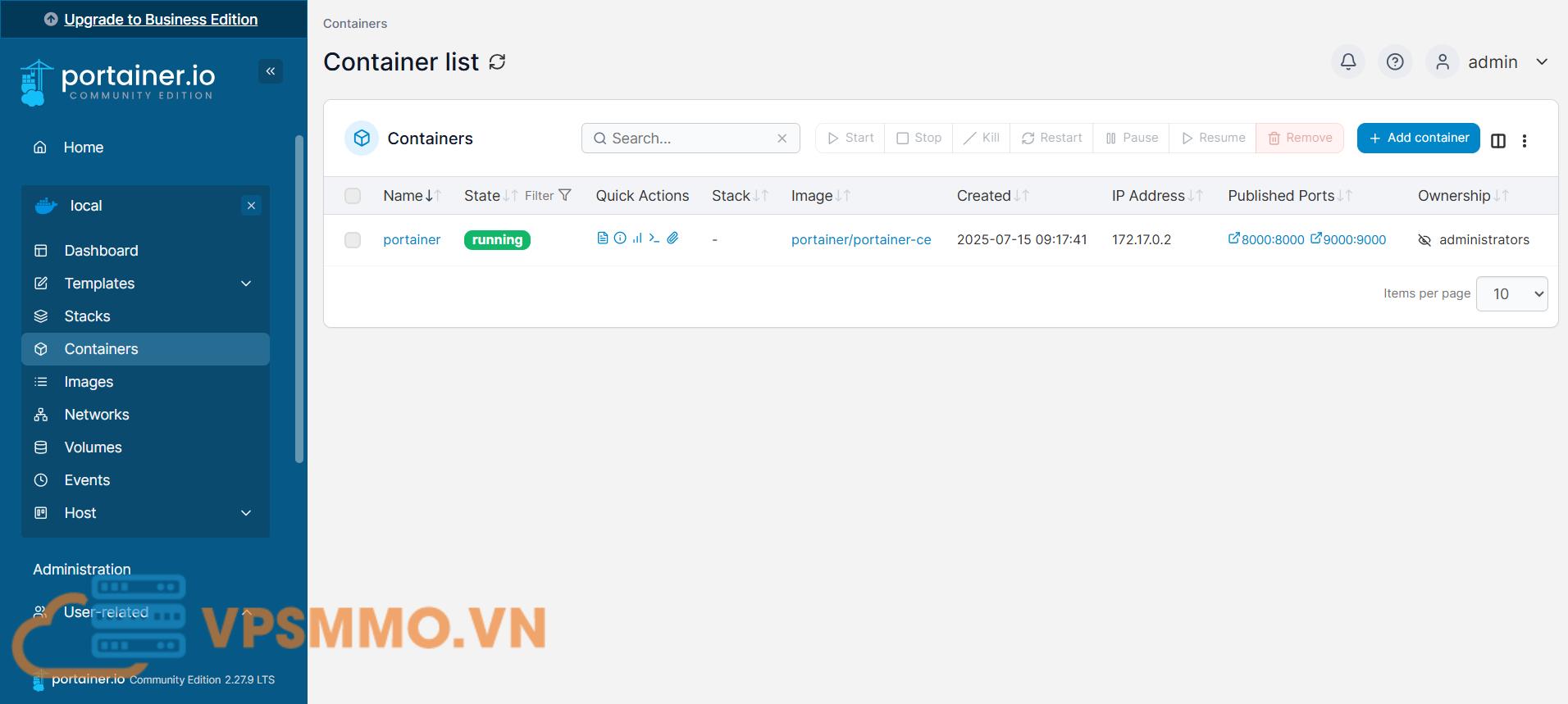
Quản lý container:
- Khởi động container: Chạy container từ image để triển khai ứng dụng hoặc dịch vụ.
- Dừng container: Tạm ngừng hoạt động của container mà không xóa dữ liệu.
- Xóa container: Xóa container để giải phóng tài nguyên hệ thống.
- Xem log của container: Hiển thị nhật ký hoạt động để theo dõi và gỡ lỗi.
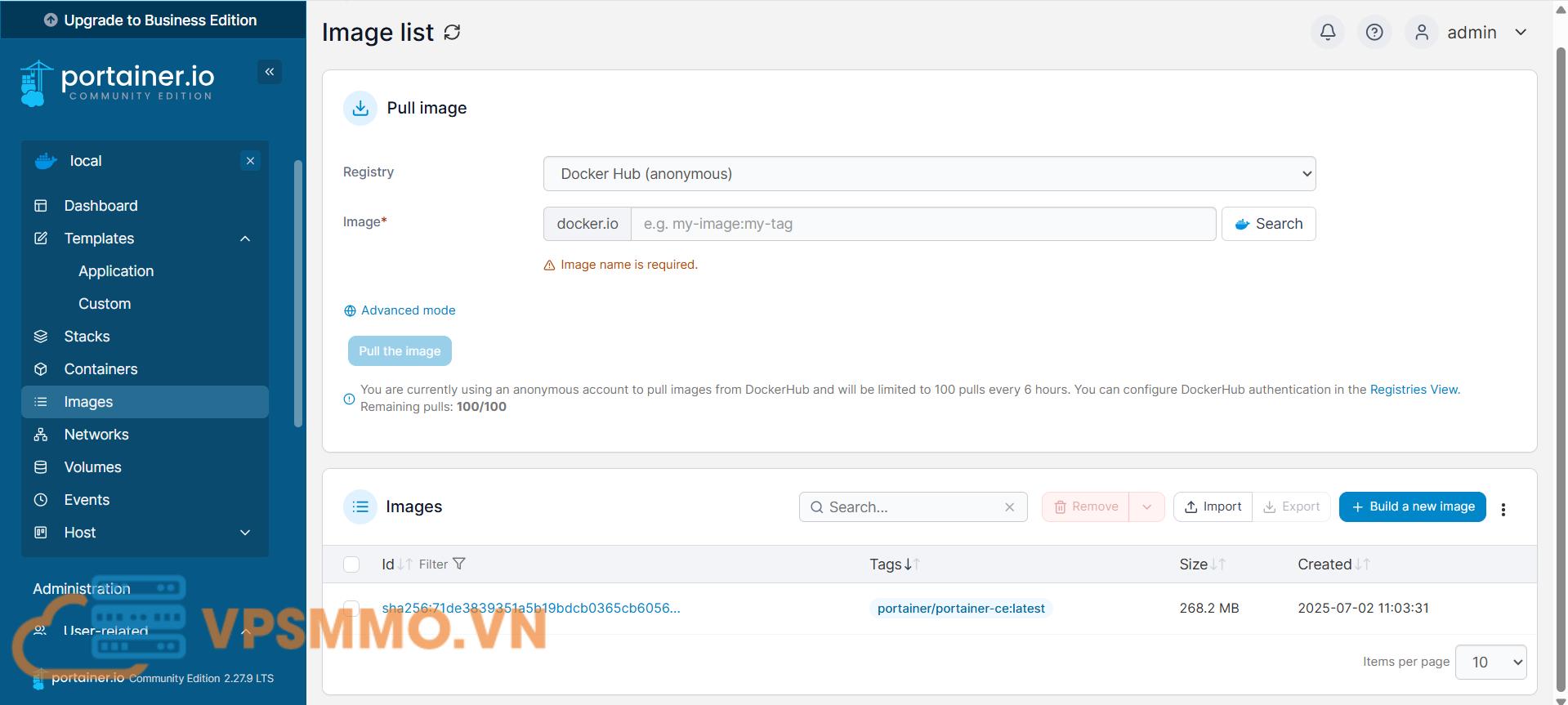
Quản lý image:
- Tải image: Lấy image từ registry để sử dụng cho container.
- Xóa image: Loại bỏ image không cần thiết để tiết kiệm dung lượng.
- Xây dựng image mới: Tạo image tùy chỉnh từ Dockerfile cho ứng dụng cụ thể.
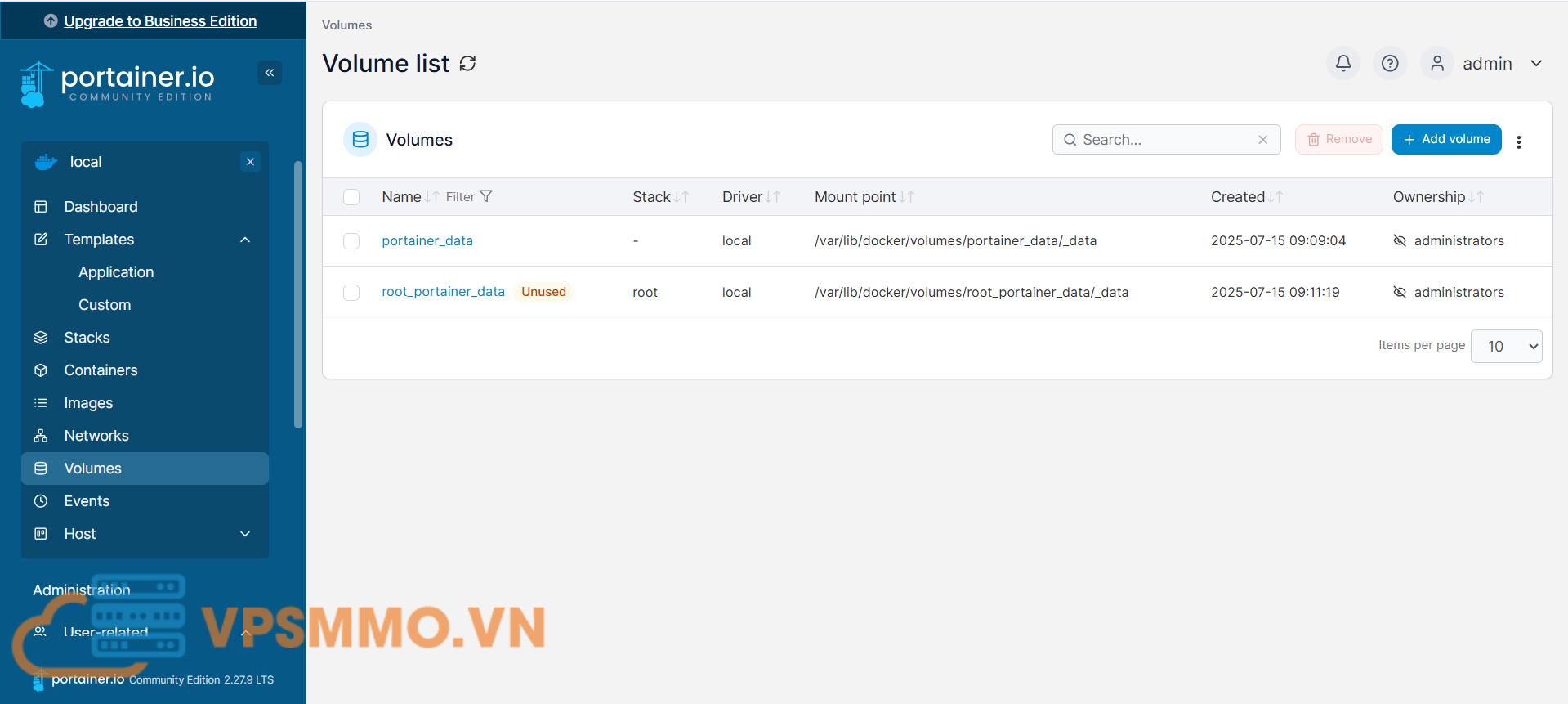
Quản lý volume và network:
- Tạo volume: Tạo không gian lưu trữ bền vững cho dữ liệu container.
- Theo dõi volume: Xem thông tin và trạng thái của các volume hiện có.
- Tạo network: Thiết lập mạng để container giao tiếp an toàn và hiệu quả.
- Theo dõi network: Kiểm tra cấu hình và container kết nối trong mạng.
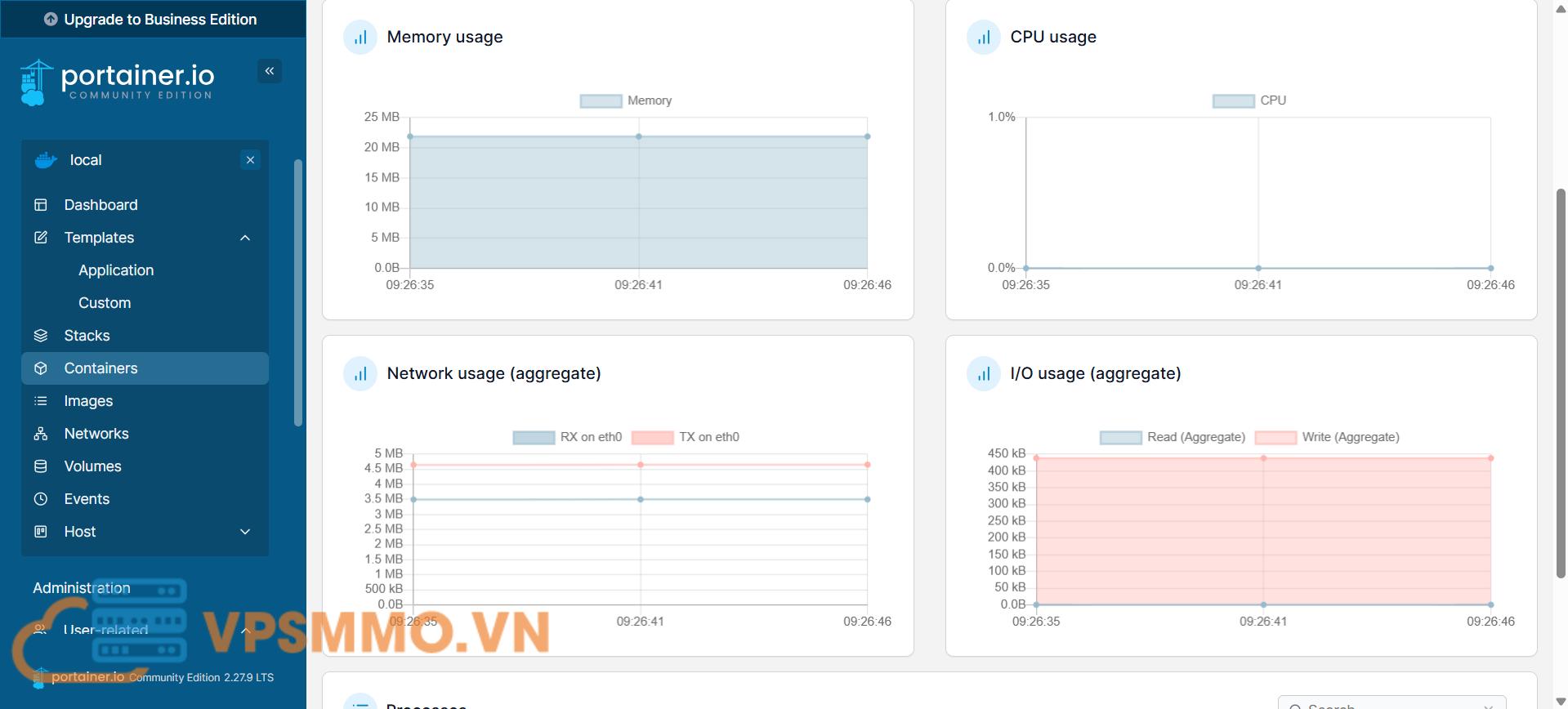
Theo dõi tài nguyên:
Theo dõi tài nguyên hiển thị mức sử dụng CPU, RAM và thông tin tổng quan về trạng thái hệ thống Docker.
Kết luận
Portainer là một công cụ mạnh mẽ giúp đơn giản hóa việc quản lý Docker, đặc biệt phù hợp với những người muốn có giao diện trực quan thay vì sử dụng lệnh. Với các bước cài đặt đơn giản và tính năng phong phú, Portainer là lựa chọn tuyệt vời để tối ưu hóa quy trình làm việc với Docker. Ngoài ra, bạn cũng có thể tham khảo thêm tại trang tài liệu chính thức của Portainer để tìm hiểu cụ thể hơn thông qua đường dẫn: https://docs.portainer.io/
Nếu bạn có nhu cầu lựa chọn một VPS để tối ưu hóa được tài nguyên của mình khi triển khai dự án với các Container, hãy truy cập VPSMMO để lựa chọn một VPS có cấu hình tối ưu cho nhu cầu của bạn.
Hãy thử cài đặt và khám phá Portainer ngay hôm nay!
CÔNG TY TNHH VPSMMO
- VP: 8B đường B31, KDC 91B, Phường An Khánh, Quận Ninh Kiều, Thành phố Cần Thơ
- Tel: 0589549338
- Email: info@vpsmmo.vn


