


Add-in trong Excel là các tiện ích mở rộng giúp tăng cường chức năng của Excel, từ tự động hóa tác vụ, phân tích dữ liệu nâng cao, đến tích hợp các công cụ AI như Microsoft Copilot hoặc các tính năng phân tích chuyên biệt. Trong bài blog này, chúng tôi sẽ hướng dẫn bạn từng bước cách cài đặt Add-in trong Excel, phù hợp cho cả người mới bắt đầu và người dùng chuyên nghiệp.
Add-in Là Gì?
Add-in là các chương trình hoặc tệp bổ sung được thiết kế để mở rộng khả năng của Excel. Một số ví dụ phổ biến:
- Microsoft Copilot: Trợ lý AI giúp viết công thức và phân tích dữ liệu bằng ngôn ngữ tự nhiên.
- Power Query: Tăng cường khả năng nhập và xử lý dữ liệu.
- Solver: Công cụ tối ưu hóa để giải các bài toán phức tạp.
- Add-in bên thứ ba: Như Power BI, Tableau, hoặc các công cụ AI tùy chỉnh.
Cài đặt Add-in đúng cách sẽ giúp bạn tiết kiệm thời gian và nâng cao hiệu quả làm việc với Excel.
Hướng Dẫn Cài Đặt Add-in Trong Excel
Cài Đặt Add-in Từ Office Store
Mở Excel và tạo một bảng tính mới hoặc mở bảng tính hiện có.
Vào tab Insert trên thanh công cụ (Ribbon).
Nhấp vào Get Add-ins (hoặc Add-ins tùy phiên bản).

Cửa sổ Office Add-ins sẽ mở ra, hiển thị các Add-in có sẵn trong Office Store.
Sử dụng thanh tìm kiếm để tìm Add-in mong muốn, ví dụ: “Copilot”, “Power Query”, hoặc “Data Analysis”.
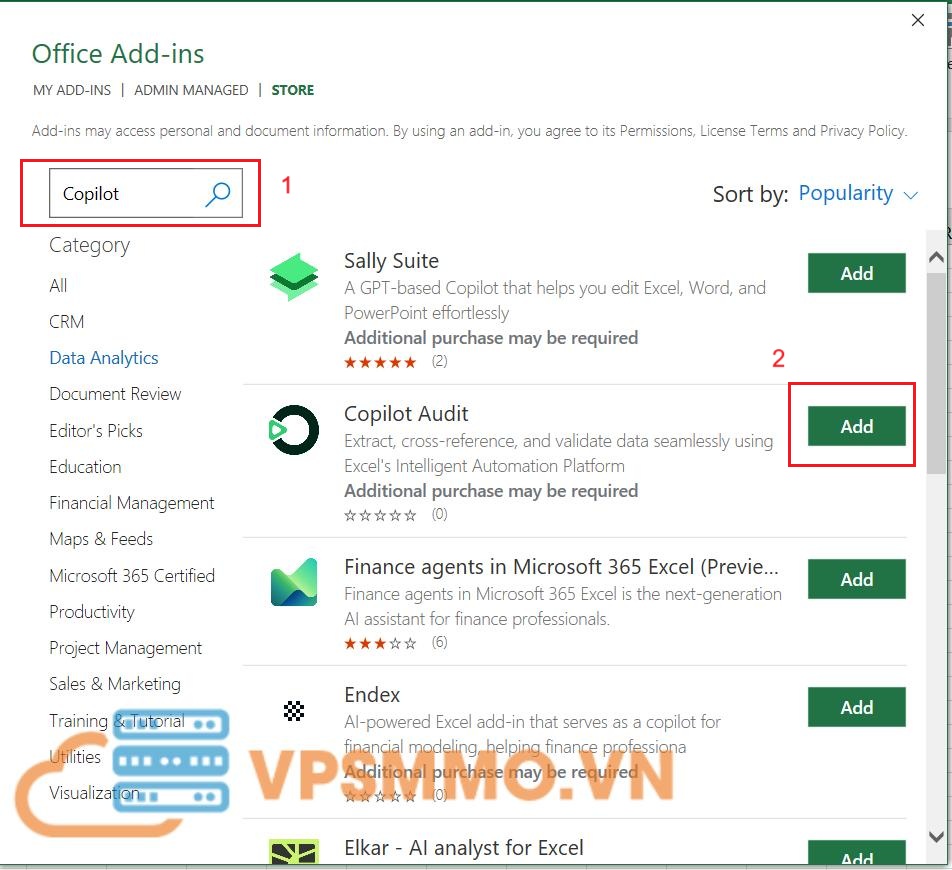
Nhấp vào Add-in bạn muốn, sau đó nhấn Add.
Đợi quá trình cài đặt hoàn tất. Add-in sẽ xuất hiện trong tab Home, Insert, hoặc một tab riêng (tùy Add-in).

Quản Lý Và Gỡ Add-in
Nếu bạn muốn gỡ hoặc quản lý Add-in:
Vào File > Options > Add-ins.

Tại đây, bạn có thể nhìn thấy các Add-in mà bạn đã cài đặt. Nhấn dấu 3 chấm để tùy chọn cho Add-in.
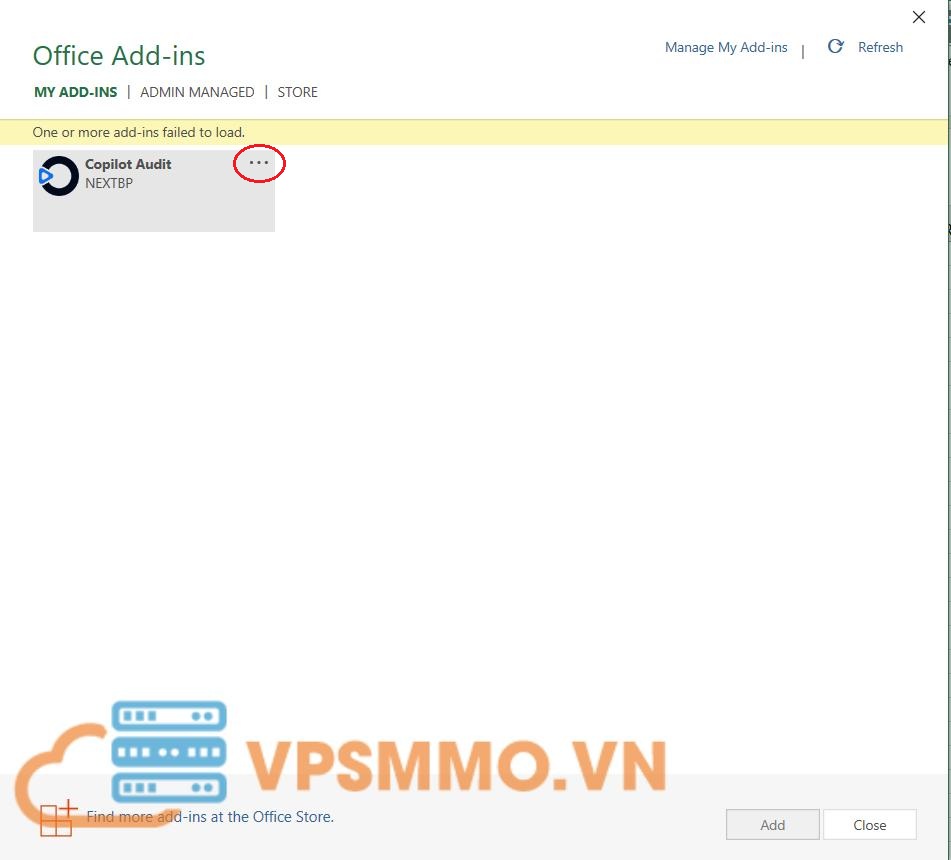
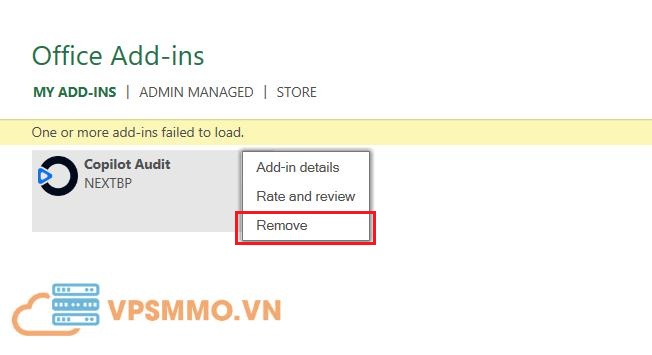
Bỏ chọn Add-in để tạm thời vô hiệu hóa hoặc nhấn Remove để gỡ hoàn toàn (đối với Add-in từ Office Store).
Nhấn OK để lưu thay đổi.
Lưu ý: Gỡ Add-in không ảnh hưởng đến dữ liệu trong bảng tính của bạn.
Mẹo Tối Ưu Hóa Khi Sử Dụng Add-in
- Cập Nhật Excel: Đảm bảo Excel của bạn là phiên bản mới nhất để hỗ trợ các Add-in hiện đại.
- Chọn Add-in Phù Hợp: Chỉ cài các Add-in cần thiết để tránh làm chậm Excel.
- Kiểm Tra Tương Thích: Một số Add-in chỉ hoạt động trên Windows hoặc Microsoft 365, không hỗ trợ Excel Online hoặc Mac.
- Khám Phá Tài Liệu: Xem hướng dẫn trên trang hỗ trợ của Microsoft hoặc tài liệu của nhà cung cấp Add-in.
- Sao Lưu Dữ Liệu: Trước khi cài Add-in từ nguồn bên ngoài, sao lưu bảng tính để tránh mất dữ liệu.
Các Add-in AI Phổ Biến Trong Excel
Dưới đây là một số Add-in AI đáng thử:
- Microsoft Copilot: Hỗ trợ viết công thức, tạo báo cáo, và phân tích dữ liệu bằng ngôn ngữ tự nhiên.
- Power Query: Tự động hóa nhập và làm sạch dữ liệu, hỗ trợ AI trong việc chuẩn hóa dữ liệu.
- Analysis ToolPak: Cung cấp các công cụ phân tích thống kê nâng cao.
- Excel Labs: Add-in thử nghiệm từ Microsoft, bao gồm các tính năng AI mới.
Ví dụ sử dụng Copilot:
- Sau khi cài đặt, bạn có thể yêu cầu Copilot tạo biểu đồ hoặc phân tích dữ liệu bằng cách nhập câu hỏi như “Tổng doanh thu tháng 6 là bao nhiêu?” trực tiếp trong giao diện.
Kết Luận
Cài đặt Add-in trong Excel là cách tuyệt vời để mở rộng khả năng của phần mềm, đặc biệt là với các công cụ AI như Microsoft Copilot hoặc Power Query. Từ việc cài đặt Add-in từ Office Store đến sử dụng tệp .xlam tùy chỉnh, các bước trên sẽ giúp bạn nhanh chóng làm chủ các tính năng mới. Hãy thử cài đặt một Add-in ngay hôm nay để khám phá cách chúng có thể biến Excel thành công cụ phân tích dữ liệu mạnh mẽ hơn!
Nếu bạn cần hướng dẫn chi tiết hơn về một Add-in cụ thể (như Copilot hoặc Power Query) hoặc gặp vấn đề khi cài đặt, hãy để lại bình luận để chúng tôi hỗ trợ!
CÔNG TY TNHH VPSMMO
- VP: 8B đường B31, KDC 91B, Phường An Khánh, Quận Ninh Kiều, Thành phố Cần Thơ
- Tel: 0589549338
- Email: info@vpsmmo.vn


