


Jenkins là một công cụ tự động hóa mã nguồn mở phổ biến, được sử dụng để triển khai CI/CD (Continuous Integration/Continuous Deployment). Cài đặt Jenkins trên Ubuntu 20.04 là một quá trình đơn giản nhưng cần thực hiện đúng các bước để đảm bảo hệ thống hoạt động ổn định. Jenkins là một công cụ tự động hóa mã nguồn mở mạnh mẽ, được sử dụng rộng rãi để triển khai các quy trình CI/CD (Continuous Integration/Continuous Deployment).
Bài viết này cung cấp hướng dẫn chi tiết từng bước để cài đặt Jenkins trên hệ điều hành Ubuntu 20.04, cùng với các mẹo xử lý sự cố và thông tin bổ sung để bạn bắt đầu sử dụng Jenkins hiệu quả.
Yêu cầu hệ thống
- Máy chủ chạy Ubuntu 20.04.
- Tài khoản người dùng có quyền sudo.
- Kết nối Internet ổn định.
- Cần cài đặt Java (Jenkins yêu cầu Java Runtime Environment).
Các bước cài đặt Jenkins
Bước 1: Cập nhật hệ thống
Đảm bảo hệ thống được cập nhật trước khi bắt đầu cài đặt.
sudo apt update
sudo apt upgrade -y
Bước 2: Cài đặt Java
Jenkins yêu cầu Java. Cài đặt OpenJDK 17, phiên bản được khuyến nghị cho Jenkins.
sudo apt install openjdk-17-jdk -y
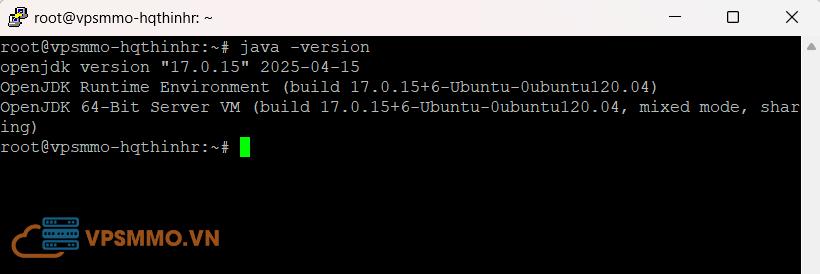
Kiểm tra phiên bản Java đã cài đặt:
java -version
Kết quả sẽ hiển thị thông tin phiên bản Java, ví dụ:
Bước 3: Thêm kho lưu trữ Jenkins
Thêm khóa GPG của Jenkins để xác thực gói cài đặt.
curl -fsSL https://pkg.jenkins.io/debian-stable/jenkins.io.key | sudo tee /usr/share/keyrings/jenkins-keyring.asc > /dev/null
Thêm kho lưu trữ Jenkins vào hệ thống:
echo deb [signed-by=/usr/share/keyrings/jenkins-keyring.asc] https://pkg.jenkins.io/debian-stable binary/ | sudo tee /etc/apt/sources.list.d/jenkins.list
Cập nhật lại danh sách gói:
sudo apt update
Bước 4: Cài đặt Jenkins
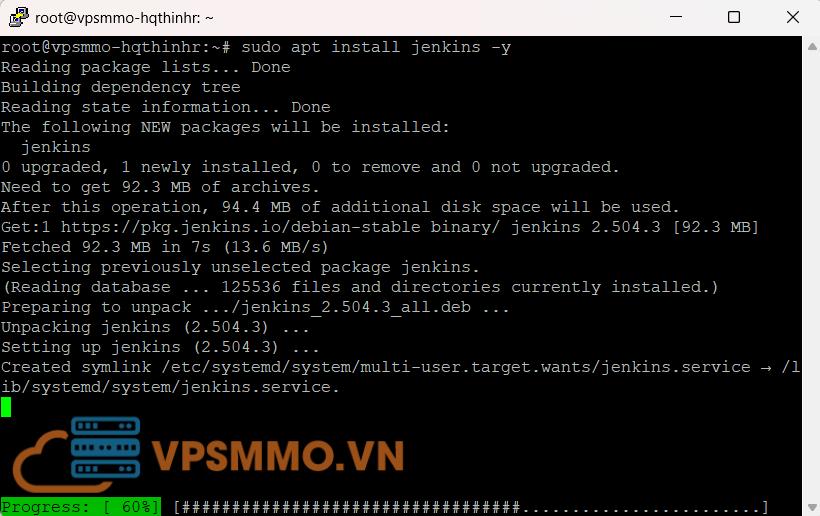
Cài đặt Jenkins bằng lệnh sau:
sudo apt install jenkins -y
Bước 5: Khởi động và kiểm tra trạng thái Jenkins
Khởi động dịch vụ Jenkins:
sudo systemctl start jenkins
Kích hoạt Jenkins để tự động chạy khi khởi động hệ thống:
sudo systemctl enable jenkins
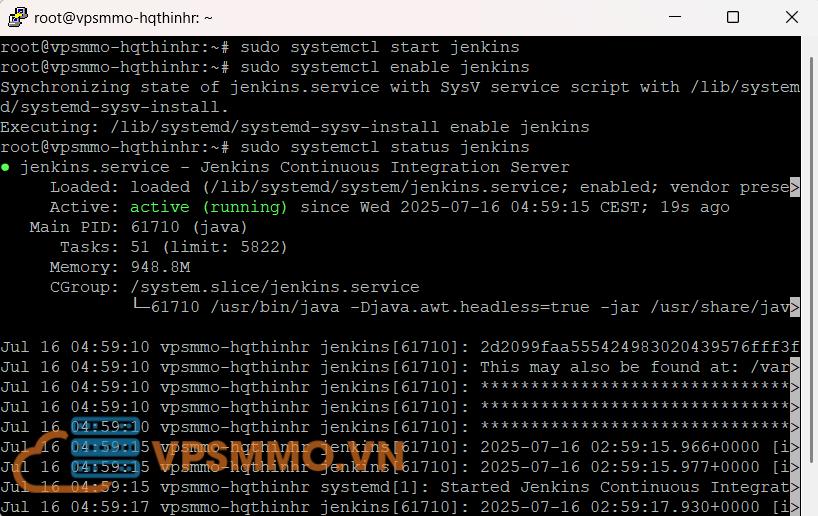
Kiểm tra trạng thái dịch vụ Jenkins:
sudo systemctl status jenkins
Nếu dịch vụ đang chạy, bạn sẽ thấy trạng thái active (running) trong đầu ra.
Bước 6: Cấu hình tường lửa (nếu cần)
Nếu bạn sử dụng UFW (Uncomplicated Firewall), mở cổng 8080 (cổng mặc định của Jenkins):
sudo ufw allow 8080
sudo ufw status
Nếu UFW chưa được kích hoạt, bạn có thể kích hoạt nó:
sudo ufw enable
Bước 7: Truy cập Jenkins
Mở trình duyệt và truy cập:
http://địa_chỉ_ip_máy_chủ:8080
Thay địa_chỉ_ip_máy_chủ bằng địa chỉ IP của máy chủ Ubuntu.
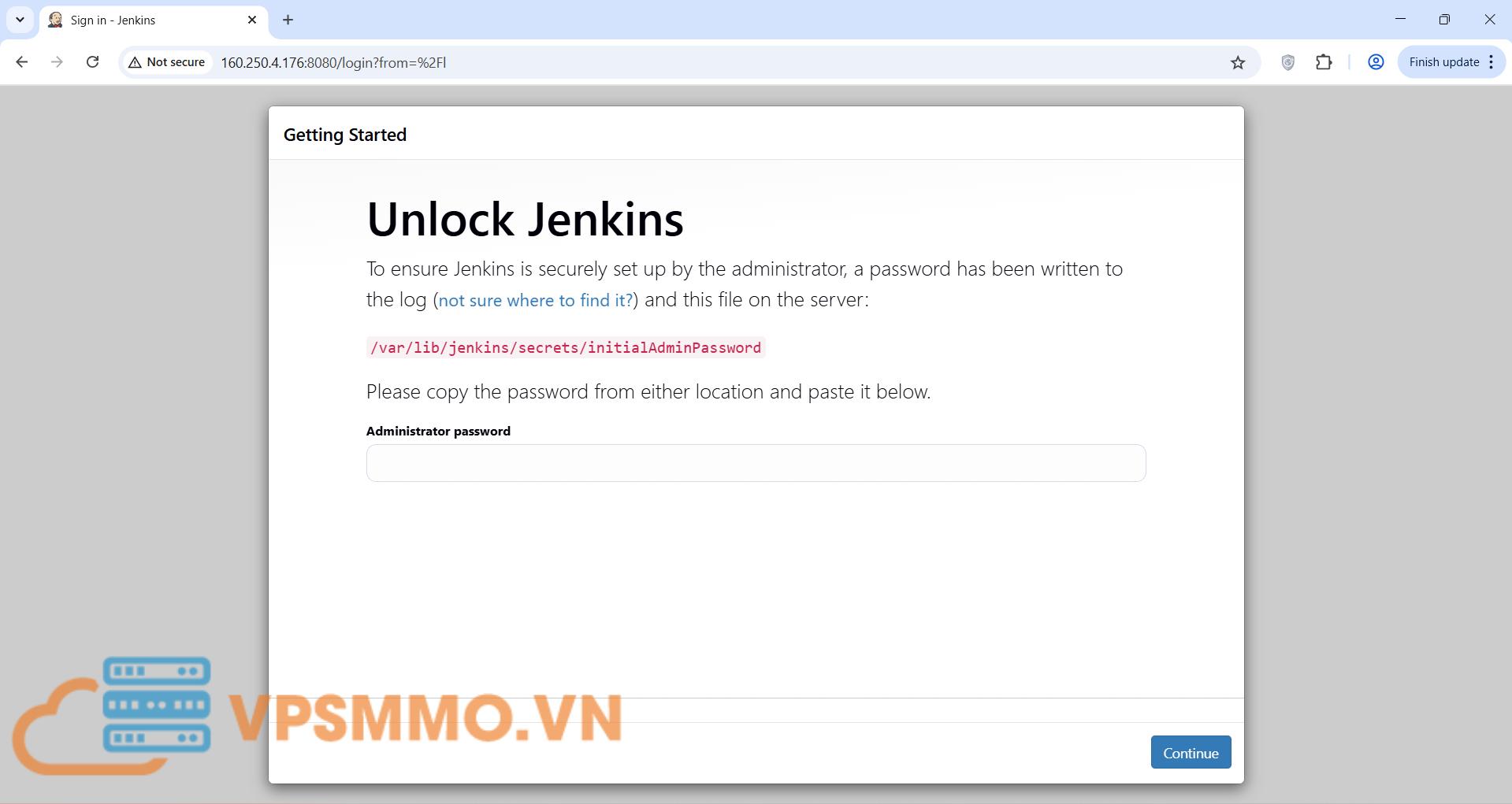
Lần đầu truy cập, Jenkins sẽ yêu cầu bạn nhập mật khẩu ban đầu. Lấy mật khẩu này từ tệp:
sudo cat /var/lib/jenkins/secrets/initialAdminPassword
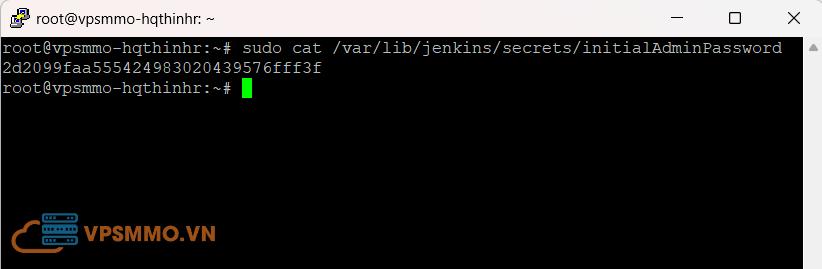
Sao chép mật khẩu, dán vào giao diện web và nhấn “Continue”.
Bước 8: Cài đặt các plugin và cấu hình ban đầu
Sau khi nhập mật khẩu, Jenkins sẽ đề xuất cài đặt các plugin được khuyến nghị. Chọn tùy chọn “Install suggested plugins” để cài đặt các plugin phổ biến.
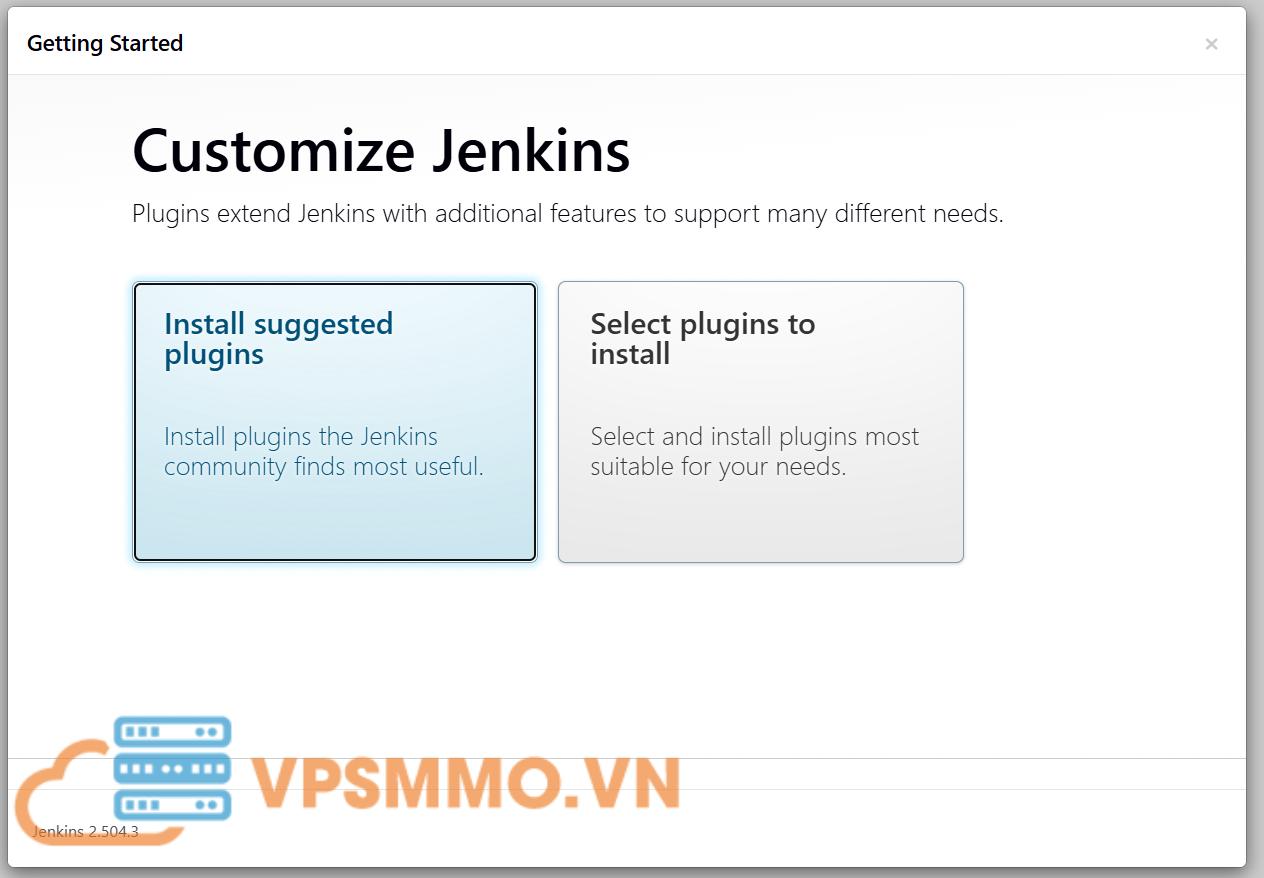
Jenkis sẽ tự động thiết lập các Plugins phổ biến, bạn vui lòng đợi trong vài phút để tiếp tục.
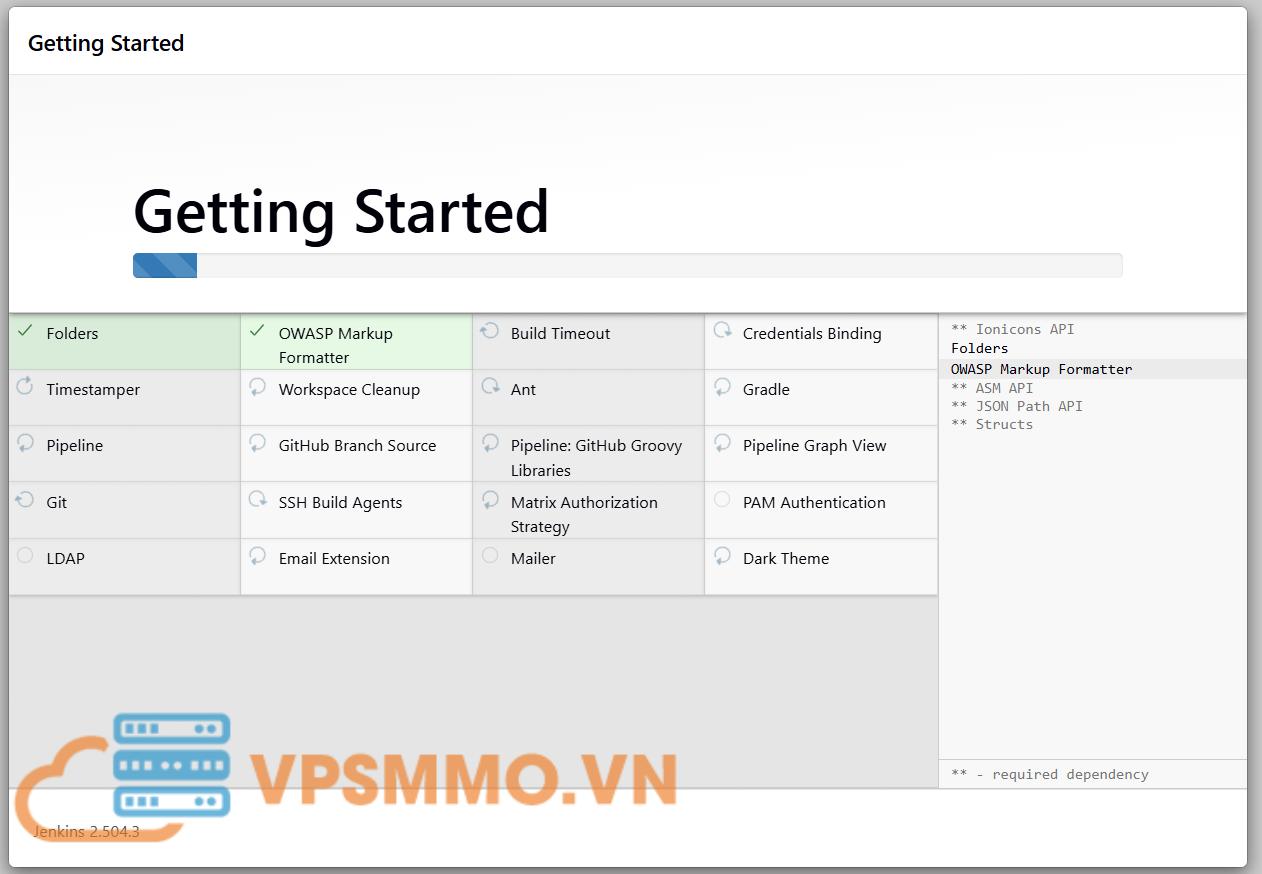
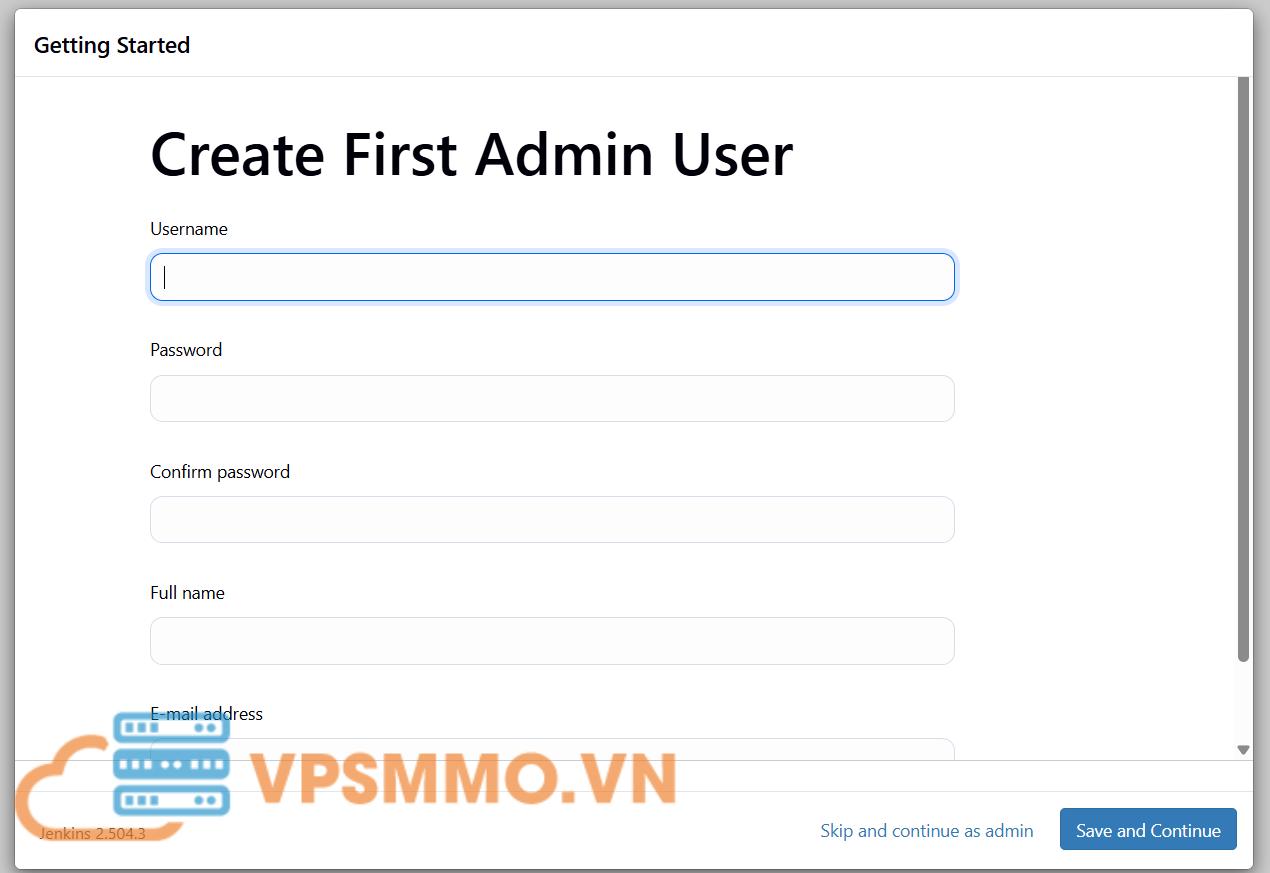
Sau khi hoàn tất thiết lập Plugins, tiếp theo bạn hãy tạo tài khoản quản trị viên (admin) bằng cách điền thông tin người dùng.
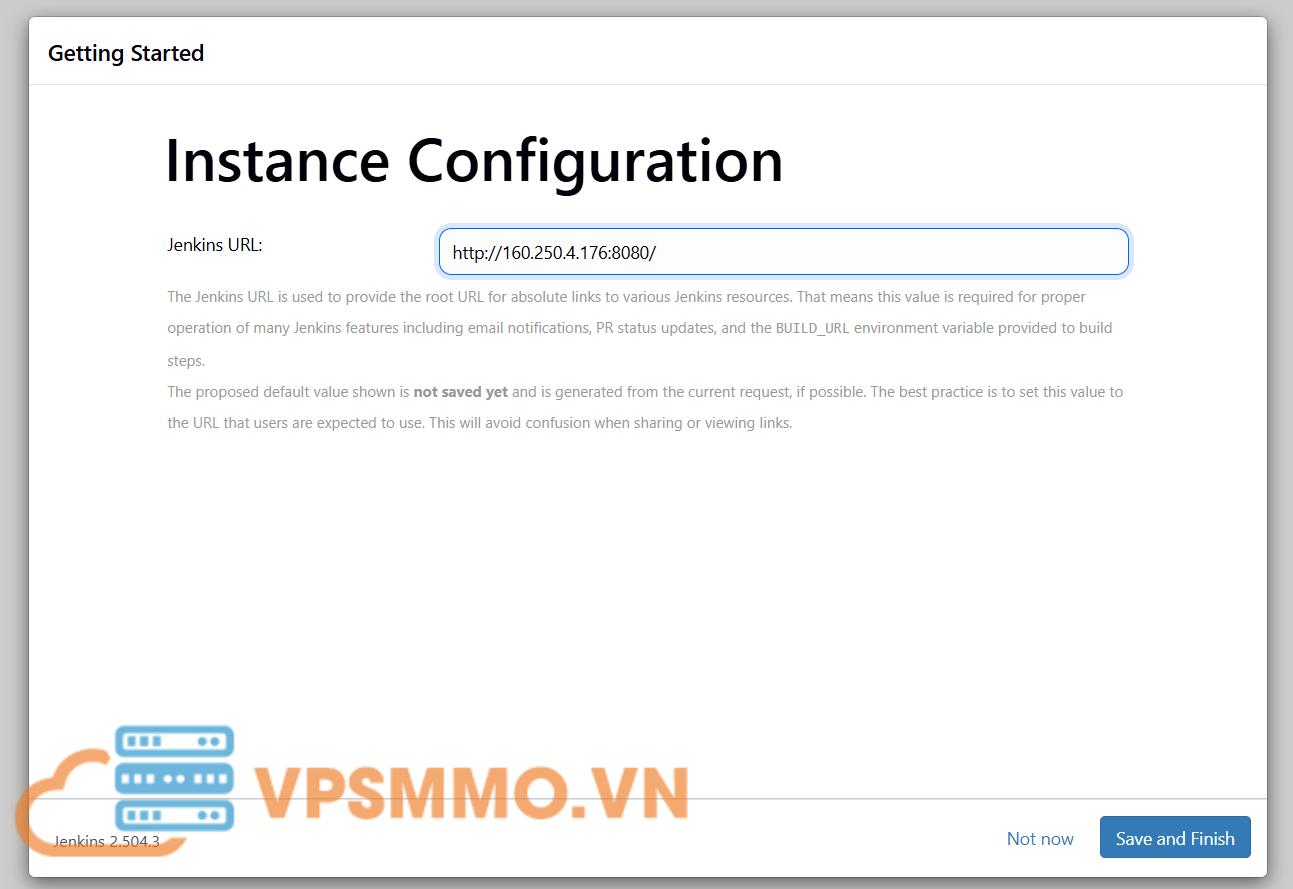
Nhập tên miền của bạn vào bước kế tiếp để có thể truy cập nhanh hơn. Nếu không có thay đổi, bạn có thể giữ lại để truy cập thông qua IP máy chủ. Nhấn Save and Finish để hoàn tất.
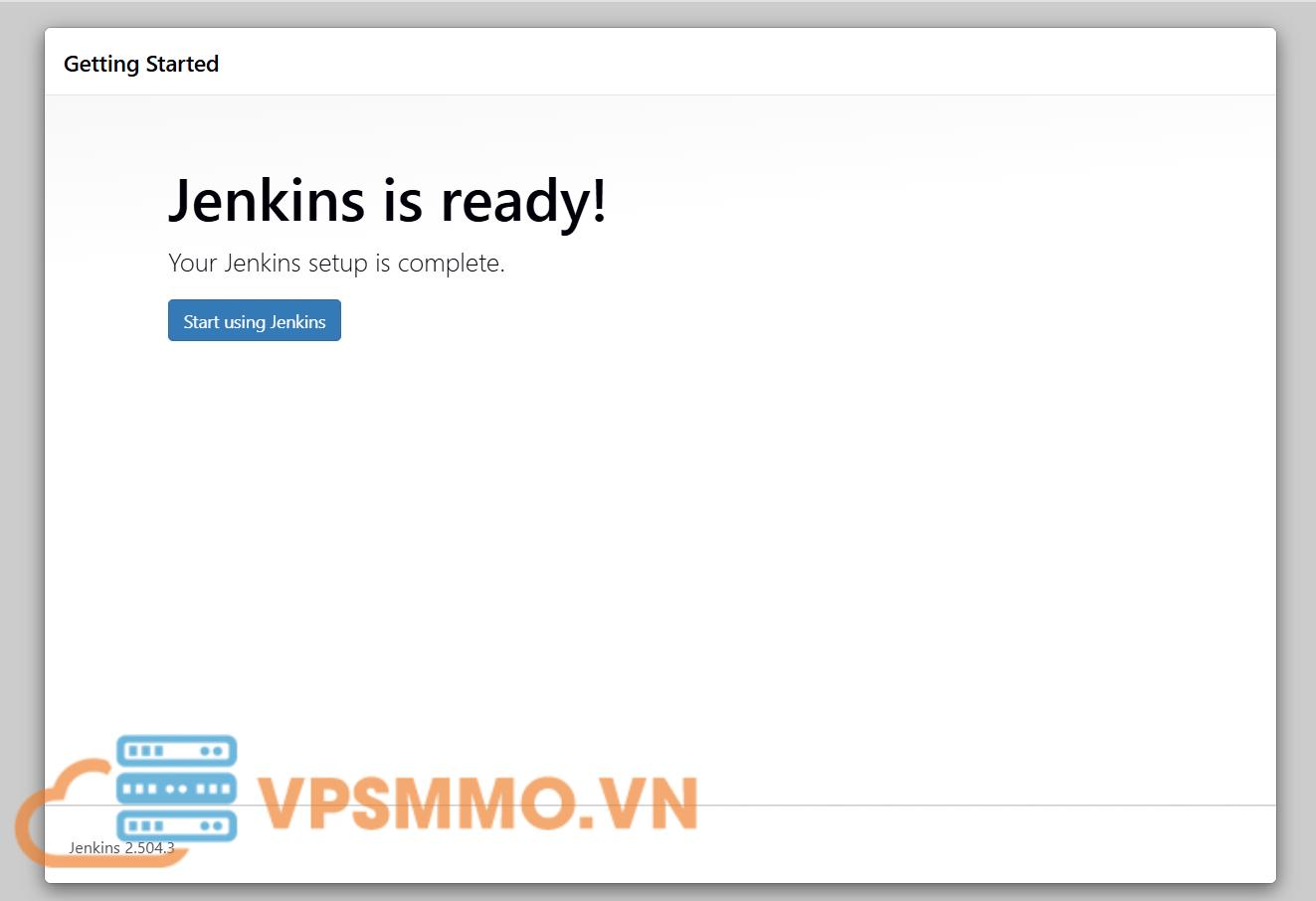
Khi Jenkins đã sẵn sàng, bạn hãy click chọn Start using Jenkins để bắt đầu sử dụng dịch vụ.
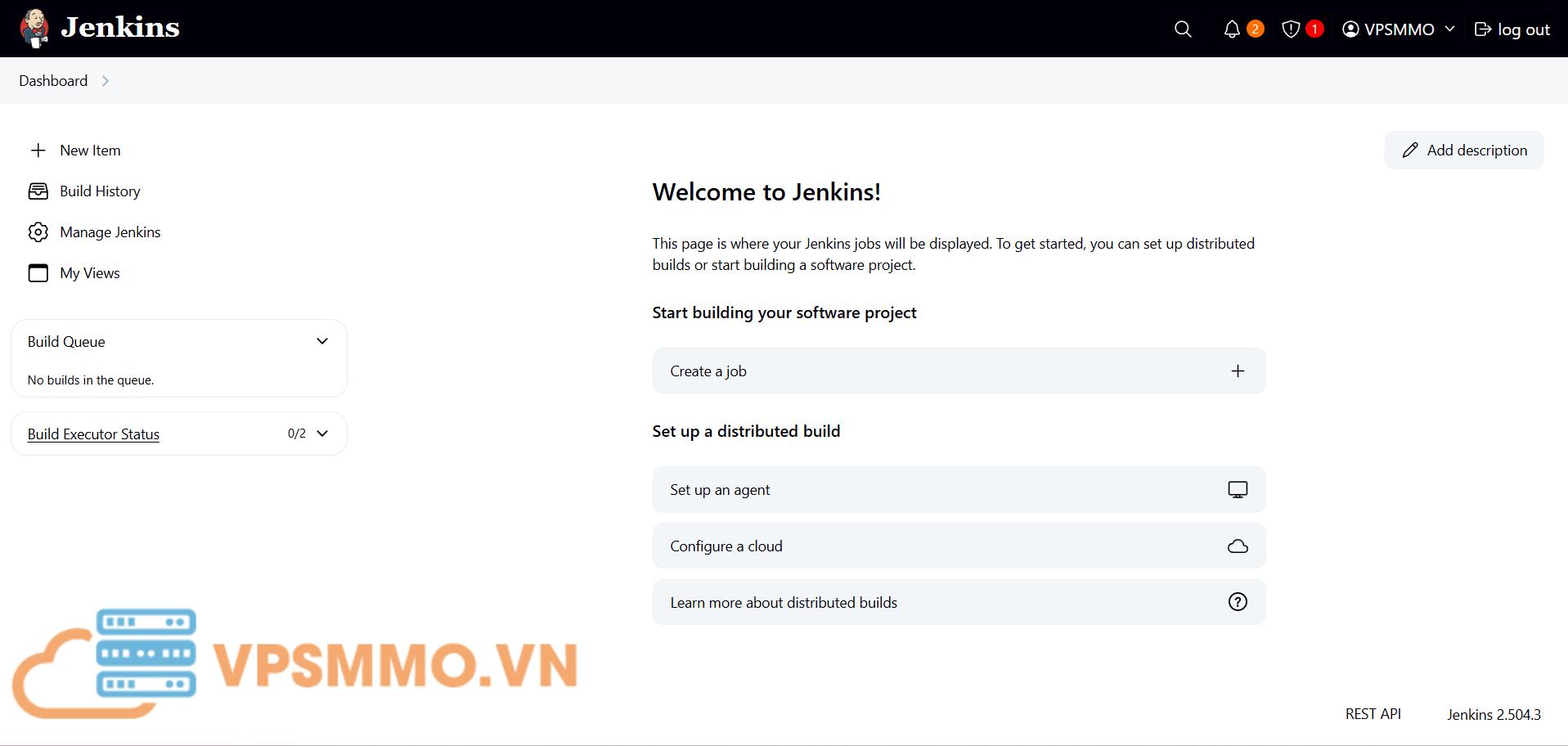
Bạn sẽ được chuyển đến giao diện chính của Jenkins. Từ đây, bạn có thể bắt đầu tạo các pipeline hoặc công việc CI/CD.
Kết luận
Bạn đã cài đặt Jenkins thành công trên Ubuntu 20.04! Jenkins hiện sẵn sàng để sử dụng cho các dự án CI/CD của bạn. Hãy khám phá các plugin và tích hợp để tối ưu hóa quy trình phát triển phần mềm.
Nếu bạn gặp vấn đề hoặc cần thêm hướng dẫn trong quá trình cài đặt Jenkins, hãy để lại bình luận hoặc tham khảo tài liệu chính thức của Jenkins tại jenkins.io.
CÔNG TY TNHH VPSMMO
- VP: 8B đường B31, KDC 91B, Phường An Khánh, Quận Ninh Kiều, Thành phố Cần Thơ
- Tel: 0589549338
- Email: info@vpsmmo.vn


