


Để dễ dàng hơn trong việc xây dựng website, vận hành ứng dụng, lưu trữ dữ liệu hay thiết lập game server, lựa chọn một VPS có giá thành và cấu hình tối ưu tại VPSMMO là rất cần thiết. Bài viết này sẽ hướng dẫn các bạn mua VPS hay một hạ tầng Máy chủ mạnh mẽ và chi tiết quá trình sử dụng vụ tại VPSMMO.
Hướng dẫn mua VPS tại VPSMMO
Hướng dẫn mua VPS
Bước 1: Đăng ký tài khoản
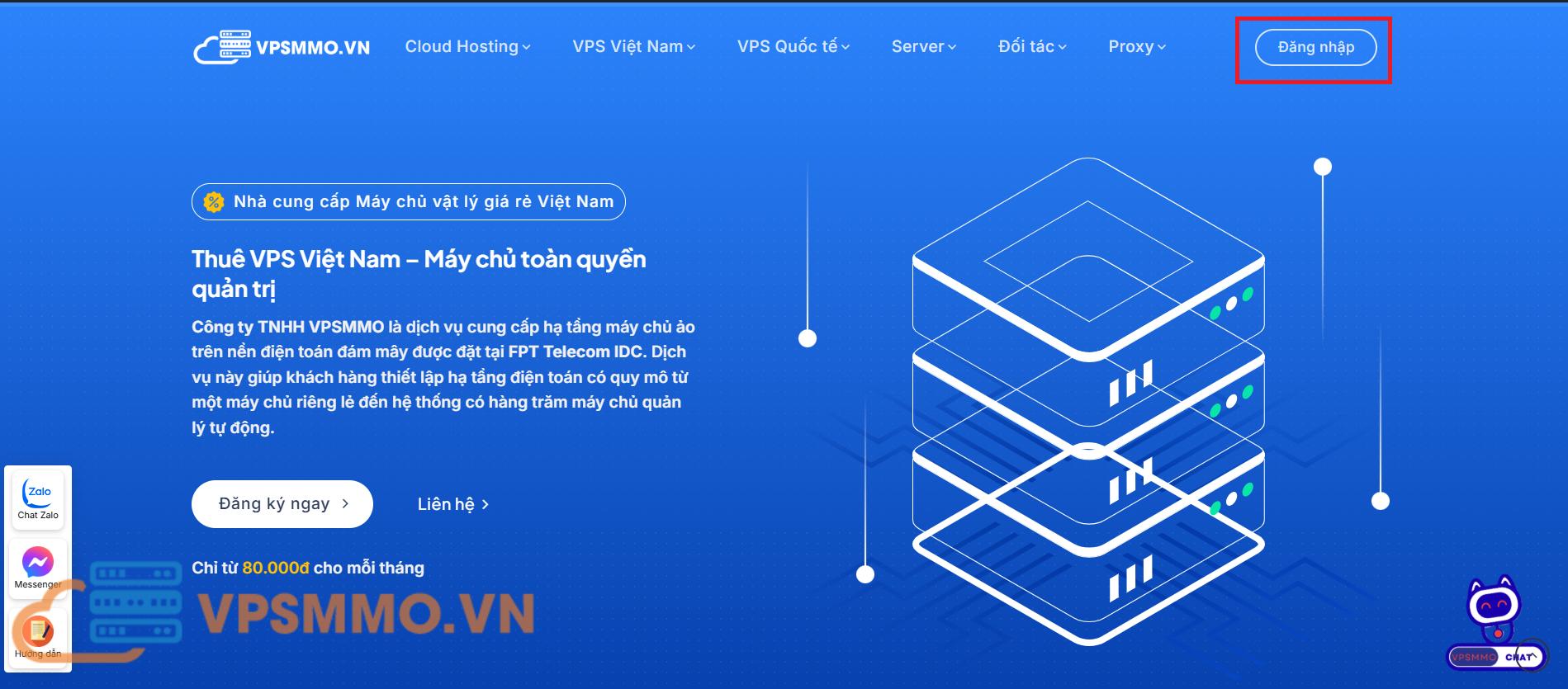
Truy cập vpsmmo.vn → Nhấn “Đăng Nhập”
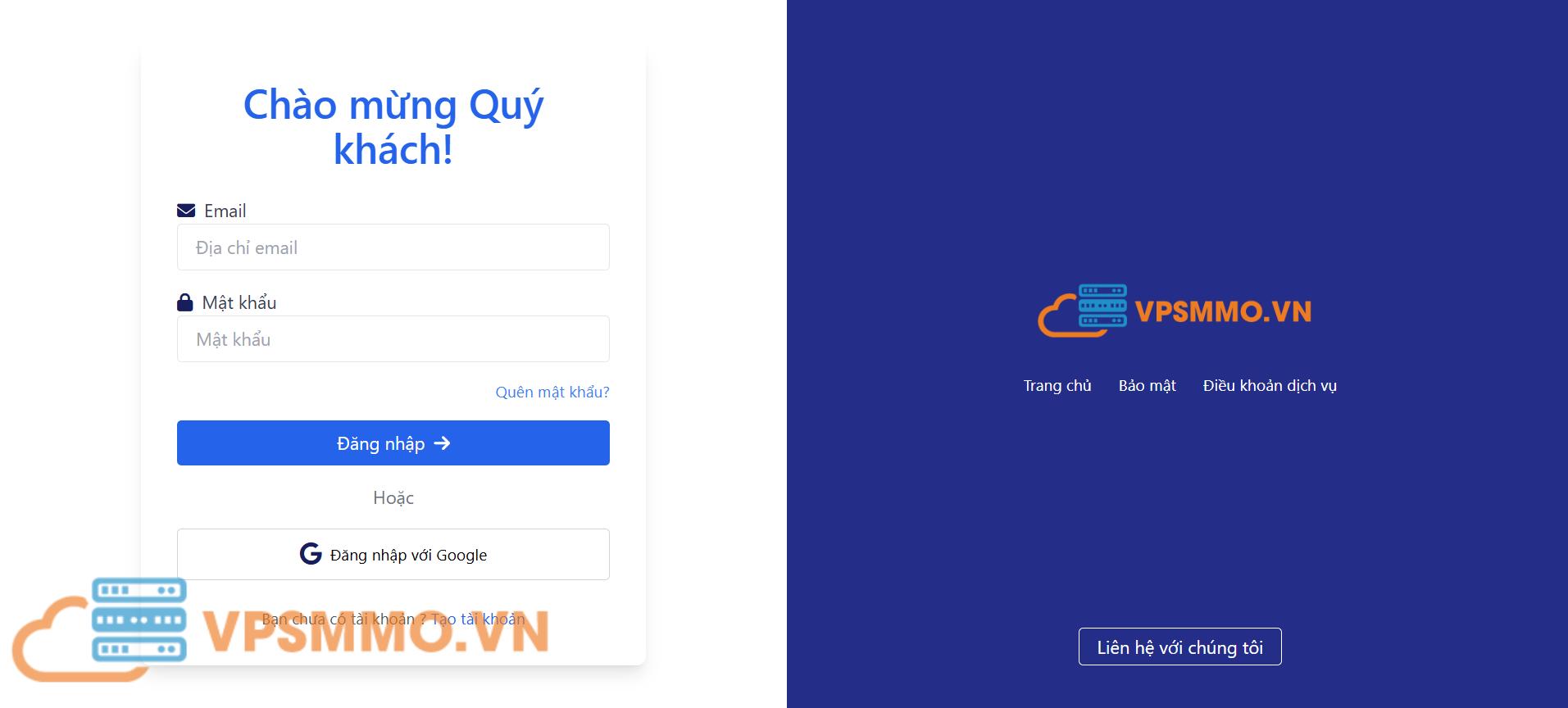
Nếu chưa có tài khoản, bạn hãy chọn “Tạo tài khoản” như hình bên dưới.
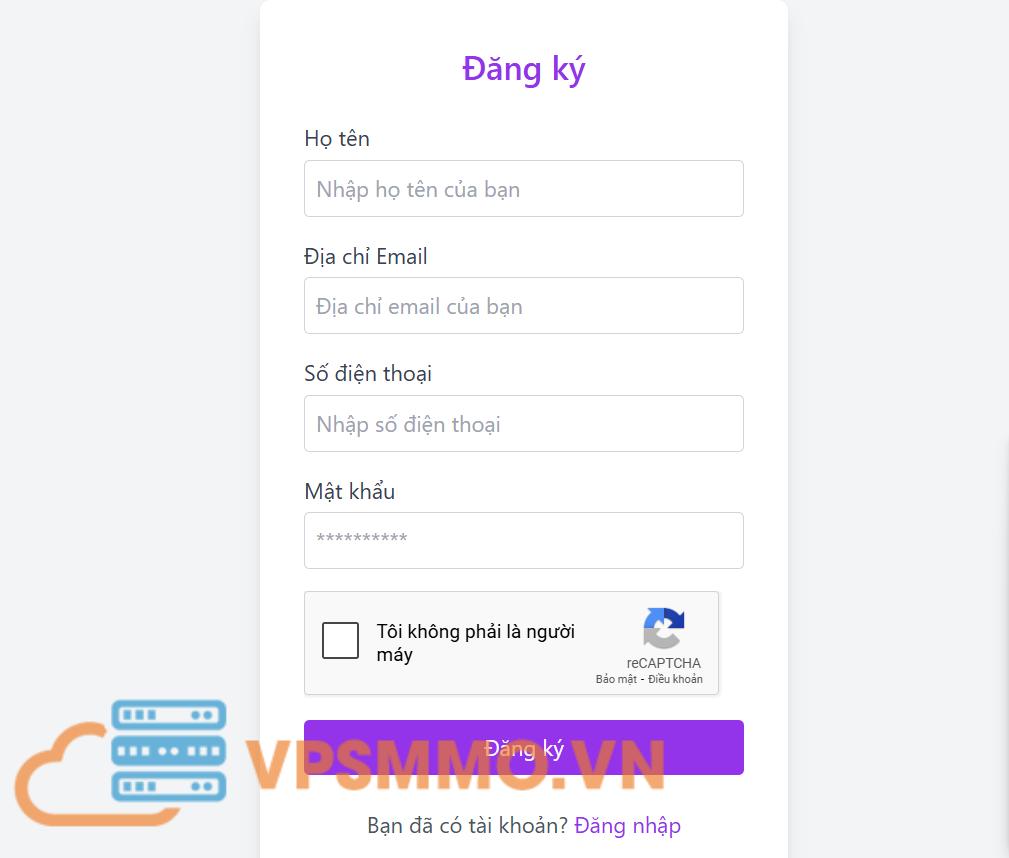
Tại biểu mẫu Tạo tài khoản → Điền đầy đủ các thông tin cần thiết như họ tên, email, mật khẩu và một số thông tin cá nhân khác.
Sau khi hoàn tất, nhấn nút “Đăng ký” để gửi yêu cầu đăng ký tài khoản đến hệ thống.
Bước 3: Chọn gói VPS & Thanh toán
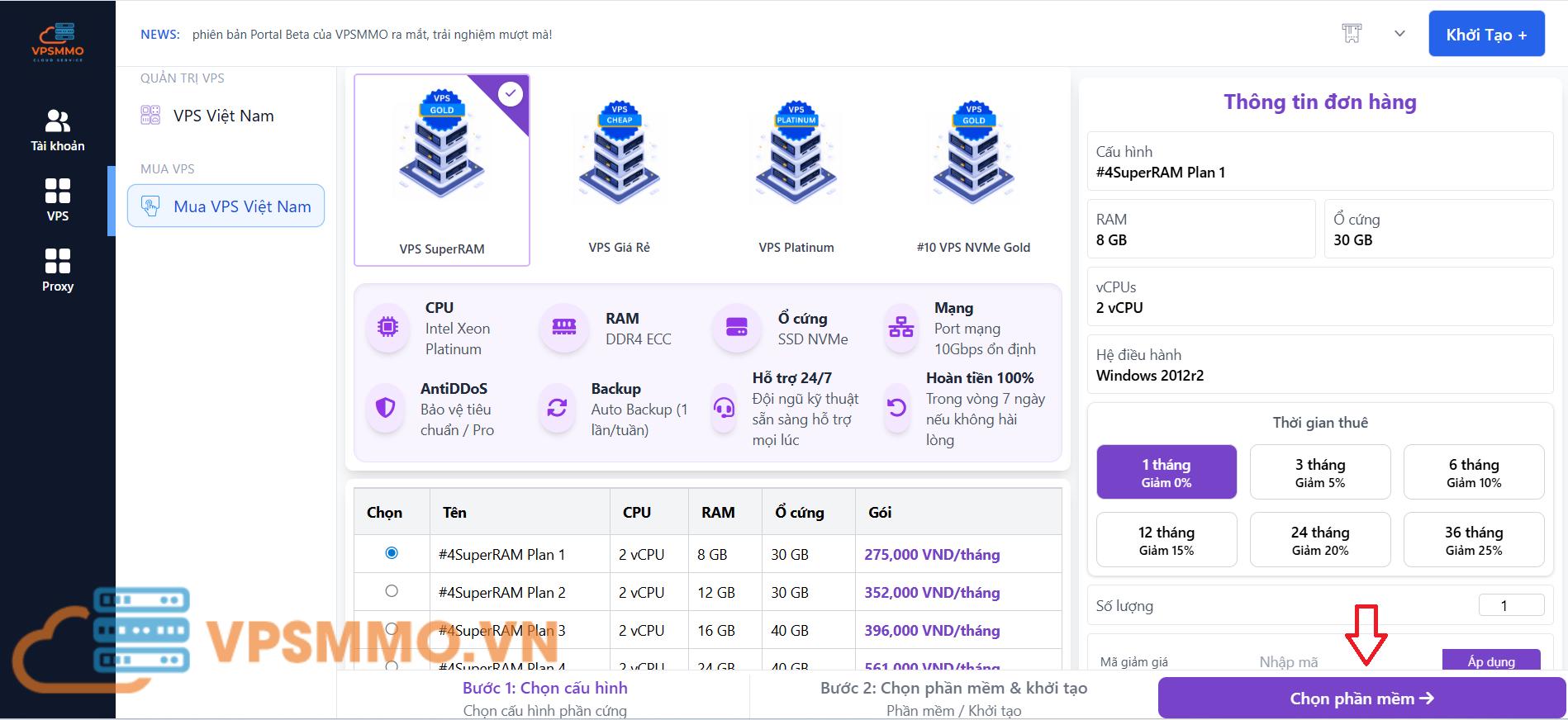
Giao diện trang chủ sau khi đăng nhập, Menu bên trái với các dịch vụ VPS và Máy chủ chuyên giúp bạn dễ dàng lựa chọn.
Bạn có thể chọn dịch vụ VPS phù hợp với mục đích sử dụng của mình, có nhiều tùy chọn khác nhau về các gói VPS khác nhau. Bạn nên xem xét kỹ các thông số bao gồm CPU, RAM, Dung lượng ổ cứng của mỗi gói để tối ưu tài nguyên và hiệu suất.
Sau khi chọn được gói VPS phù hợp, Nhấn “Chọn phần mềm” để đến bước Khởi tạo VPS.
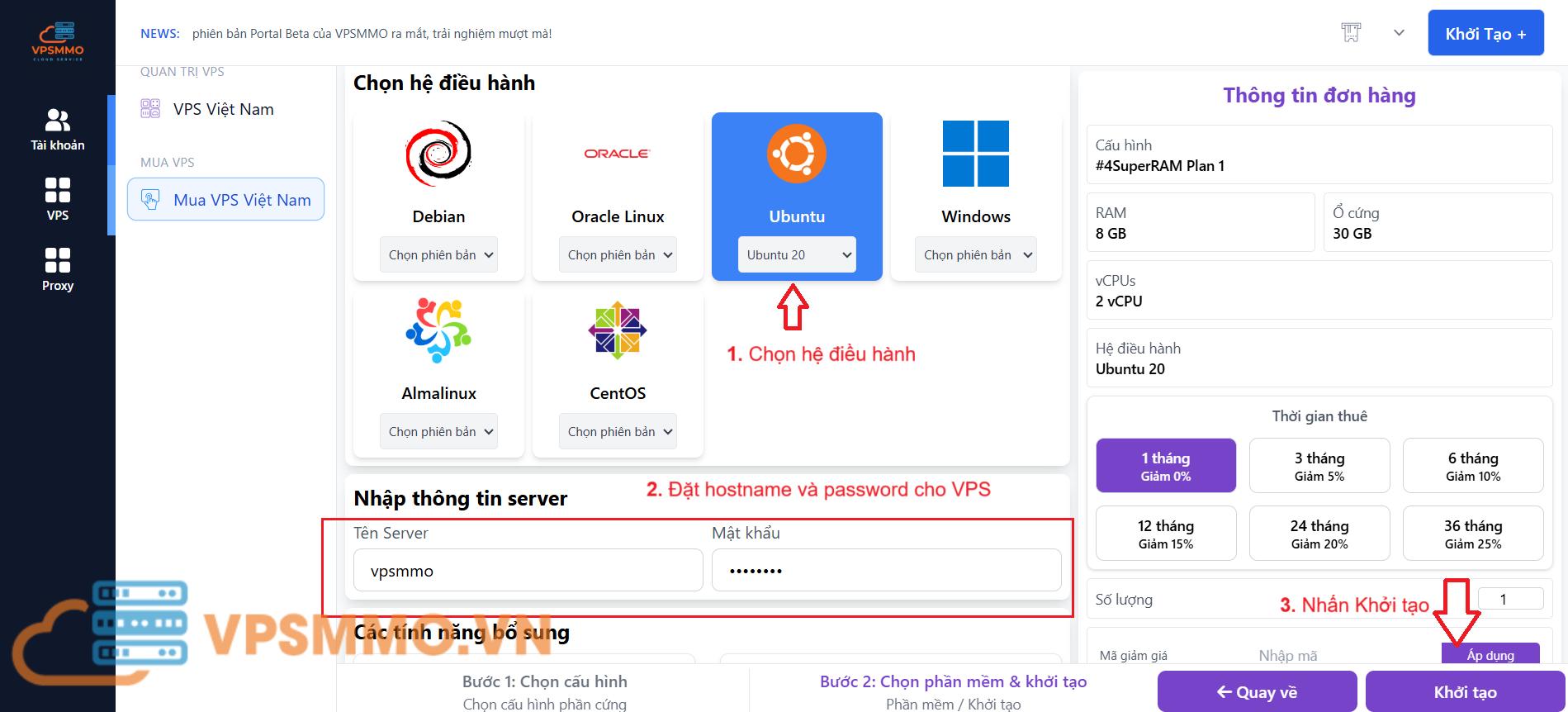
Kế đến, bạn chọn Hệ điều hành mà mình muốn sử dụng và đồng thời điền thông tin máy chủ VPS vào ô bên dưới.
Sau khi hoàn tất, nhấn “Khởi tạo” để bắt đầu khởi tạo dịch vụ máy chủ VPS.
Bước 4: Kiểm tra và quản lý dịch vụ VPS đã mua
Sau khi hoàn tất thanh toán, hệ thống của VPSMMO sẽ tự động kích hoạt dịch vụ cho bạn. Email “Thông tin máy chủ” ở email đăng ký của bạn sẽ được VPSMMO gửi đến (vui lòng kiểm tra hộp thư spam nếu không thấy gửi vào hộp thứ đến).
Tại giao diện trang Quản trị VPS, click vào dấu ba chấm như bên dưới để xem thông tin VPS mà bạn đã mua.
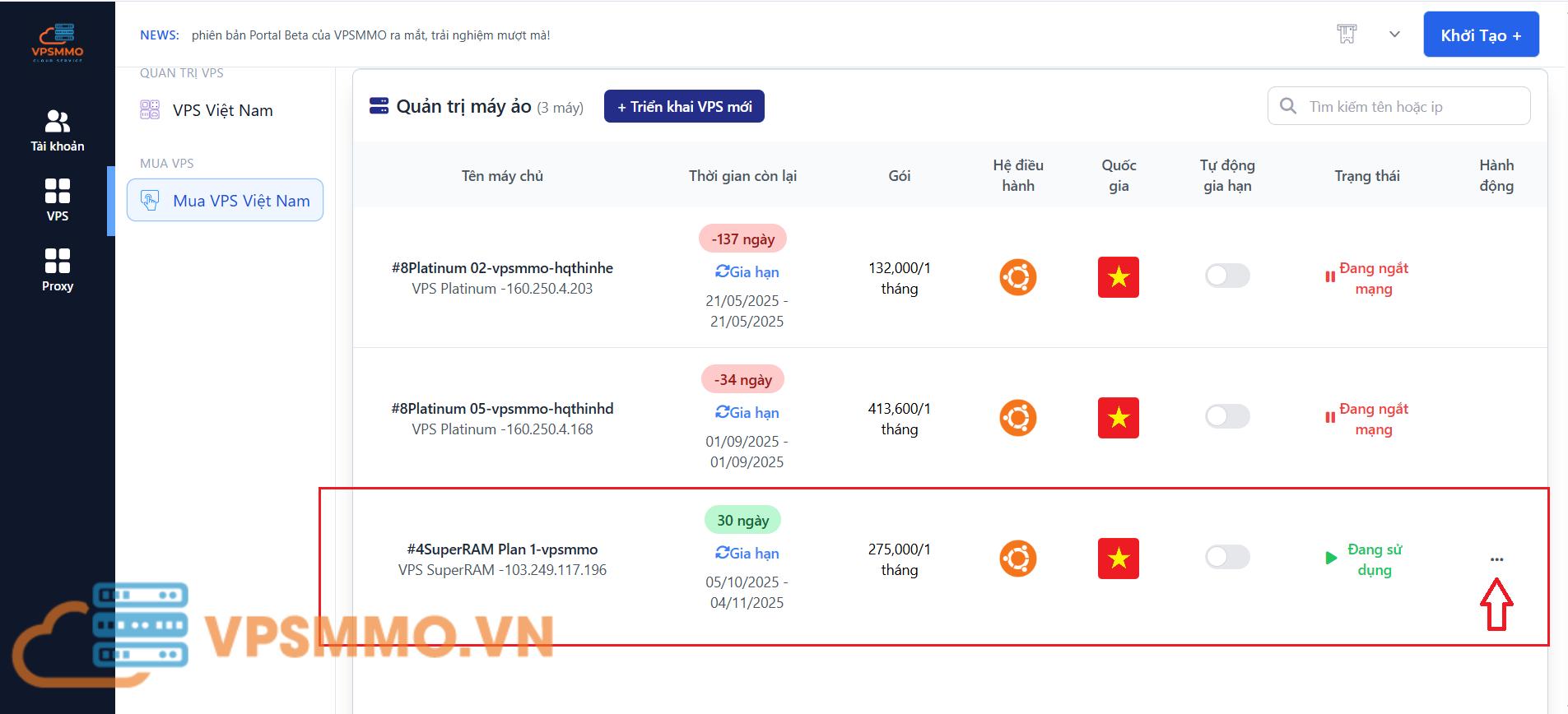
Nhấp vào “Xem chi tiết” để xem được chi tiết thông tin dịch vụ VPS bao gồm Hostname, Địa chỉ IP, Mật khẩu root, Hệ điều hành.
Ngoài ra, các thông số cấu hình như Dung lượng lưu trữ, CPU, RAM và Băng thông cũng được hiển thị rõ ràng, giúp bạn dễ dàng theo dõi và quản lý tài nguyên của mình.
Sử dụng các thông tin để có thể kết nối đến VPS, tên đăng nhập mặc định của Window là “Administrator” và “Root” cho hệ điều hành Linux.
Nạp tiền vào tài khoản
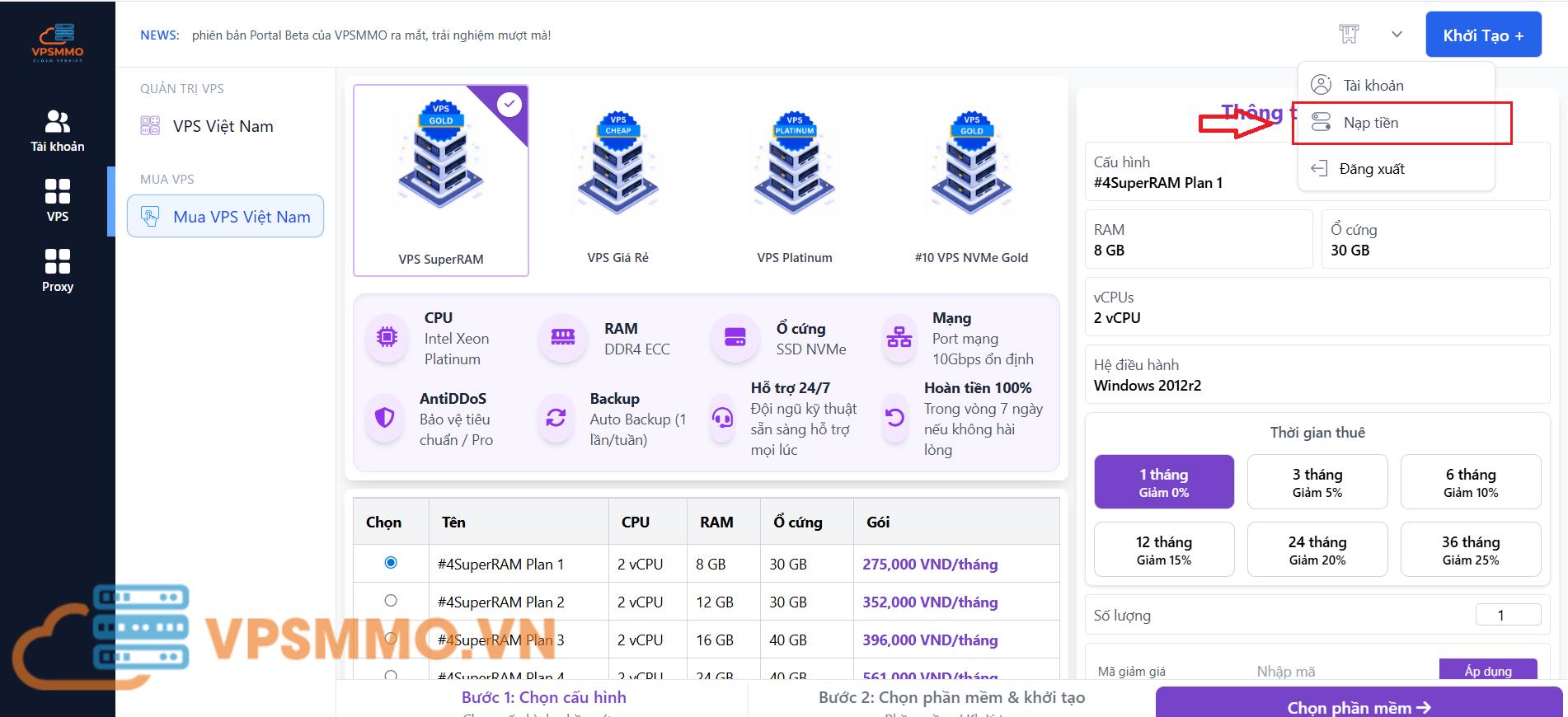
Trước tiên, bạn cần nạp tiền vào tài khoản để có thể khởi tạo VPS ở bước sau, Click vào nút mũi tên xuống và chọn Nạp tiền.
Sử dụng mã QR code được cung cấp để có thể thanh toán nhanh trong bước này.
**Lưu ý: Để hệ thống dễ dàng xác nhận thông tin chuyển khoản, Vui lòng KHÔNG CHỈNH SỬA NỘI DUNG CHUYỂN KHOẢN.
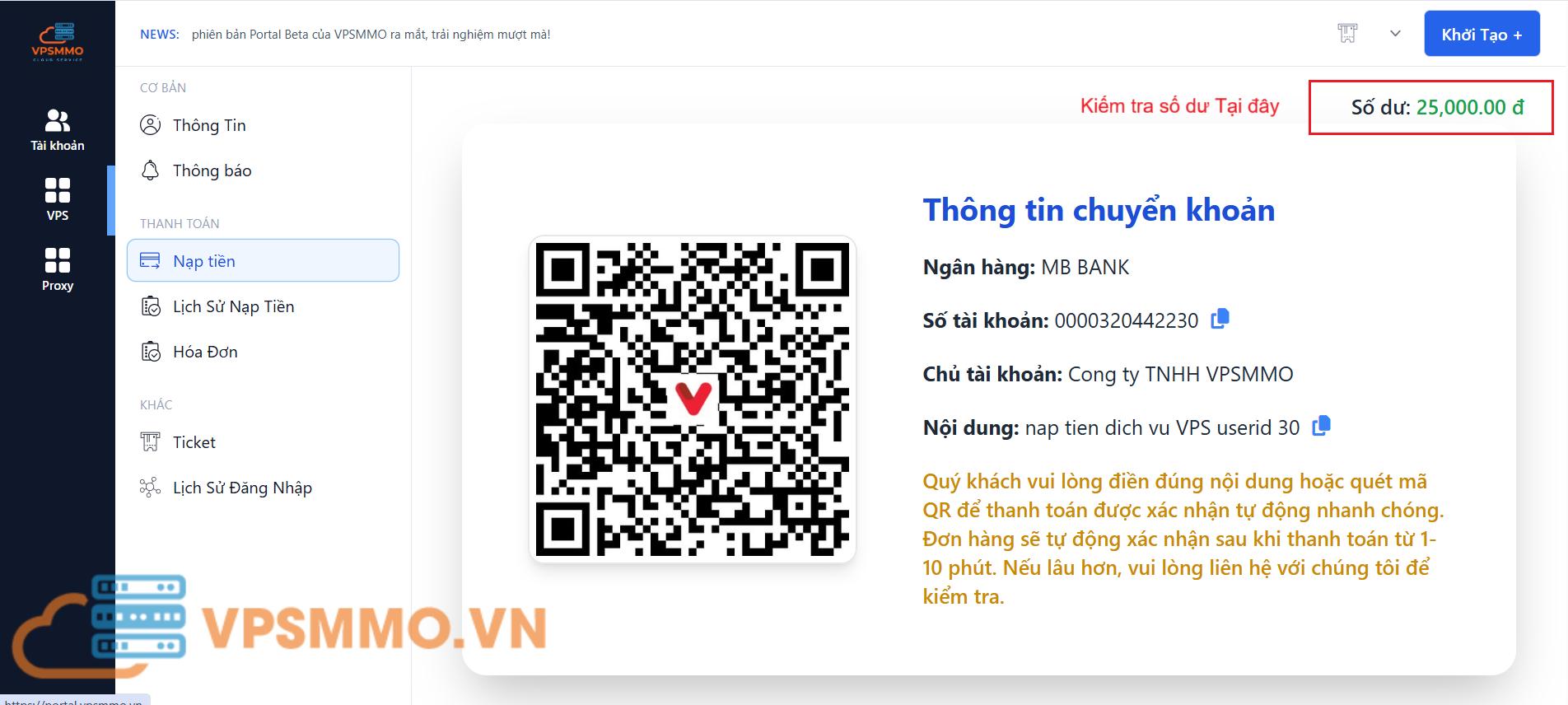
Bạn có thể theo dõi lại được số dư của mình ngay sau đó.
Gia hạn dịch vụ VPS
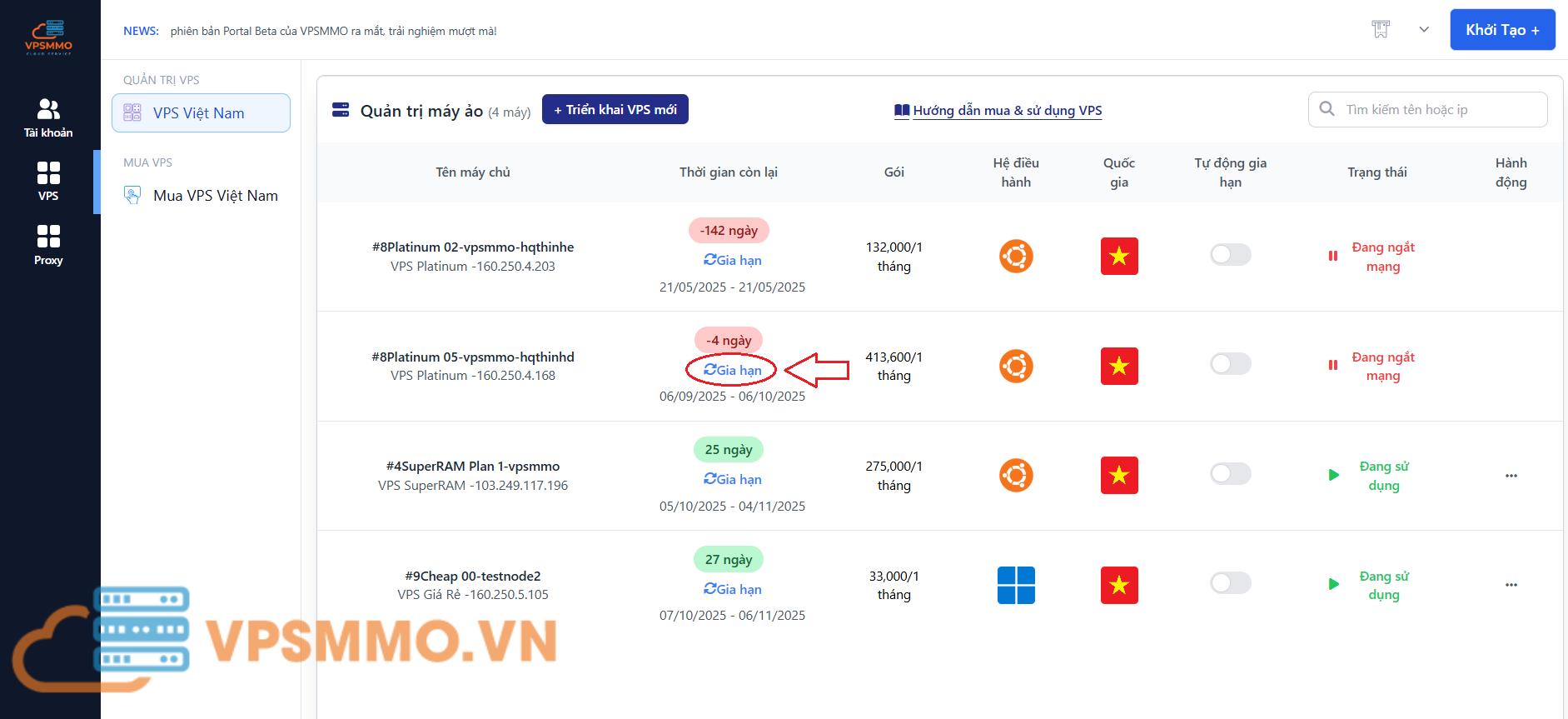
Tại giao diện trang Quản trị VPS, đối với dịch vụ VPS đã hết hạn mà bạn muốn gia hạn sẽ hiển thị ngày trễ hạn để bạn theo dõi.
Nhấn vào Gia hạn tại VPS đó để tiến hành gia hạn dịch vụ của bạn.
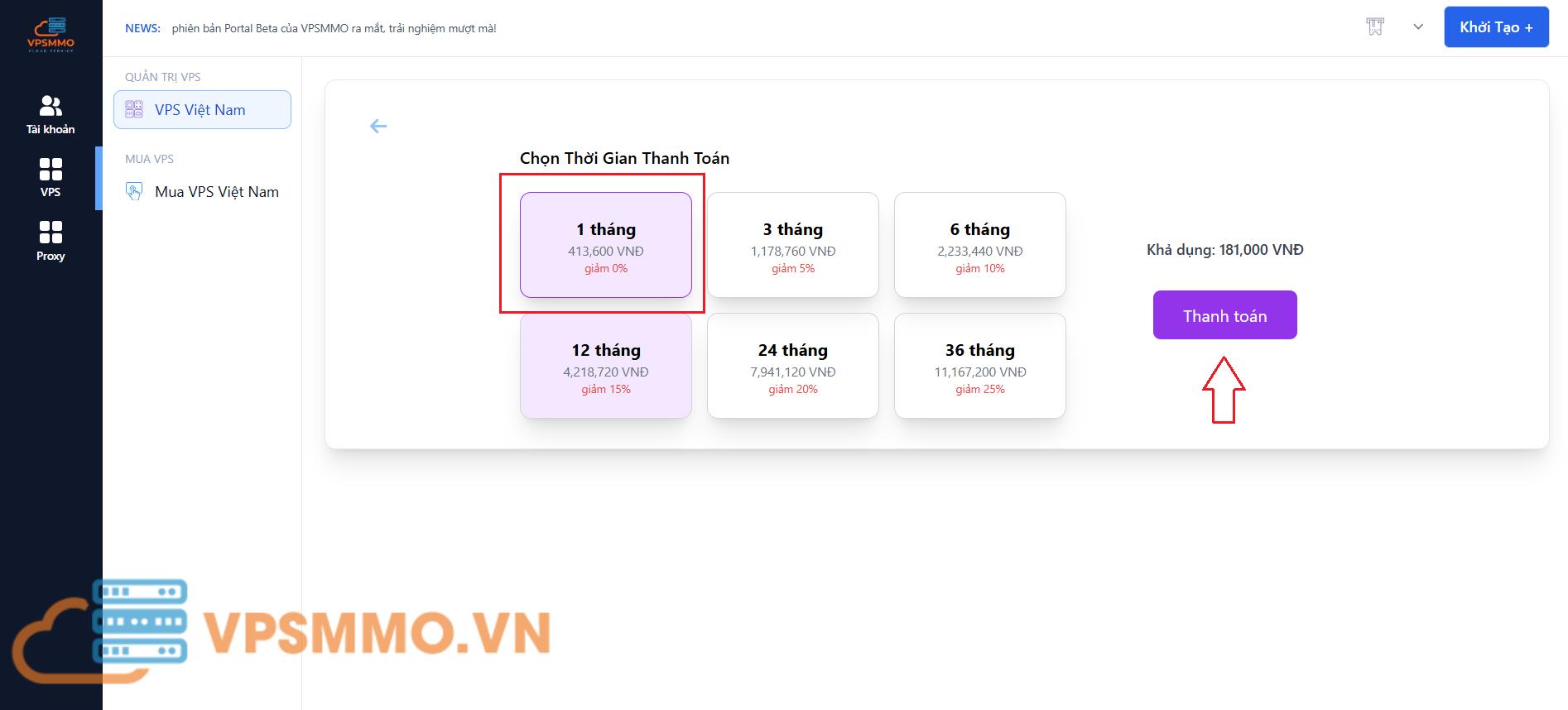
Ở bước tiếp theo bạn chọn thời hạn sử dụng dịch vụ kế tiếp và nhấn vào Thanh toán.
Lưu ý rằng phải đảm bảo số dư khả dụng có thể thanh toán được, nếu không đủ bạn hãy thực hiện Nạp tiền vào tài khoản ở bước trên.
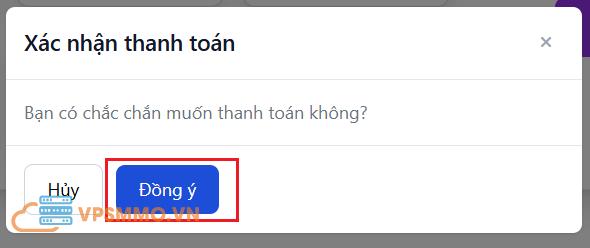
Nhấn Đồng ý để xác nhận thanh toán.
Gia hạn tự động
Để tiện lợi hơn trong quá trình sử dụng và đồng thời giúp bạn có trải nghiệm dịch vụ không bị gián đoạn, VPSMMO cung cấp chức năng tự động gia hạn giúp người dùng có thể dễ dàng gia hạn dịch vụ hơn.
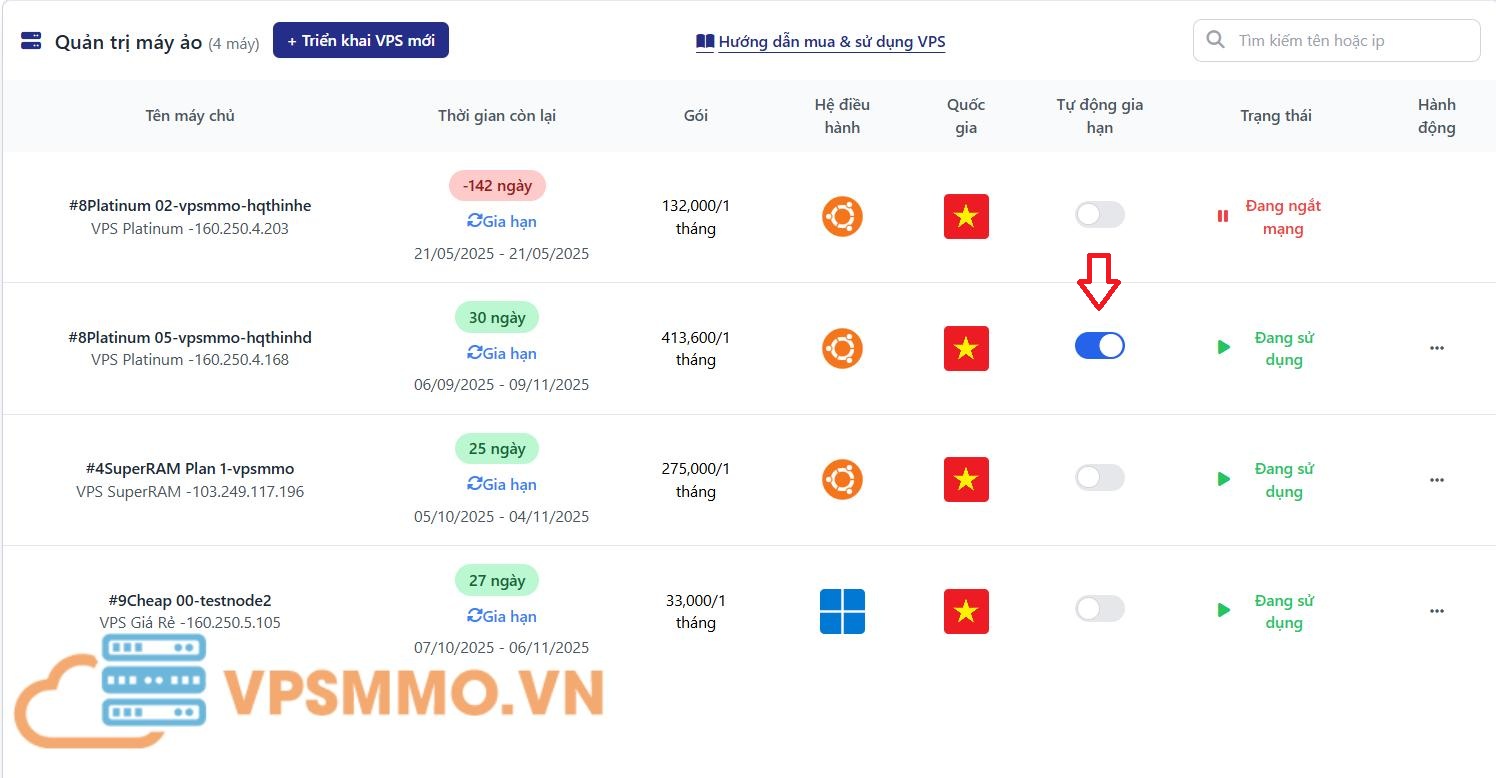
Nhấn vào Nút Tự động gia hạn tại VPS mà bạn muốn hoạt động liên tục mà không gián đoạn nếu quên thanh toán.
Tuy nhiên, hãy đảm bảo số dư của bạn luôn cao hơn hoặc bằng giá tiền dịch vụ VPS mà bạn xác nhận gia hạn tự động.
Đăng nhập VPS sau khi mua
Đối với VPS Windows
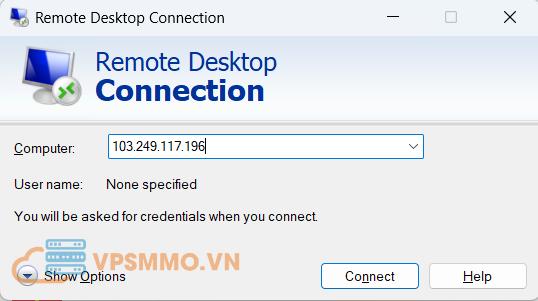
Vào cửa sổ máy tính, gõ tìm “Remote Desktop” => chọn ứng dụng Remote Desktop Connection.
Sau đó bạn nhập thông IP của bạn vào và nhấn Connect.
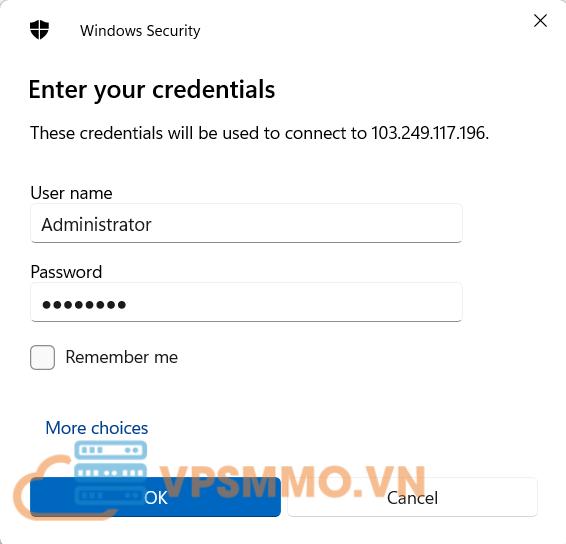
Tiếp tục, điền thông tin đăng nhập với username và Administrator và mật khẩu bạn thiết lặp ở trên. => Nhấn OK.
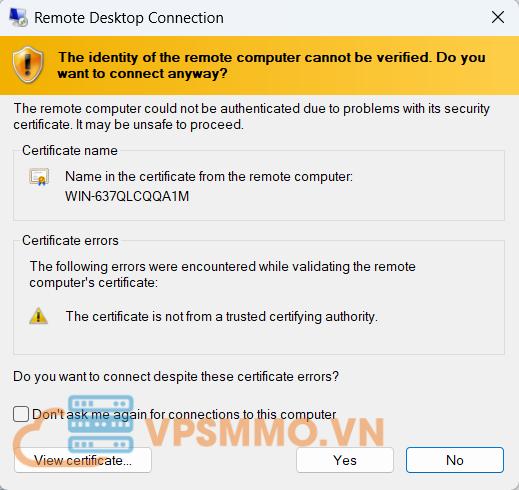
Kế đến bạn chọn Yes để xác nhận kết nối và bắt đầu điều khiển VPS từ xa.
Đối với VPS Linux
Đối với các máy chủ VPS chạy hệ điều hành Linux, bạn có thể quản lý từ xa thông qua giao thức SSH – một phương thức kết nối an toàn và bảo mật. Chúng tôi khuyến nghị bạn sử dụng phần mềm PuTTY để thực hiện thao tác này.
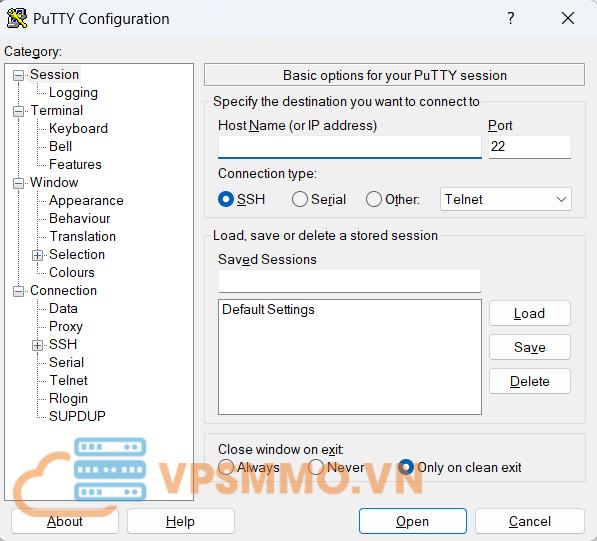
Trước tiên, bạn cần Tải và cài đặt Putty từ trang chính thức.
Sau đó nhập thông tin IP VPS và Nhấn Open.
Nhấn Accept khi bảng thông báo hiện lên. Nhập thông tin đăng nhập với username là root và mật khẩu bạn thiết lập.
Lưu ý: Khi nhập mật khẩu trong Putty, bạn sẽ không thấy ký tự hiển thị trên màn hình. Chỉ cần nhập chính xác và nhấn “Enter” để hoàn tất.
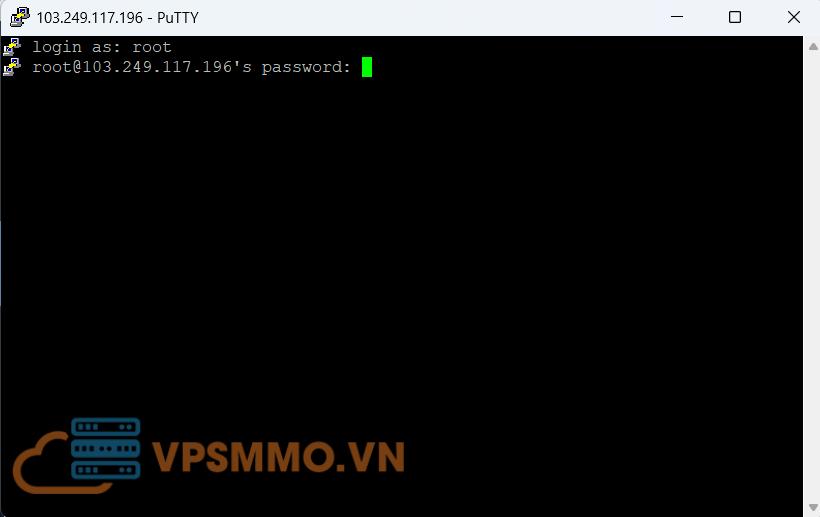
Nhập xong thông tin VPS => Nhấp Enter để hoàn tất kết nối
Vậy là bạn đã đăng nhập VPS Linux trên máy tính thành công!
Kết nối VPS qua VNC
Kết nối VNC trực tiếp trên Trang Quản trị
Đăng nhập vào Trang quản trị của VPSMMO tại: https://portal.vpsmmo.vn/
Chọn mục VPS để quản lý dịch vụ VPS của bạn
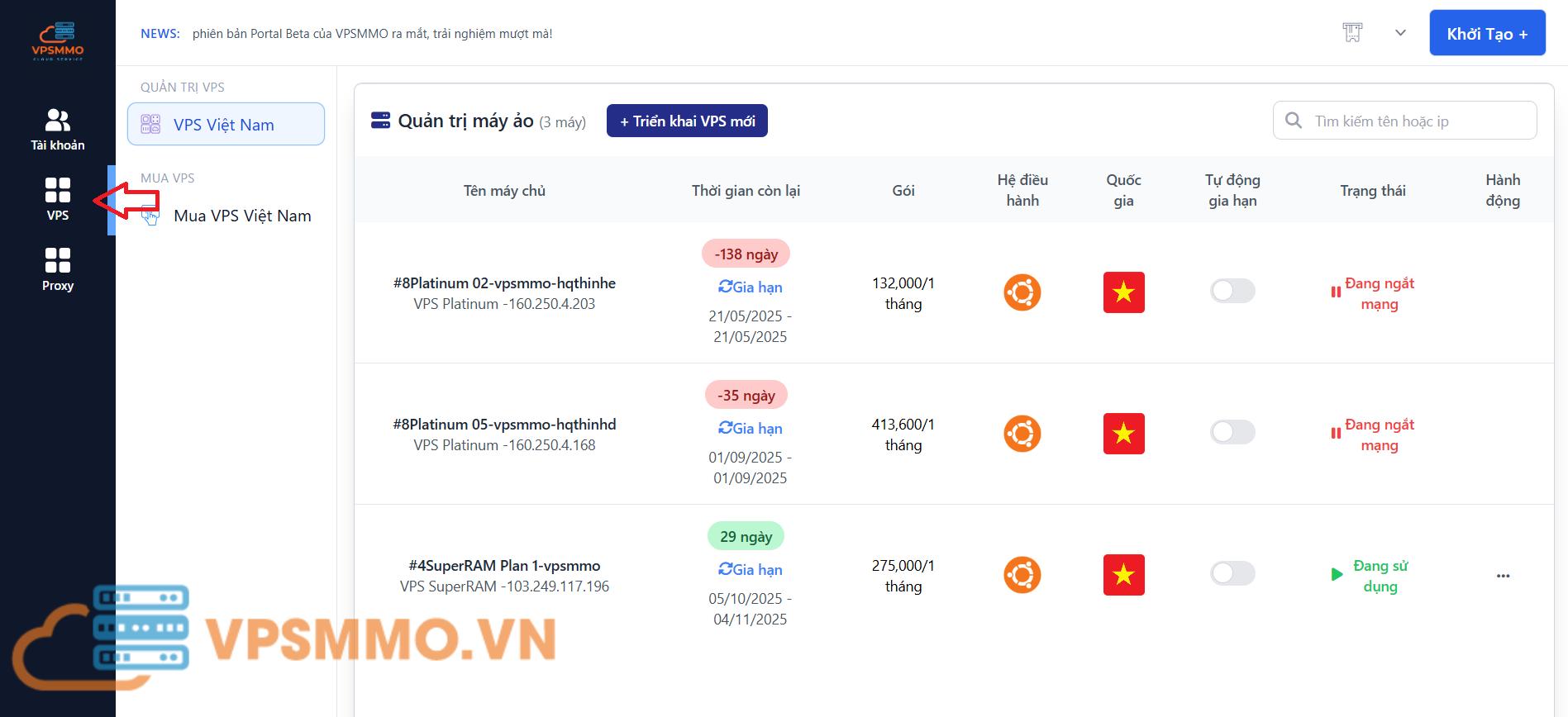
Chọn dịch vụ VPS mà bạn muốn quản lý và đăng nhập với VNC, click vào biểu tượng bên dưới để tiếp tục.

Tiếp tục Nhấn vào nút VNC.

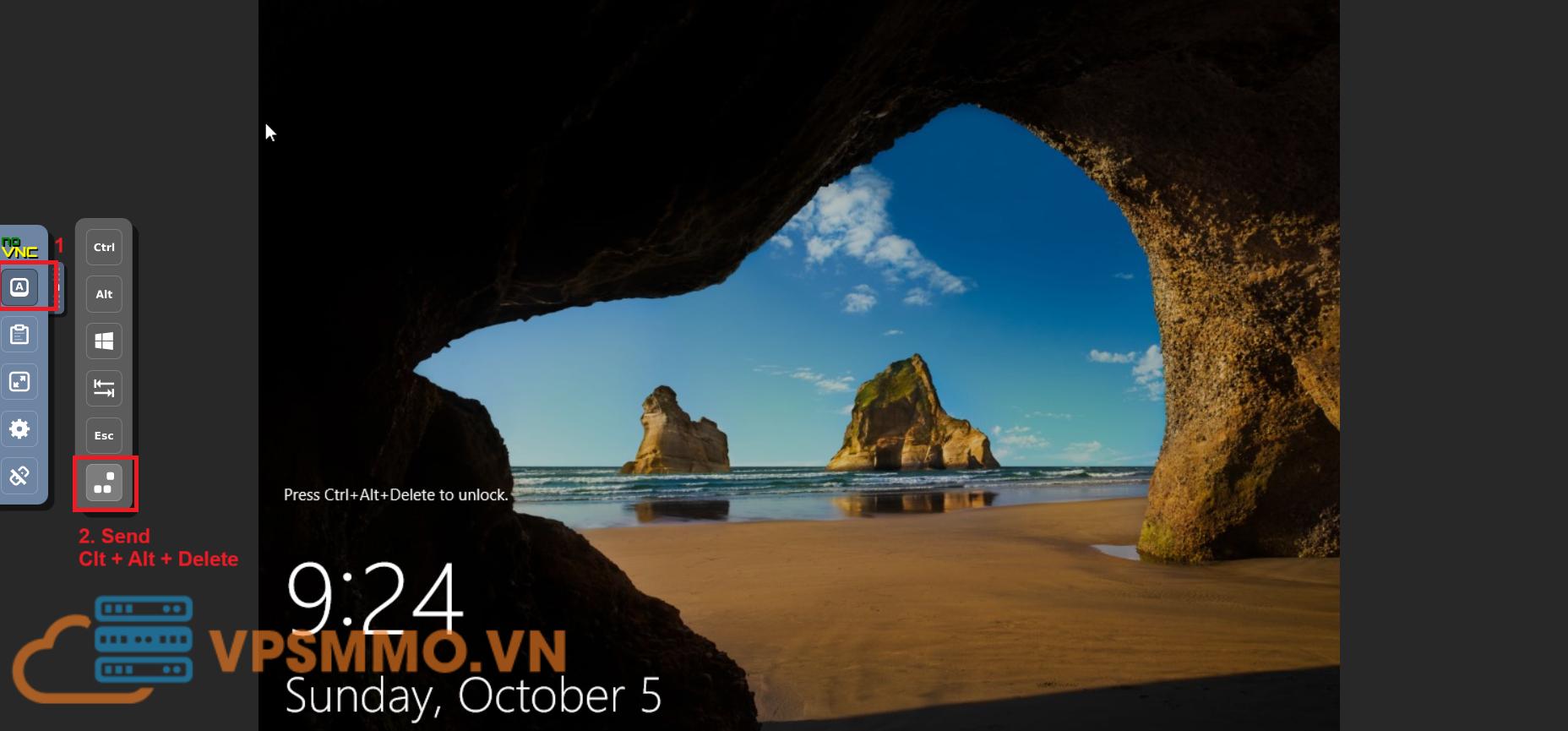
Sau khi được chuyển đến giao diện VNC, Nếu là Hệ điều hành Windows bạn nhấn lần lượt các nút bên dưới nhằm Send tổ hợp phím Clt + Alt +Delete để mở máy của mình.
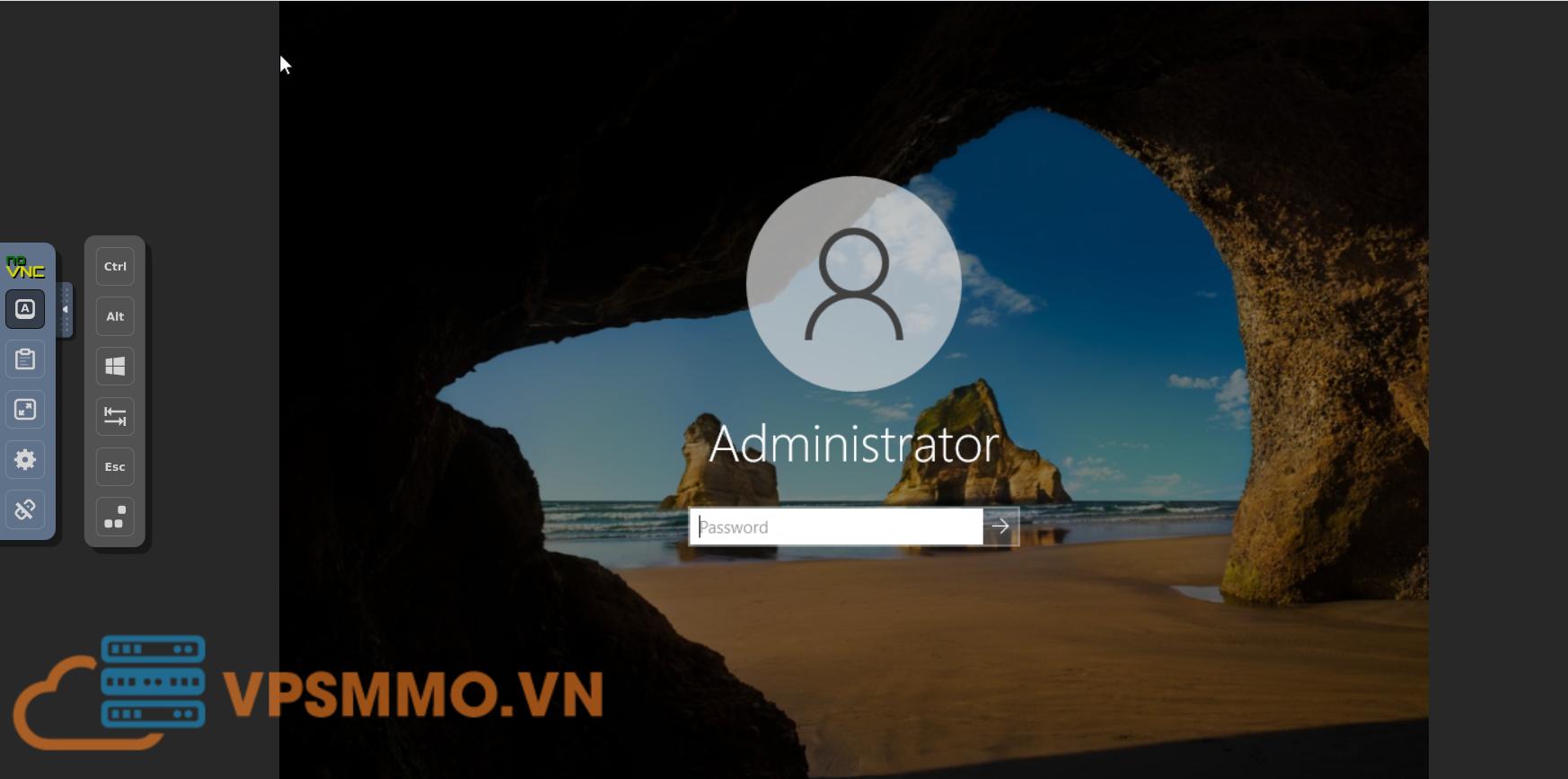
Nhập vào password VPS của bạn và có thể sử dụng VNC.
**Lưu ý: Nếu xảy ra lỗi trong quá trình thực hiện không kết nối được VNC trên giao diện, bạn hãy liên hệ với đội ngũ hỗ trợ của VPSMMO để nhận được thông tin VNC và connect qua RealVNC theo các bước bên dưới.
Kết nối VPS qua RealVNC
Sau khi hoàn tất các bước thiết lập trên, bạn hãy mở phần mềm RealVNC để thực hiện connect tới VPS của bạn.
Bạn có thể tải RealVNC 👉 Tại đây!
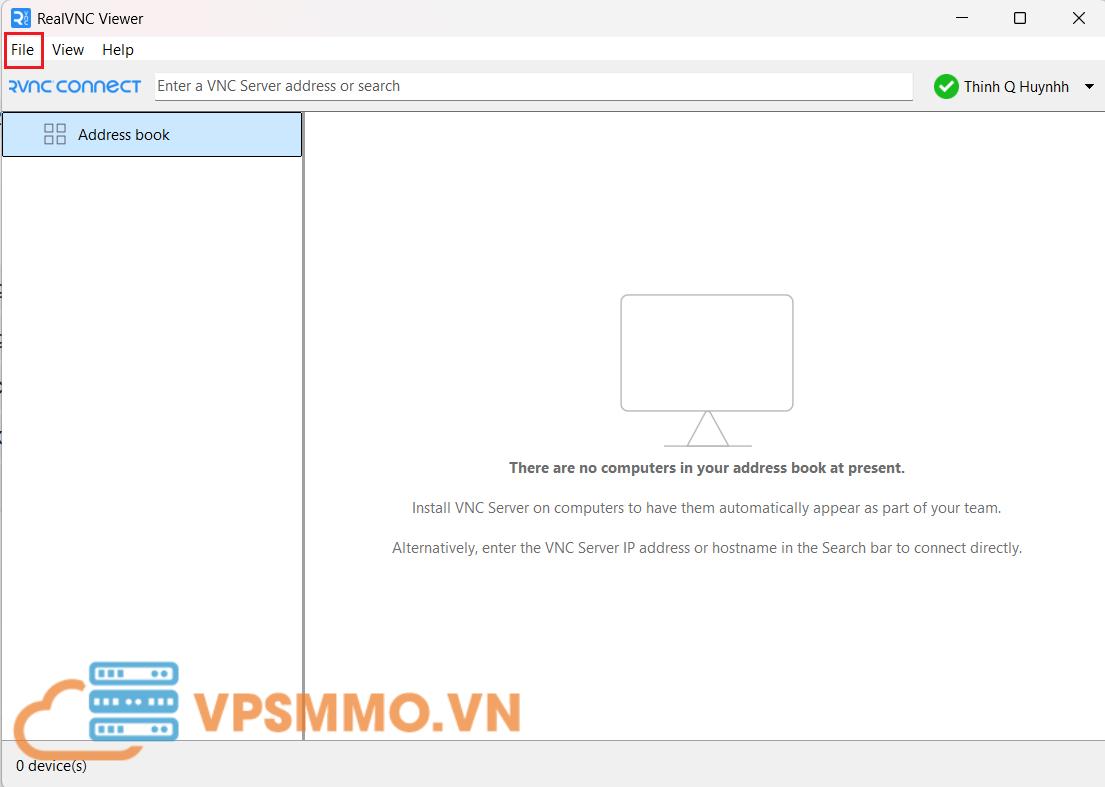
Tại giao diện chính của RealVNC, bạn chọn File để tùy chọn thiết lập bổ sung Connections.
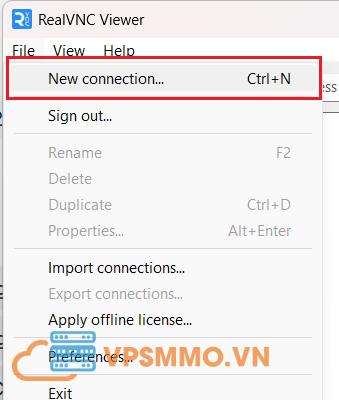
Click chọn New connection.
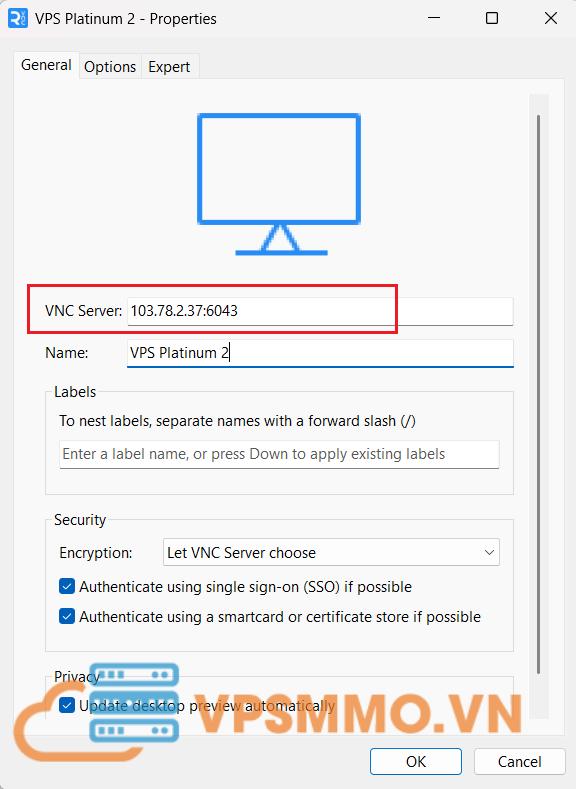
Khi có được thông tin VNC IP và VNC Port mà VPSMMO cung cấp cho bạn, tại Trường VNC Server bạn nhập theo định dạng: <VNC-IP>:<VNC-Port>
Đặt tên VPS của bạn để dễ quản lý tại trường Name.
Sau đó click OK.
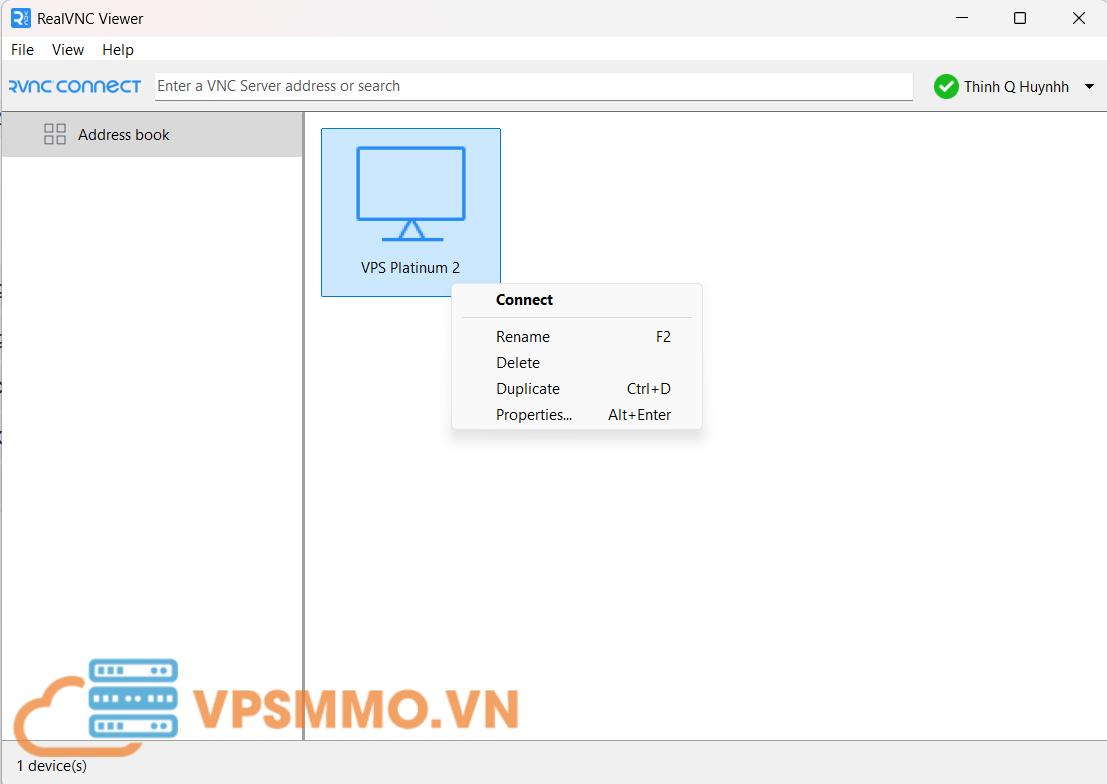
Máy chủ được hiển thị tại trang giao diện của RealVNC, bạn có thể nhấn đúp chuột để thực hiện Connect.
Ngoài ra bạn có thể click phải và chọn Connect, tại đây bạn cũng có thể tùy chỉnh lại VNC Server này.
Nhập mật khẩu VNC Password mà bạn đã thiết lập ở trên để đăng nhập.
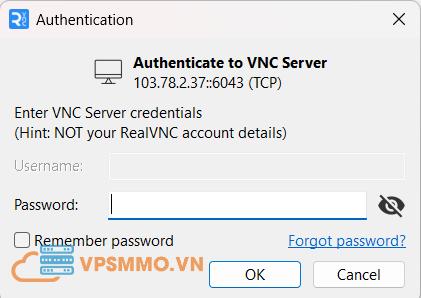
Vậy là bạn có thể đăng nhập vào bằng RealVNC một cách dễ dàng.
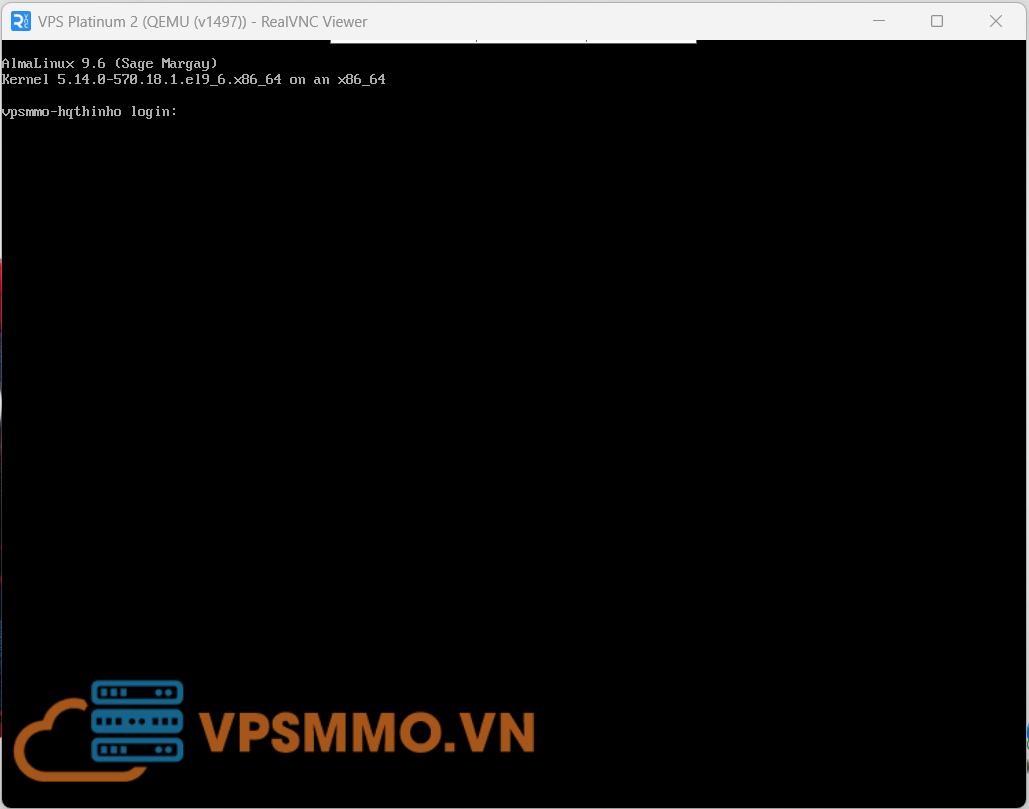
Tuy nhiên, để đăng nhập VPS với quyền root sau khi kết nối, bạn hãy sử dụng thông tin đăng nhập VPS tại trang quản trị của VPSMMO
Mật Khẩu
Lấy lại mật khẩu trang Quản trị
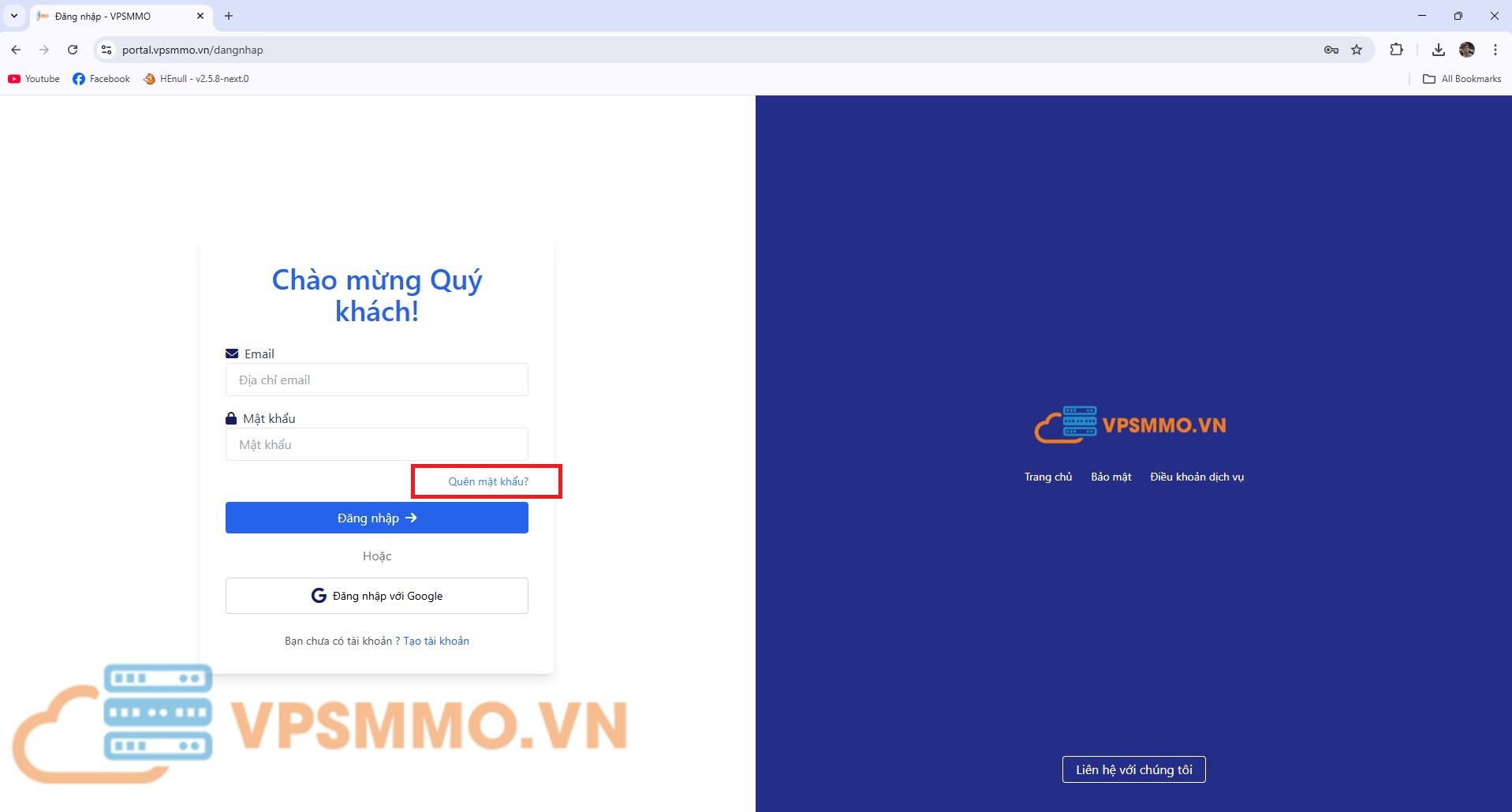
Ở giao diện trang quản trị của VPSMMO tại https://portal.vpsmmo.vn. Bạn nhấn vào nút Quên mật khẩu.
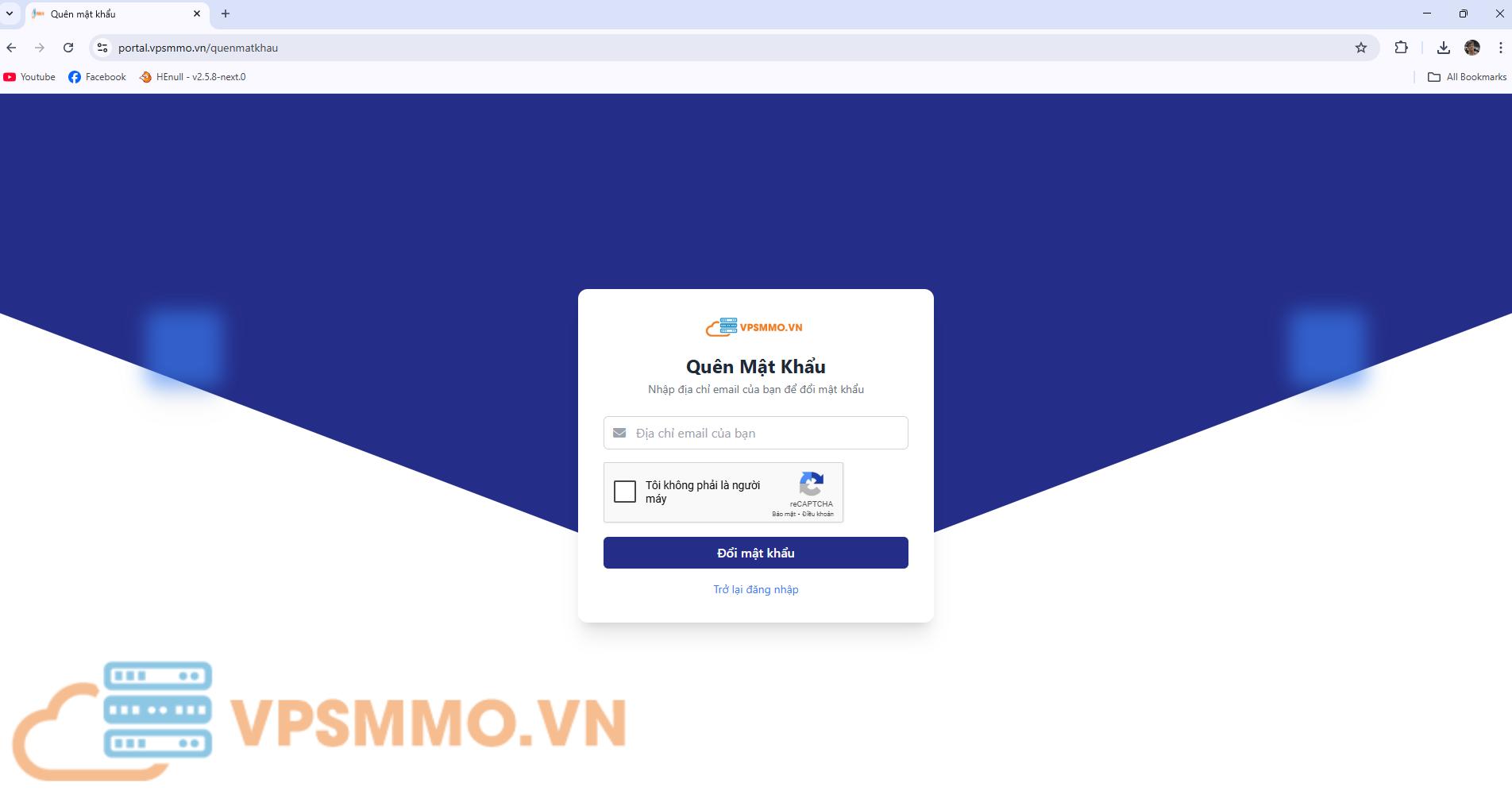
Nhập địa chỉ email mà bạn Đăng ký tại VPSMMO vào ô bên dưới. Tích vào ô “Tôi không phải là người máy” để xác thực và nhấn Đổi mật khẩu.
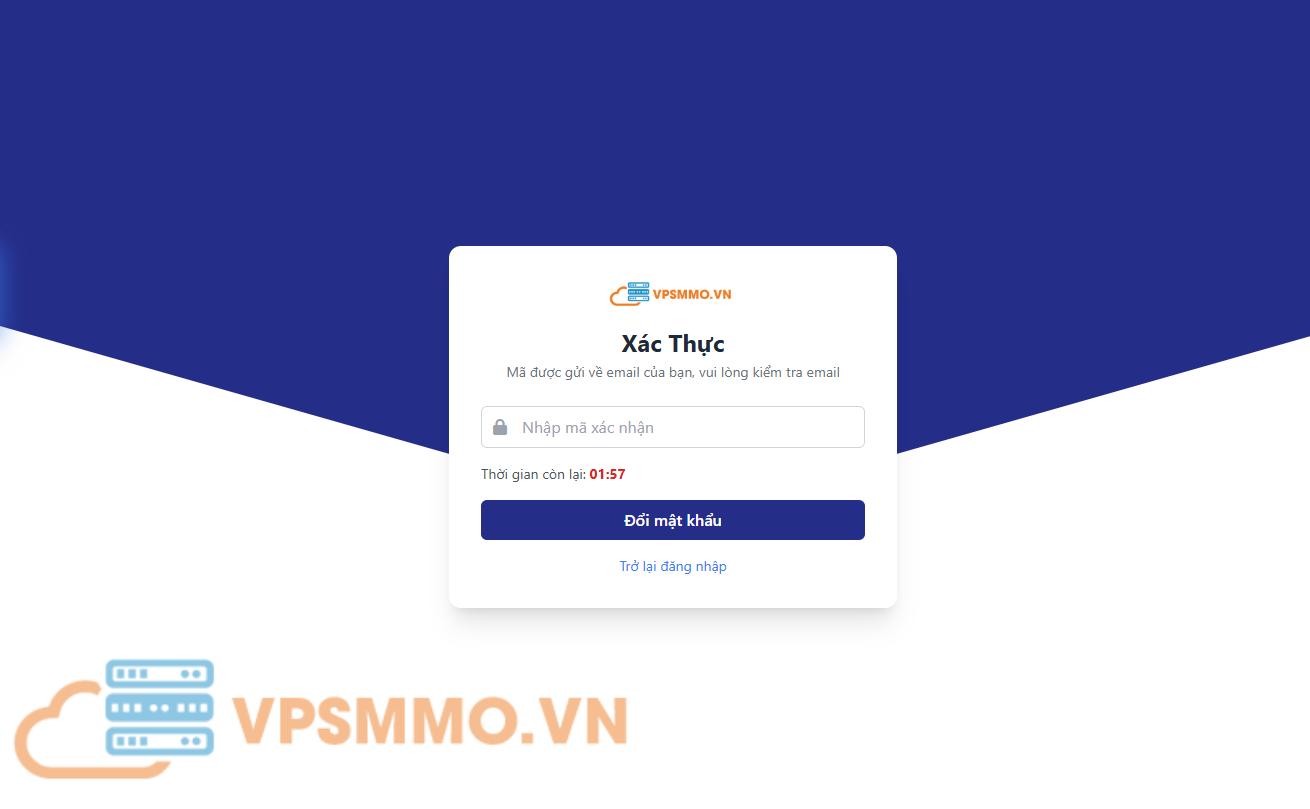
Mã xác thực sẽ được gửi về Email của bạn, bạn hãy sử dụng mã này và nhập vào Ô bên dưới để xác nhận thông tin. Sau đó, nhấn Đổi mật khẩu.
**Lưu ý: Mã xác thực chỉ có hiệu lực trong 2 phút, nên bạn hãy nhanh chóng thiết lập ở bước này.
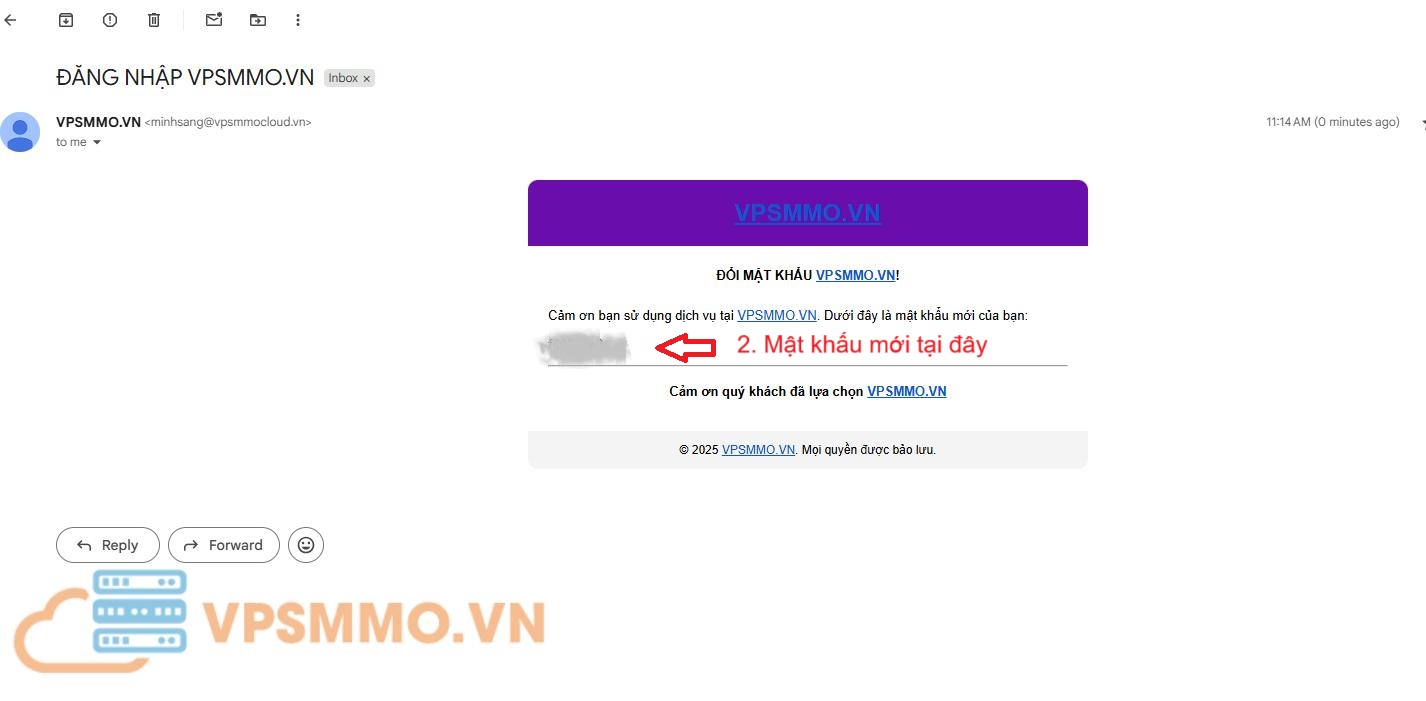
Sau khi hoàn tất các bước trên, một mật khẩu đăng nhập mới sẽ được gửi về Email của bạn. Bạn hãy sử dụng mật khẩu này để Đăng nhập trang quản trị và Quản lý VPS của mình một cách hiệu quả.
***Mẹo nhỏ: Bạn có thể chọn Đăng nhập với Google tại giao diện Đăng nhập để có thể Login nhanh hơn.
Chỉ với vài bước đơn giản, bạn có thể lấy lại mật khẩu trang quản trị và đăng nhập lại VPS dễ dàng.
Đổi mật khẩu VPS
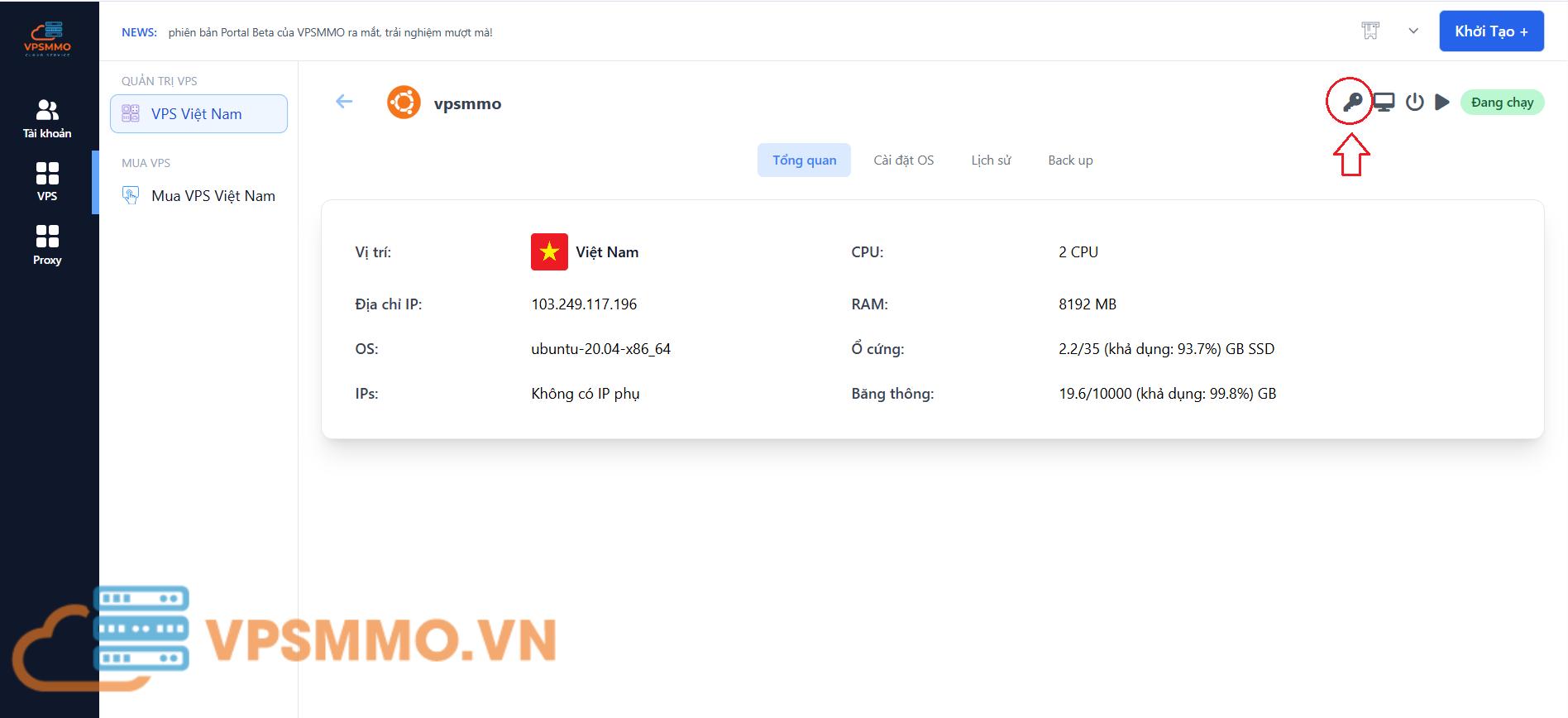
Ở giao diện Trang cài đặt của VPS mà bạn muốn đổi mật khẩu, click vào biểu tượng Chìa khóa bên dưới để tiến hành thiết lập lại mật khẩu cho VPS của mình.
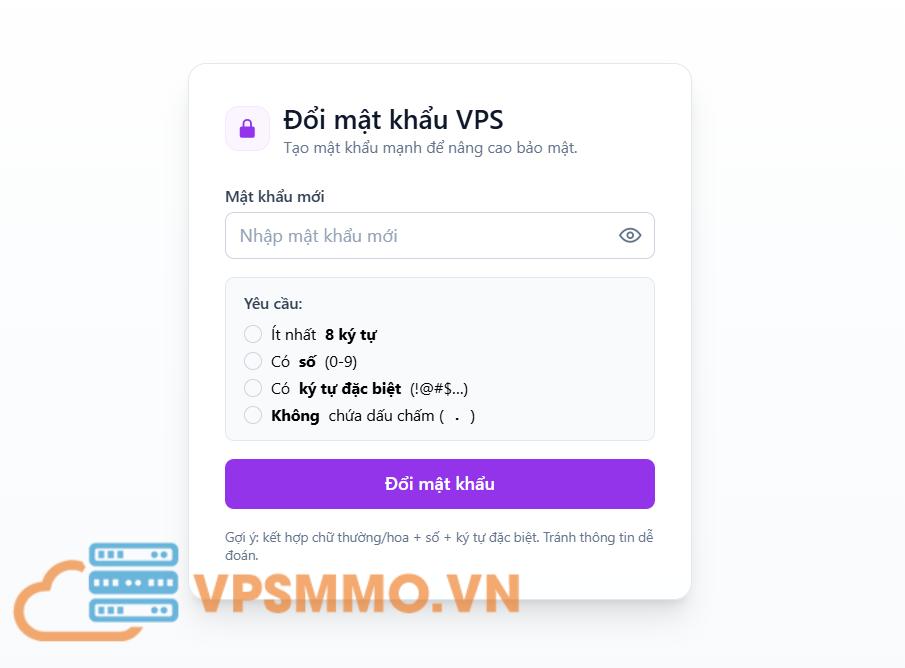
Hộp thoại thiết lập sẽ được hiển thị, bạn hãy nhập Mật khẩu mới mà bạn muốn thiết lập vào ô bên dưới.
Yêu cầu bảo mật của mật khẩu bao gồm
- Ít nhất 8 ký tự
- Chứa ký tự số (0-9)
- Chứa ký đặc biệt (!@#…)
- Không chứa dấu chấm ( . )
Sau khi lựa chọn được mật khẩu phù hợp bạn hãy click “Đổi mật khẩu” và đợi VPS thiết lập lại.
Lưu ý: Bạn cần Tắt rồi Khởi động VPS để hoàn tất Thiết lập.
Tắt và Khởi động VPS
Tắt VPS
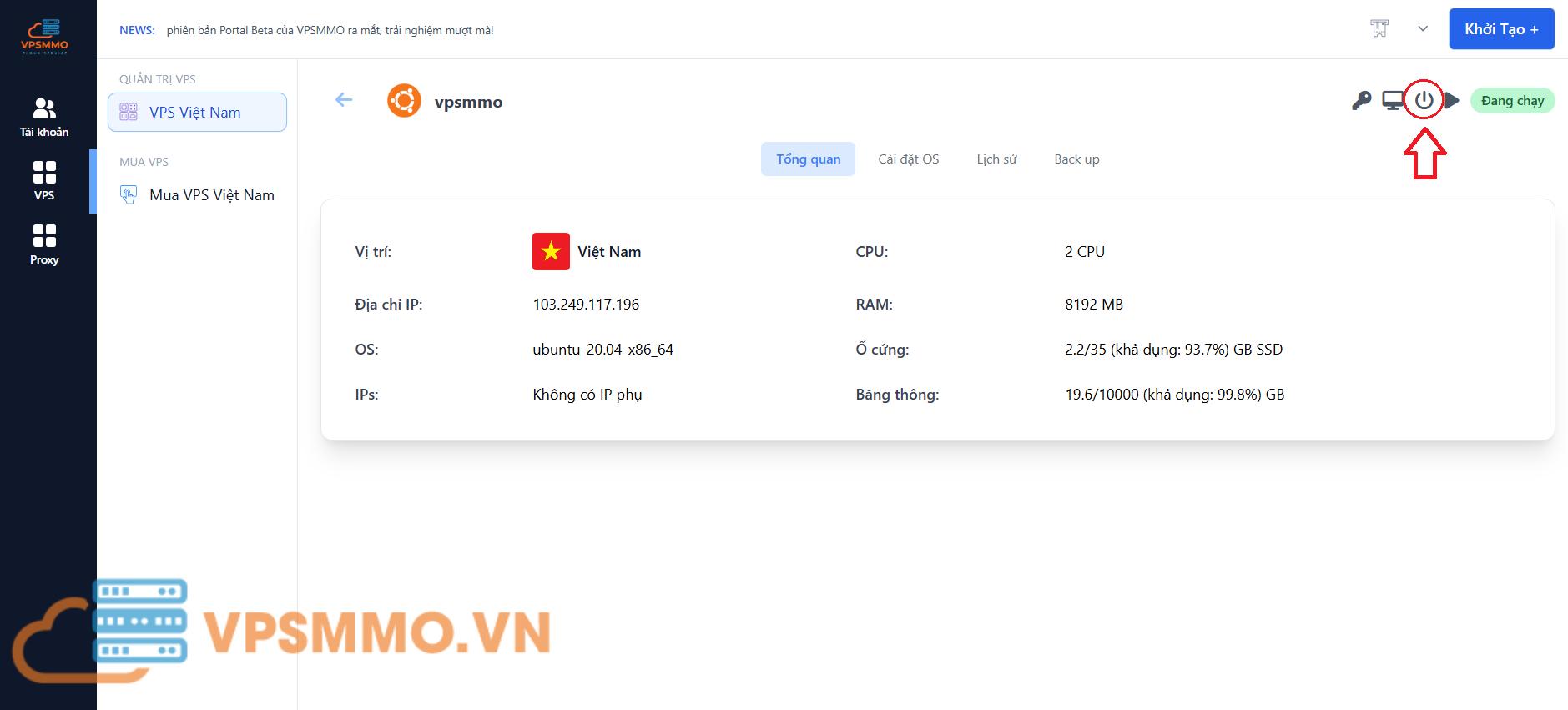
Tại phần Cài đặt của VPS mà bạn muốn Tắt, click vào biểu tưởng Power Off như hướng dẫn bên dưới để Tắt VPS. Bạn có thể theo dõi được trạng thái cạnh bên.
Khởi động VPS
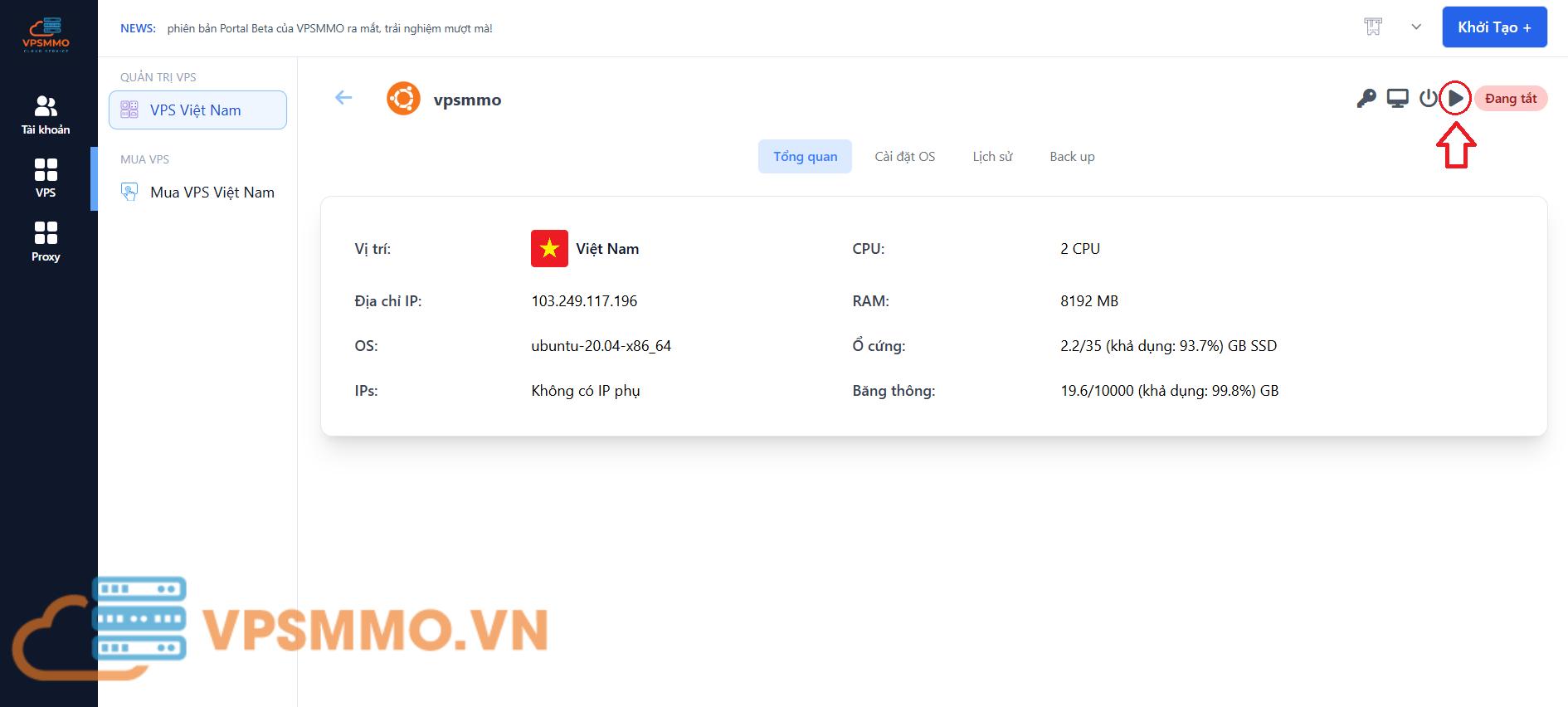
Trong phần Cài đặt VPS mà bạn muốn Khởi động, Nhấn biểu tượng Start như hình bên dưới để thực hiện mở VPS lên. Quá trình này sẽ mất ít phút, bạn hãy đợi VPS trạng thái VPS hiện “Đang chạy” là có thể sử dụng lại được.
Cài lại Hệ điều hành VPS
Sau khi đăng nhập vào hệ thống, truy cập mục VPS để quản lý dịch vụ VPS của bạn.
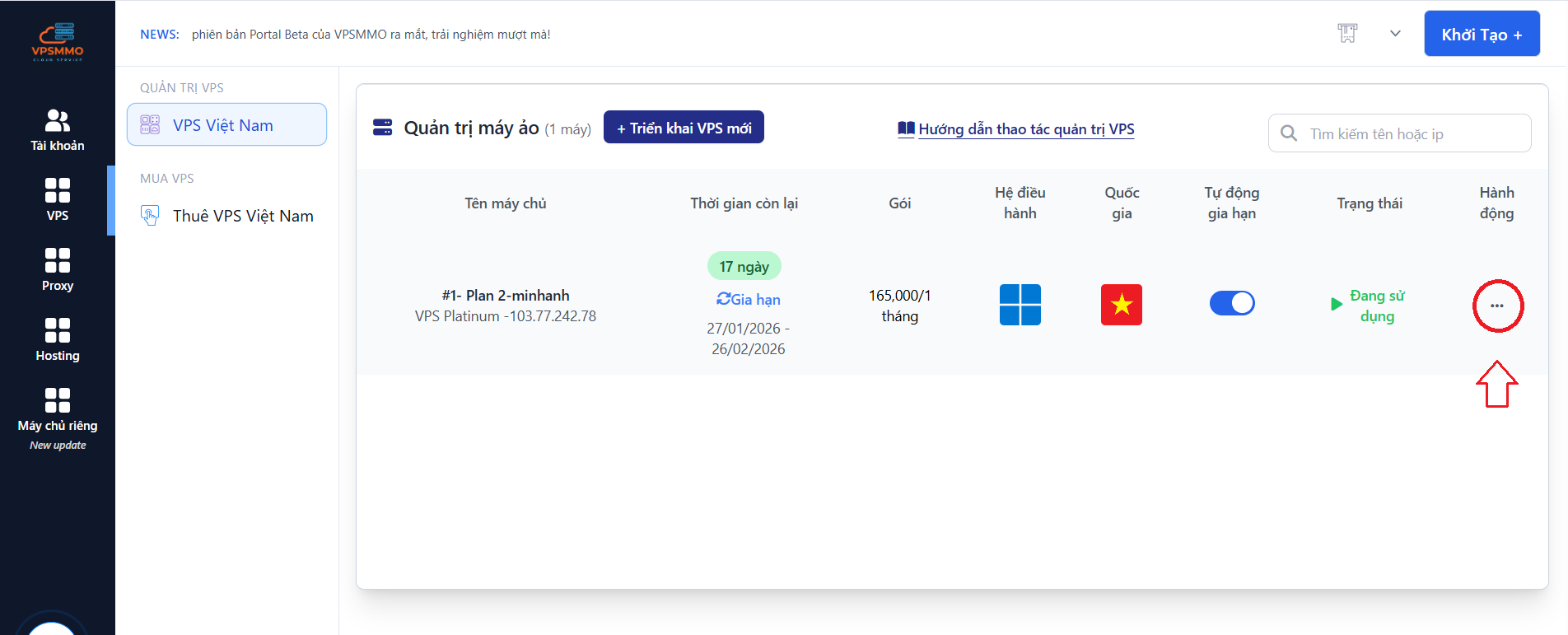
Tại VPS mà bạn muốn cài lại Hệ điều hành, nhấn vào nút ba chấm như hình bên dưới.

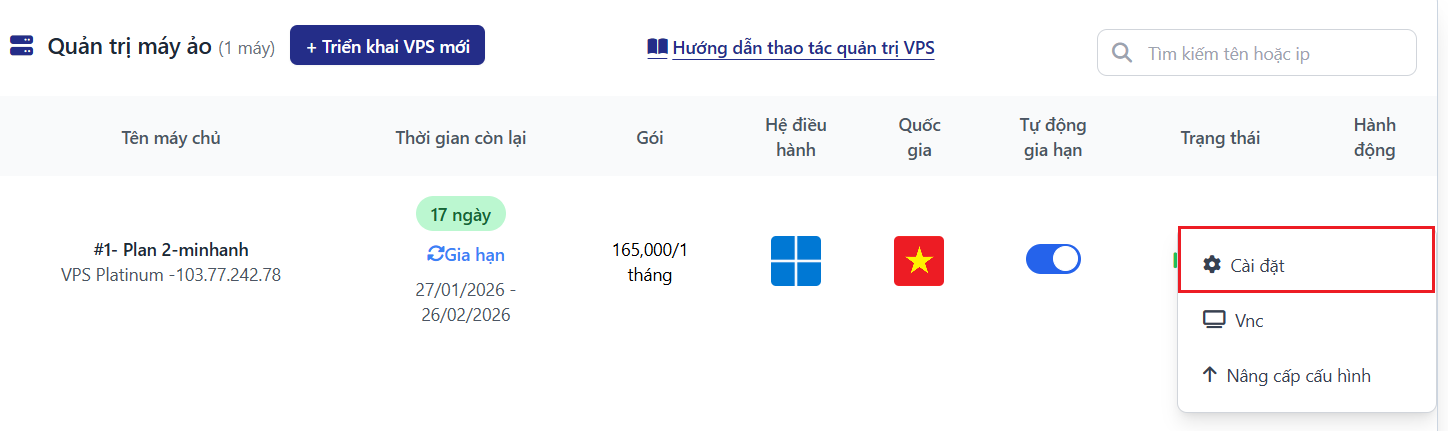
Chọn Cài đặt để vào chi tiết VPS của bạn.

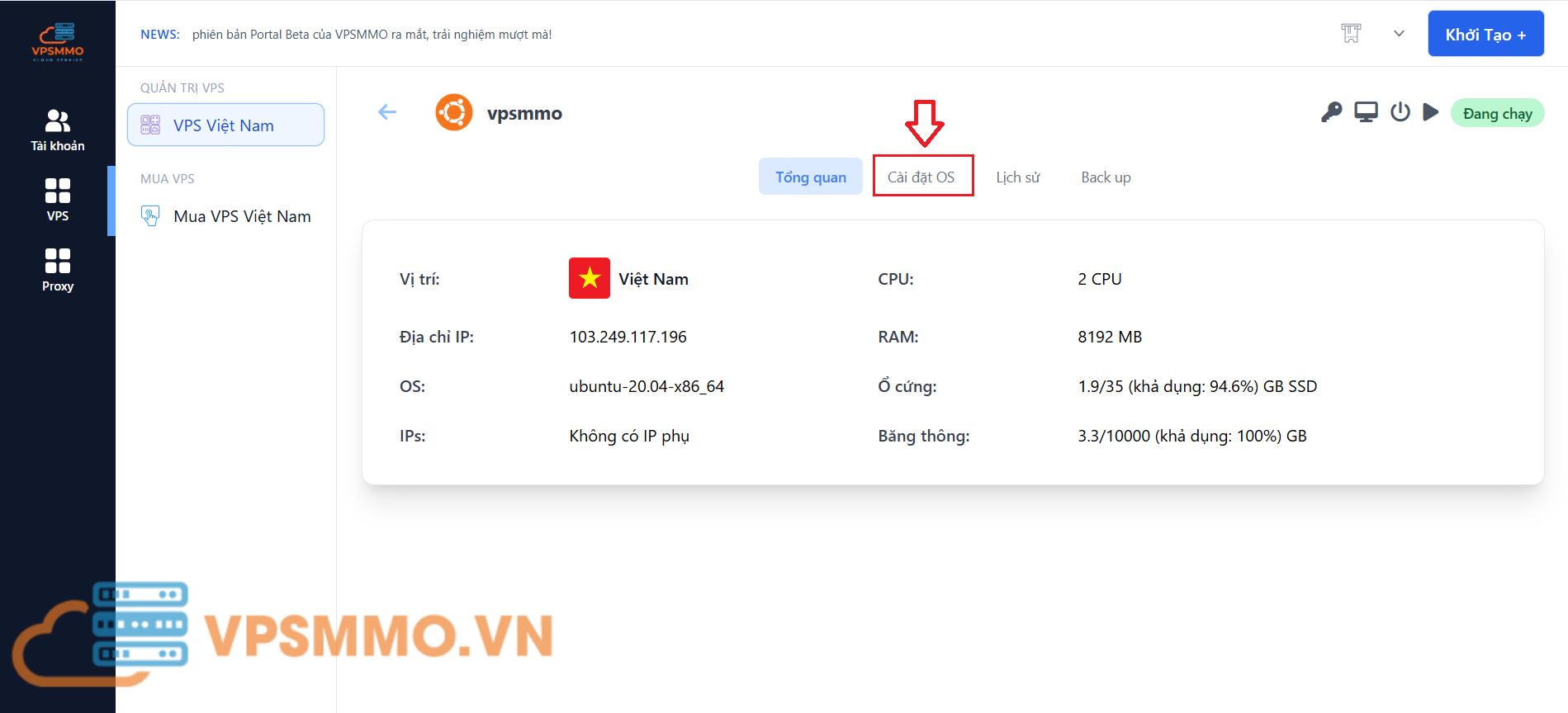
Các thông tin hệ điều hành hiện tại sẽ được hiển thị tại đây. Sau đó bạn click vào “Cài đặt OS” để được chuyển đến trang thiết lập để tùy chỉnh hệ điều hành.
Tại đây bạn có thể thiết lập lại Hệ điều hành hoặc tùy chỉnh lại Phiên bản của Hệ điều hành đang sử dụng.
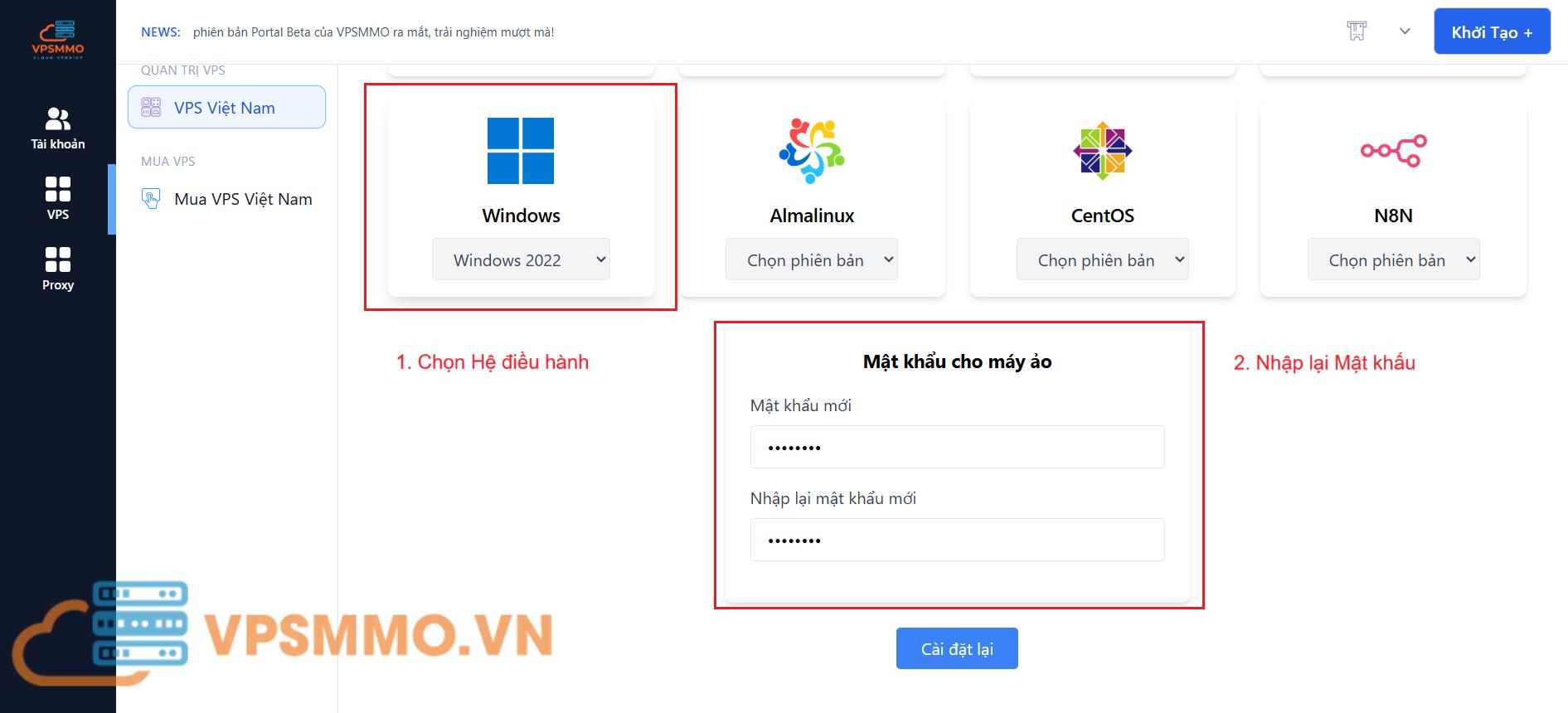
Sau khi hoàn tất các lựa chọn phù hợp với nhu cầu thay đổi và nhập mật khẩu mới, cuối cùng nhấn vào “Cài đặt lại” để hoàn tất thiết lập.
Máy chủ sẽ xác nhận yêu cầu và thực hiện tác vụ thiết lập Hệ điều hành của bạn.
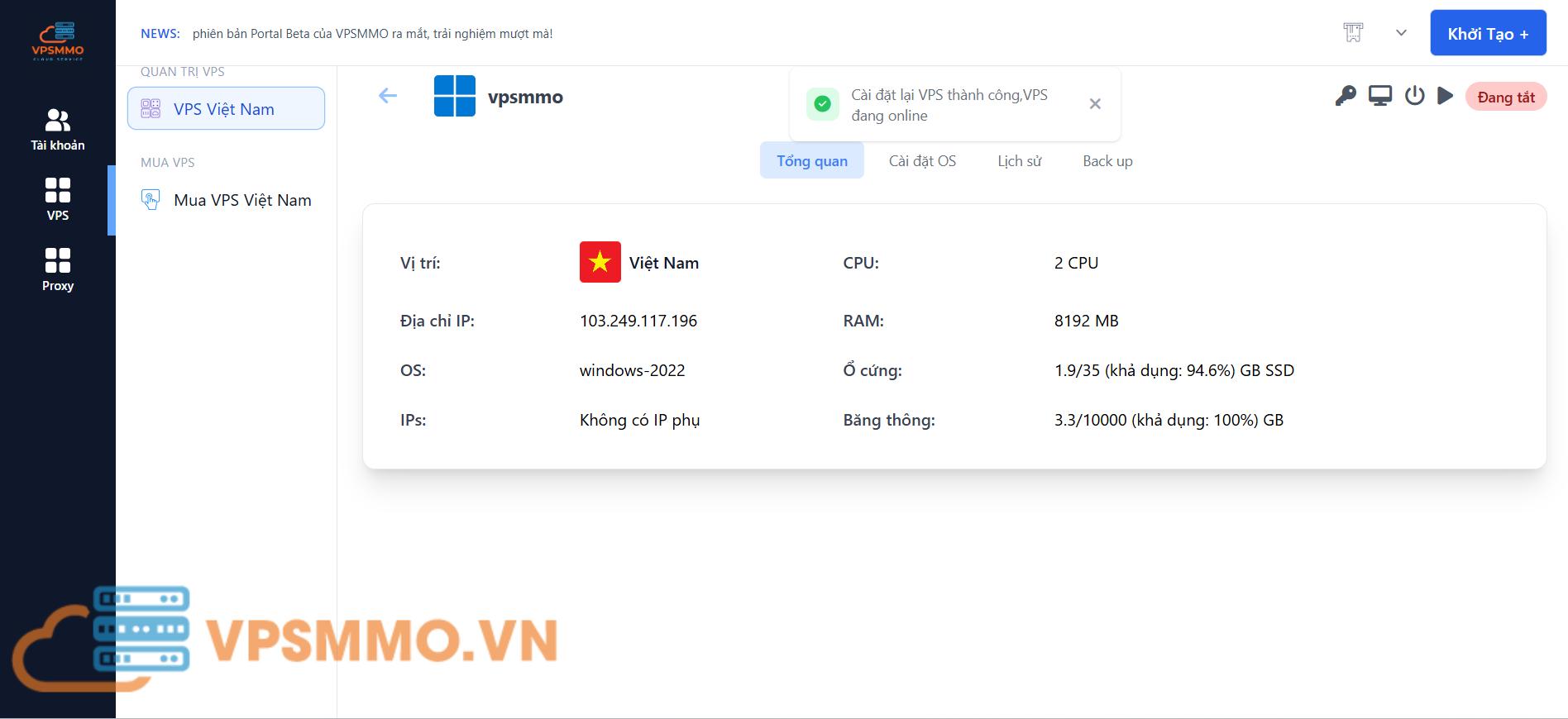
Bạn vui lòng đợi trong ít phút để máy chủ hoàn tất quá trình thiết lập.
Khi hoàn tất các bước trên, bạn có thể đăng nhập vào VPS của mình để tiếp tục sử dụng.
Restore VPS Backup
Sau khi đăng nhập vào hệ thống, truy cập mục VPS để quản lý dịch vụ VPS của bạn. Tại VPS mà bạn muốn cài lại Hệ điều hành, nhấn vào nút ba chấm như hình bên dưới.
Chọn Cài đặt để vào chi tiết VPS của bạn.
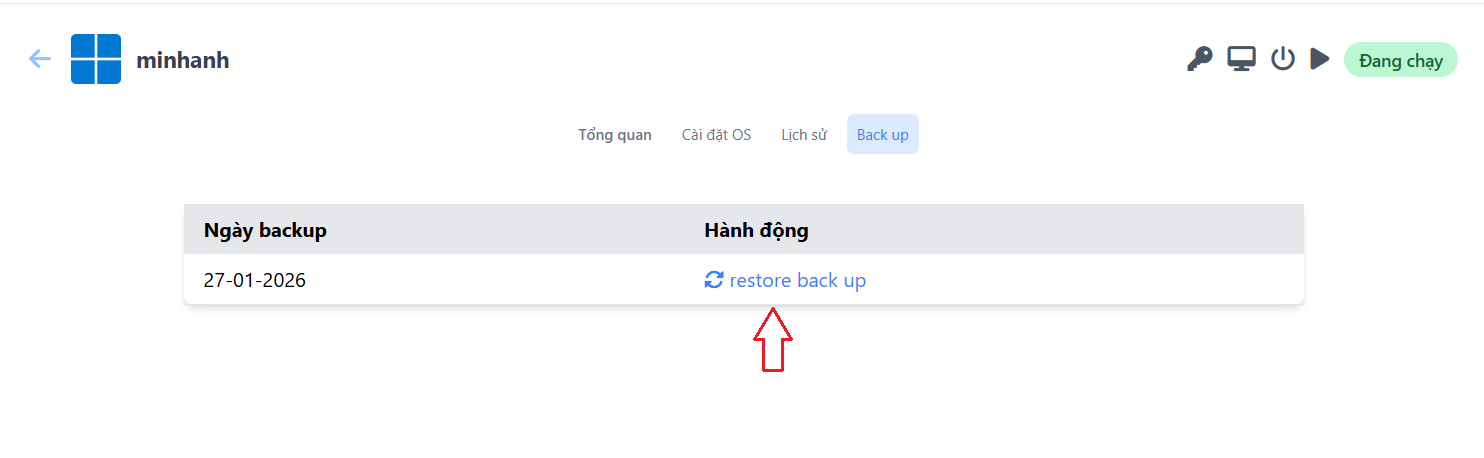
Thông tin các bản backups sẽ được hiển thị tại đây. Sau đó bạn click vào “Restore Back up” để khôi phục lại VPS vào ngày được hiển thị tại từng bản.
Nâng cấp VPS
Tại giao diện trang quản trị VPS, đối với VPS mà bạn muốn nâng cấp dịch vụ click vào dấu ba chấm như hình để xem phần mở rộng.
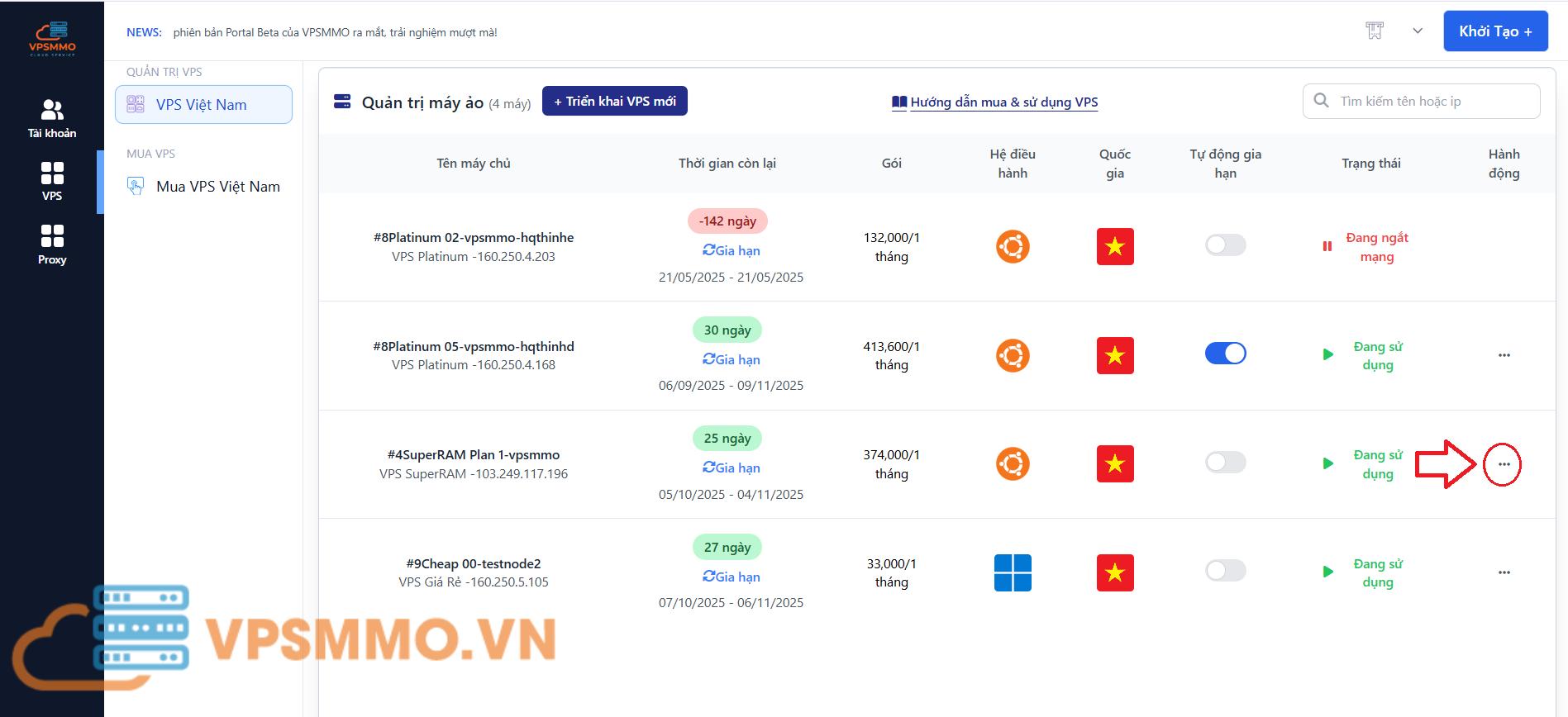
Sau đó, bạn click chọn Nâng cấp cấu hình.

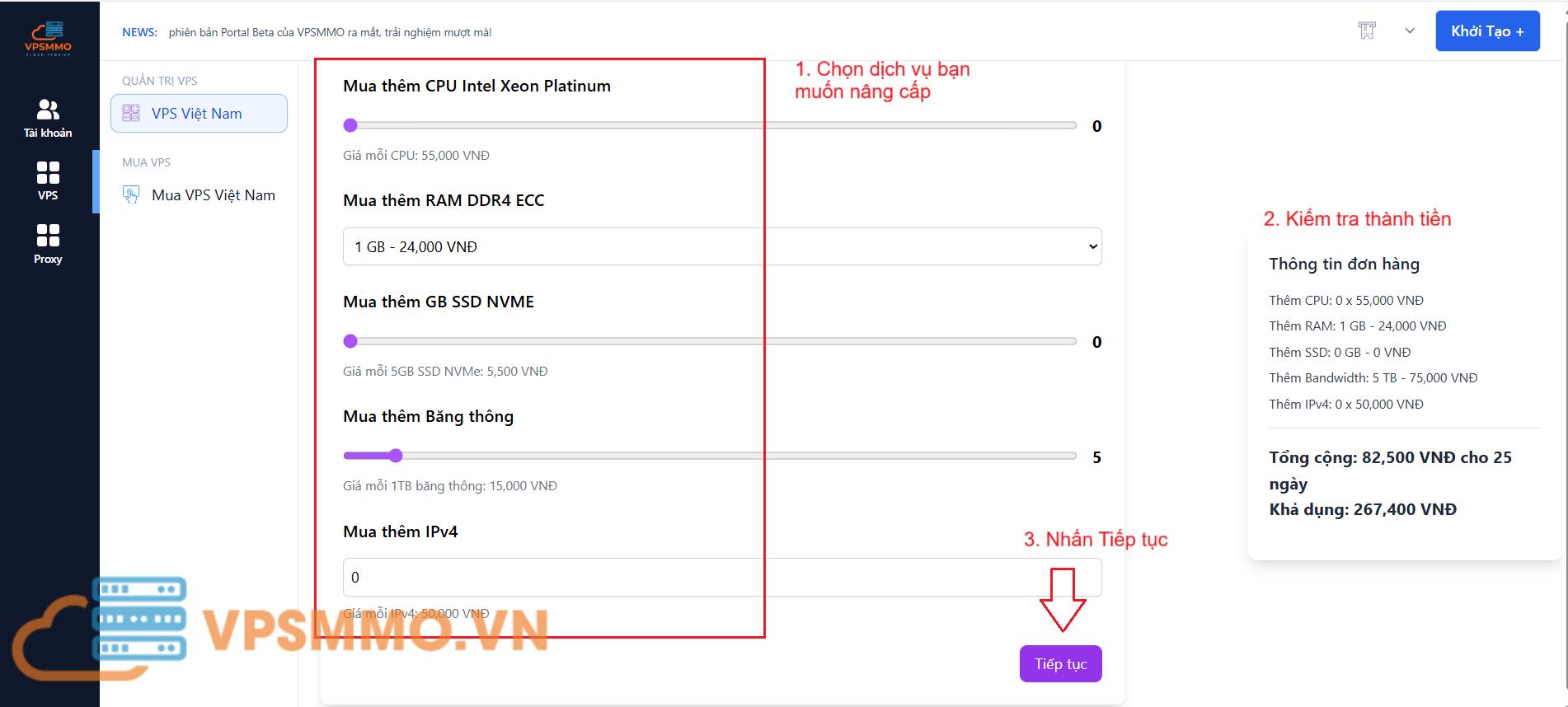
Lựa chọn dịch vụ bạn muốn Nâng cấp và điều chỉnh theo ô bên dưới.
Hãy kiểm tra lại thông tin đơn hàng sau khi hoàn tất thiết lập và nhấn Tiếp tục.
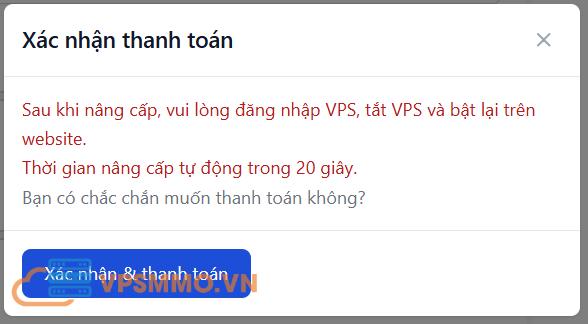
Bấm Xác nhận & thanh toán để VPS tiến hành thiết lập nâng cấp cấu hình cho bạn.
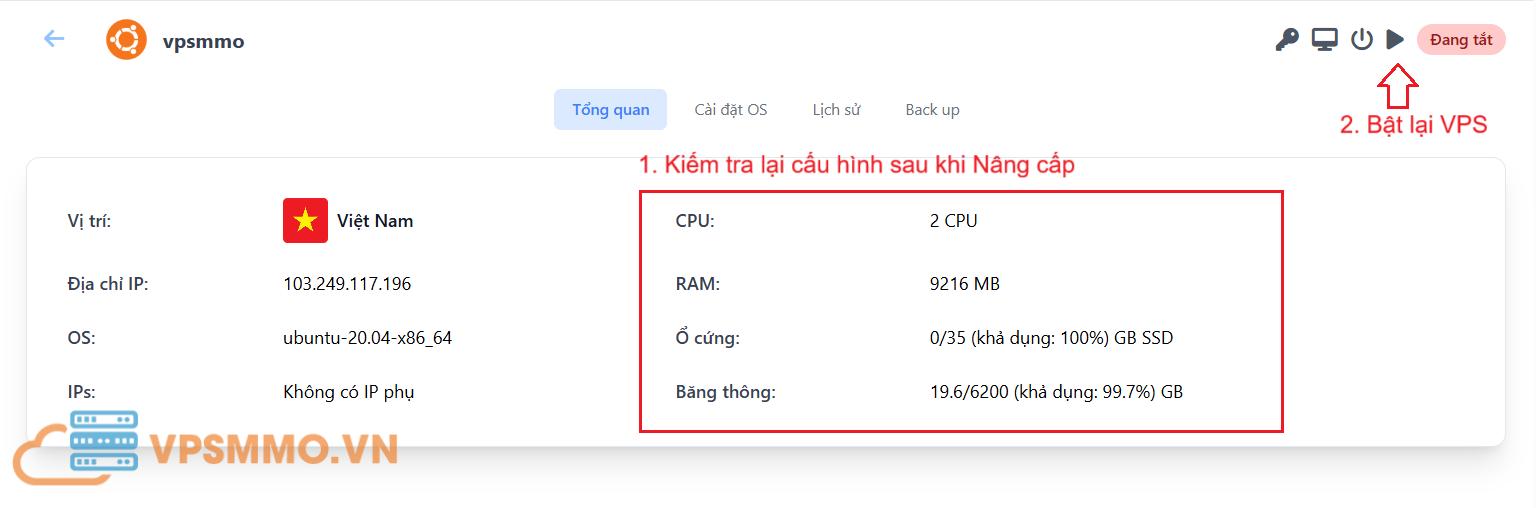
Sau khi hệ thống hoàn tất thiết lập, bạn vào kiểm tra lại cấu hình VPS của mình sau khi Nâng cấp và nhấn nút Start để bật lại VPS.
Như vậy, thông qua bài viết này đã giúp bạn đã nắm rõ cách mua và quản lý VPS tại VPSMMO một cách dễ dàng.
Chúc các bạn thực hiện thao tác thành công!
CÔNG TY TNHH VPSMMO
- VP: 8B đường B31, KDC 91B, Phường Tân An, Thành phố Cần Thơ
- Tel: 0589549338
- Email: info@vpsmmo.vn


