


Lỡ tay gửi một email sai sót? Đừng lo lắng. Cách thu hồi email đã gửi hoàn toàn có thể thực hiện được trên Gmail và Outlook. Bài viết này sẽ hướng dẫn bạn chi tiết từng bước để “chữa cháy” kịp thời, giúp bạn giữ vững sự chuyên nghiệp.
Tính năng thu hồi email đã gửi hoạt động như thế nào?
Câu trả lời ngắn gọn là: Có, bạn có thể thu hồi email đã gửi, nhưng với những điều kiện và cơ chế hoạt động khác nhau trên mỗi nền tảng.
Với Gmail
Tính năng “Hoàn tác gửi” (Undo Send) hoạt động bằng cách trì hoãn việc gửi email trong một khoảng thời gian ngắn (tối đa 30 giây). Trong khoảng thời gian này, bạn có thể “hoàn tác” để email không bao giờ rời khỏi hộp thư của bạn.
Với Outlook (sử dụng tài khoản Microsoft 365 hoặc Exchange)
Tính năng “Recall This Message” hoạt động bằng cách gửi một yêu cầu đến máy chủ để xóa email khỏi hộp thư đến của người nhận, miễn là họ chưa đọc nó. Những doanh nghiệp sử dụng Cloud Hosting hoặc Email Server riêng thường cấu hình tính năng này rất hiệu quả.
Hướng dẫn thu hồi email đã gửi trong Gmail
Tính năng Hoàn tác gửi (Undo Send) của Gmail hoạt động trên cả máy tính và điện thoại. Tuy nhiên, để nó thực sự hiệu quả, bạn cần phải thiết lập nó trước.
Thiết lập thời gian hủy gửi trên máy tính (quan trọng để thu hồi hiệu quả)
Bước này cho phép bạn kéo dài thời gian “hối hận” sau khi nhấn nút Gửi. Chúng tôi khuyến nghị đặt thời gian tối đa là 30 giây.
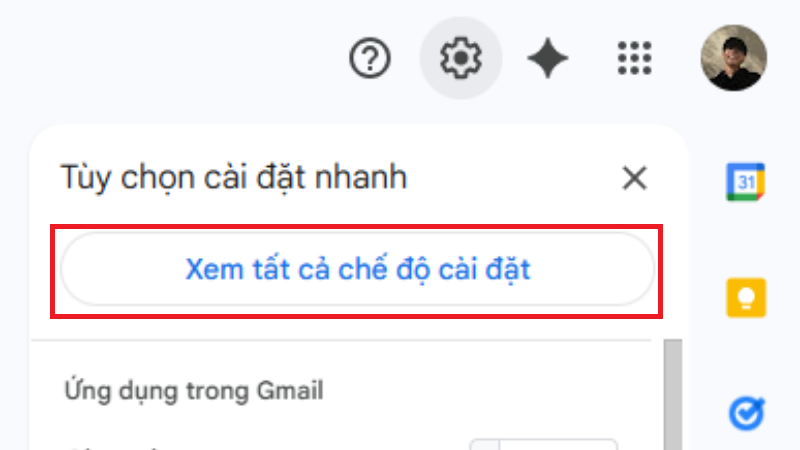
Bước 1: Tại giao diện Gmail, nhấp vào biểu tượng bánh răng cưa (Cài đặt) ở góc trên bên phải.
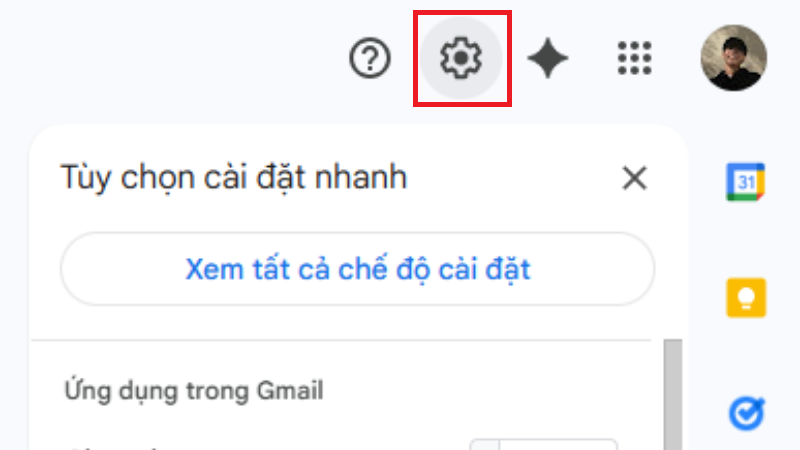
Bước 2: Chọn “Xem tất cả chế độ cài đặt”.
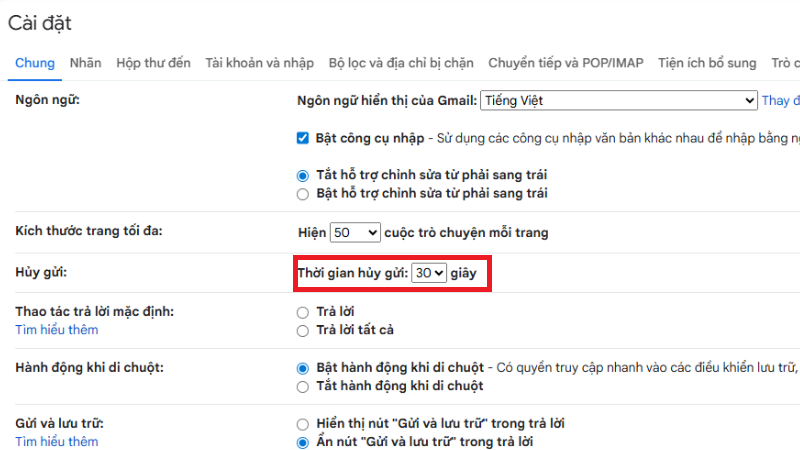
Bước 3: Trong tab “Chung”, tìm đến mục “Hủy gửi” và chọn khoảng thời gian hủy trong menu thả xuống. Hãy chọn 30 giây.
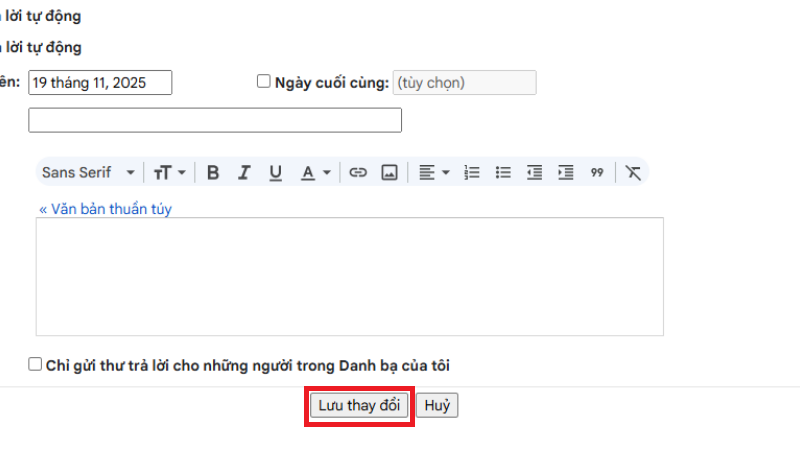
Bước 4: Kéo xuống cuối trang và nhấp vào “Lưu thay đổi”.
Các bước thu hồi email đã gửi trên máy tính
Sau khi đã thiết lập, việc thu hồi rất đơn giản.
Bước 1: Soạn và nhấn “Gửi” một email như bình thường.
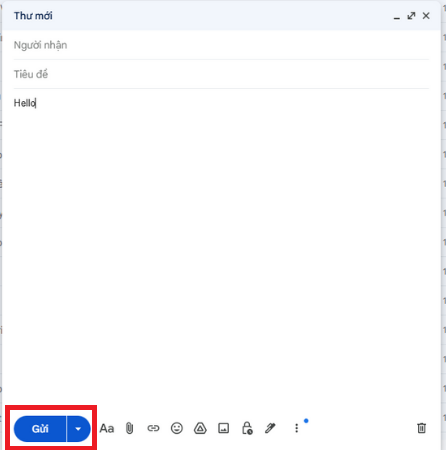
Bước 2: Ngay lập tức, một thông báo “Đã gửi thư” sẽ xuất hiện ở góc dưới bên trái màn hình, kèm theo tùy chọn “Huỷ”. Hãy nhấp vào đó trong vòng 30 giây.
Cách thu hồi email đã gửi trên điện thoại di động
Bước 1: Mở ứng dụng Gmail, soạn và gửi một email.
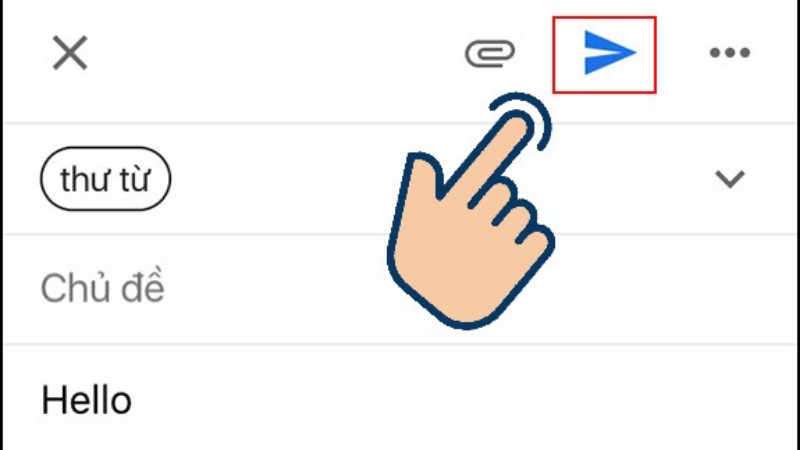
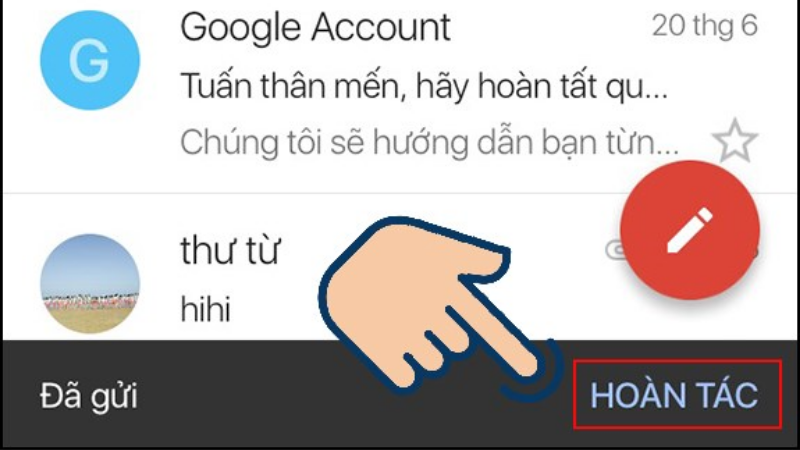
Bước 2: Ngay sau khi gửi, một thanh thông báo “Đã gửi” sẽ hiện ra ở cuối màn hình với tùy chọn “Hủy”. Nhấn vào đó ngay lập tức.
Hướng dẫn thu hồi và thay thế email đã gửi trong Outlook
Khác với Gmail, tính năng thu hồi của Outlook mạnh mẽ hơn, cho phép bạn xóa hoặc thay thế email đã gửi.
Lưu ý: Tính năng này chỉ hoạt động khi cả bạn và người nhận đều sử dụng tài khoản email Microsoft 365 hoặc Microsoft Exchange trong cùng một tổ chức. (thường được vận hành trên các hệ thống Thuê Máy Chủ nội bộ).
Cách xóa email đã gửi trong Outlook (Delete unread copies)
Bước 1: Đi đến thư mục “Sent Items” (Mục đã gửi) và tìm email bạn muốn thu hồi.
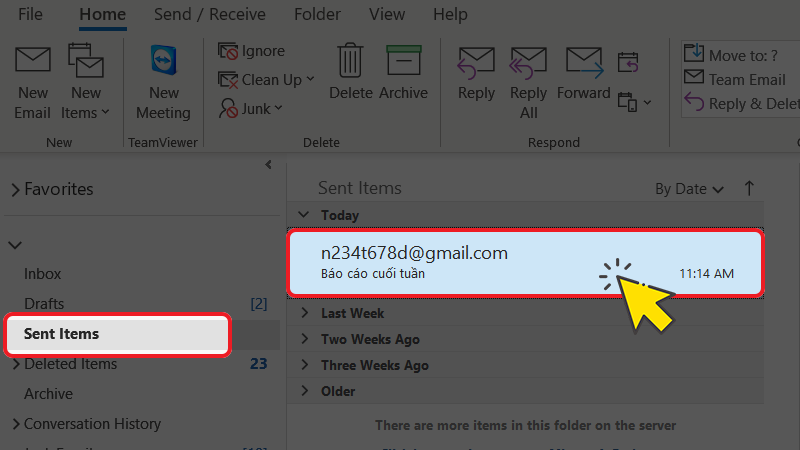
Bước 2: Nhấp đúp vào email để mở nó trong một cửa sổ riêng. Trên thanh ribbon, đảm bảo bạn đang ở tab “Message”.
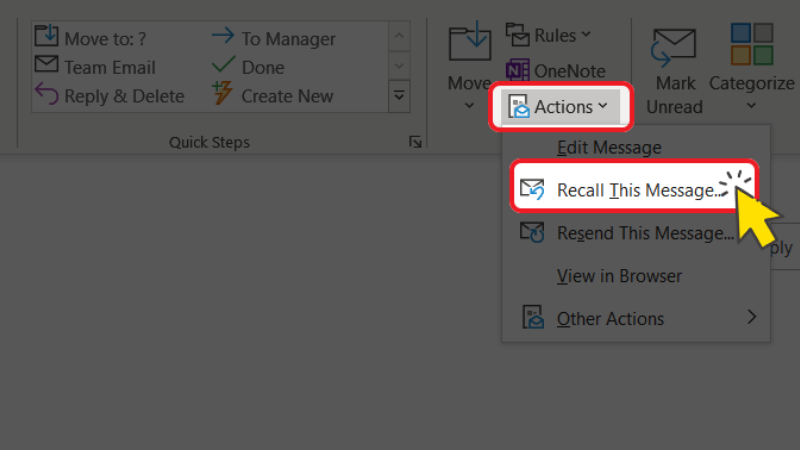
Bước 3: Trong nhóm “Move”, nhấp vào “Actions” -> “Recall This Message…”.
Bước 4: Trong hộp thoại hiện ra, chọn “Delete unread copies of this message” và nhấn OK. Bạn cũng có thể tick vào ô “Tell me if recall succeeds or fails…” để nhận thông báo kết quả.
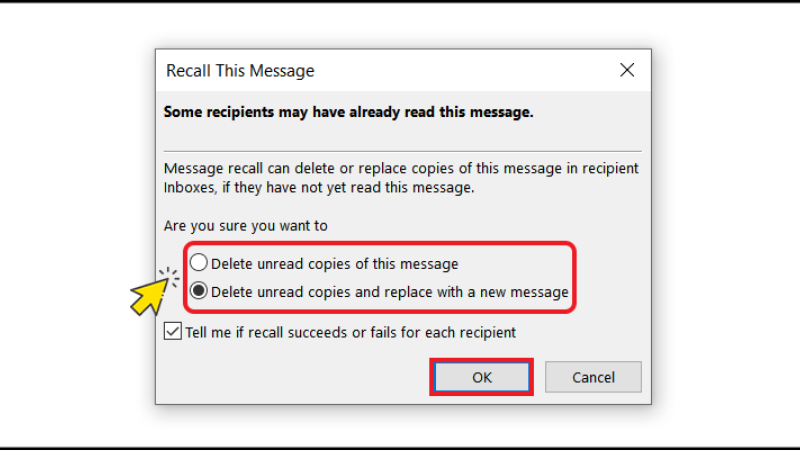
Cách thay thế email đã gửi trong Outlook (Recall and Replace)
Tính năng này cho phép bạn thu hồi email cũ và gửi một email mới đã chỉnh sửa để thay thế.
Bước 1 & 2: Thực hiện tương tự như trên, mở email và chọn “Actions” -> “Recall This Message…”.
Bước 3: Trong hộp thoại, chọn tùy chọn thứ hai: “Delete unread copies and replace with a new message” và nhấn OK.
hình
Bước 4: Một cửa sổ soạn thư mới sẽ hiện ra với nội dung của email cũ. Hãy chỉnh sửa lại nội dung cho chính xác và nhấn “Send”.
Những trường hợp và lưu ý khi thu hồi email thất bại
Việc thu hồi không phải lúc nào cũng thành công 100%. Dưới đây là những lý do phổ biến.
Các trường hợp không thể thu hồi email
- Email đã được người nhận mở: Đây là lý do phổ biến nhất. Một khi email đã được đọc, bạn không thể xóa nó khỏi hộp thư của họ nữa.
- Hết thời gian thu hồi (Gmail): Bạn chỉ có tối đa 30 giây để “Hoàn tác”. Sau khoảng thời gian này, email không thể thu hồi.
- Gửi đến hệ thống email khác: Tính năng “Recall” của Outlook thường chỉ hoạt động trong cùng một hệ thống. Nếu bạn gửi từ Outlook công ty sang Gmail cá nhân, khả năng cao là thất bại. Lúc này, việc sở hữu một Web Hosting có email tên miền riêng sẽ giúp bạn kiểm soát tốt hơn danh tiếng thương hiệu.
- Email bị chuyển vào thư mục khác: Nếu người nhận có bộ lọc tự động chuyển email của bạn vào một thư mục khác thay vì Inbox, việc thu hồi sẽ thất bại.
- Sử dụng ứng dụng di động (Outlook): Tính năng “Recall” không hoạt động khi email được gửi từ các ứng dụng Outlook trên điện thoại.
Phương án thay thế khi thu hồi không thành công
- Gửi một email xin lỗi/đính chính: Đây là cách xử lý chuyên nghiệp và nhanh chóng nhất. Đặc biệt trong các chiến dịch Marketing, ngoài việc kiểm tra kỹ năng viết quảng cáo (copywriting) để tránh sai sót nội dung, bạn nên gửi ngay một email đính chính trung thực để giữ uy tín thương hiệu.
- Sử dụng tính năng “Delay Send” trên Outlook: Để phòng ngừa, bạn có thể tạo một quy tắc để trì hoãn việc gửi tất cả các email trong một khoảng thời gian ngắn (ví dụ: 1 phút). Điều này cho bạn cơ hội để kiểm tra lại email trong thư mục Outbox trước khi nó được gửi đi thực sự.
Câu hỏi thường gặp (FAQ)
Cách thu hồi email đã gửi có đảm bảo thành công 100% không?
Không. Với Gmail, nó chỉ thành công nếu bạn hành động trong khoảng thời gian đã cài đặt (tối đa 30 giây). Với Outlook, nó phụ thuộc vào nhiều yếu tố như người nhận đã đọc hay chưa, có dùng cùng hệ thống email hay không.
Tôi có thể thu hồi email đã gửi từ 1 ngày trước không?
Không. Với Gmail, điều này là không thể. Với Outlook, về mặt kỹ thuật bạn vẫn có thể gửi yêu cầu thu hồi, nhưng khả năng thành công gần như bằng 0 vì email gần như chắc chắn đã được đọc.
Tại sao tôi không thấy nút "Recall This Message" trong Outlook?
Tính năng này chỉ có sẵn nếu bạn đang sử dụng tài khoản email Microsoft 365 hoặc Microsoft Exchange. Các tài khoản POP/IMAP thông thường (như Gmail được thêm vào Outlook) sẽ không có tính năng này.
Làm thế nào để phòng tránh việc gửi nhầm email?
Hãy tập thói quen kiểm tra kỹ địa chỉ người nhận, tiêu đề và tệp đính kèm trước khi nhấn Gửi. Sử dụng tính năng BCC khi gửi cho nhiều người không liên quan đến nhau. Đối với các chiến dịch email marketing lớn, nên sử dụng các công cụ chuyên nghiệp có tính năng lên lịch và xem trước.
Kết luận
Biết cách thu hồi email đã gửi là kỹ năng cần thiết để xử lý sự cố tức thời. Tuy nhiên, để quản trị dữ liệu và email doanh nghiệp an toàn tuyệt đối, bạn nên tự chủ hạ tầng thay vì phụ thuộc hoàn toàn vào nền tảng miễn phí.
Ngay từ khi bắt đầu tạo trang web doanh nghiệp, việc lựa chọn một nhà cung cấp vps uy tín để xây dựng Email Server là điều tối quan trọng.
VPSMMO cung cấp giải pháp VPS Business và Thuê Máy Chủ riêng biệt, giúp bạn xây dựng hệ thống Email Server ổn định, bảo mật cao. Đặc biệt, nếu cần chạy chiến dịch Email Marketing số lượng lớn, hãy tham khảo combo VPS NVMe kết hợp Proxy IPv4 Datacenter để tối ưu hiệu quả gửi tin.
Hãy liên hệ với chúng tôi để được tư vấn giải pháp phù hợp nhất!
VPSMMO.VN – BỆ PHÓNG CHO THÀNH CÔNG CỦA BẠN
- Văn phòng: 8B đường B31, KDC 911B, Phường Tân An, Thành phố Cần Thơ, Việt Nam
- Hotline tư vấn & hỗ trợ (24/7): 0589549338
- Email: support@vpsmmo.vn


