


Uptime Kuma là một công cụ giám sát mã nguồn mở mạnh mẽ, giúp bạn theo dõi trạng thái hoạt động của website, dịch vụ mạng, và các ứng dụng khác theo thời gian thực. Với giao diện thân thiện và khả năng gửi cảnh báo qua nhiều kênh như Telegram, Discord, và Email, Uptime Kuma là lựa chọn lý tưởng cho quản trị viên hệ thống. Bài viết này sẽ hướng dẫn bạn cách cài đặt Uptime Kuma trên Ubuntu bằng Docker để giám sát mạng một cách hiệu quả.
Uptime Kuma là gì?
Uptime Kuma là một công cụ giám sát thời gian hoạt động (uptime) mã nguồn mở, được viết bằng Node.js, cho phép bạn theo dõi trạng thái của các dịch vụ như website, API, hoặc máy chủ thông qua các giao thức như HTTP(s), TCP, Ping, DNS, và nhiều hơn nữa. Công cụ này cung cấp giao diện web trực quan, hiển thị trạng thái dịch vụ qua các biểu đồ và thông tin chi tiết, giúp bạn nhanh chóng phát hiện sự cố và xử lý kịp thời.
Các tính năng chính của Uptime Kuma bao gồm:
- Giám sát đa dạng: Hỗ trợ giám sát HTTP(s), TCP Port, Ping, DNS Record, Docker Containers, và thậm chí các dịch vụ như Steam Game Server.
- Thông báo linh hoạt: Gửi cảnh báo qua hơn 90 dịch vụ, bao gồm Telegram, Discord, Slack, Email (SMTP), Pushover, và Webhooks.
- Giao diện đẹp mắt: Bảng điều khiển (dashboard) thân thiện, tải nhanh, hỗ trợ tùy chỉnh ngôn ngữ (bao gồm tiếng Việt).
- Status Page: Tạo trang trạng thái công khai để hiển thị tình trạng hoạt động của các dịch vụ.
- Tích hợp dễ dàng: Hỗ trợ tích hợp với Cloudflare Tunnel, Nginx Proxy Manager, hoặc các công cụ quản lý container như Docker.
Uptime Kuma phù hợp cho cả người dùng cá nhân và doanh nghiệp, đặc biệt với những ai muốn tự lưu trữ (self-hosted) công cụ giám sát mà không phụ thuộc vào dịch vụ bên thứ ba như UptimeRobot hay Pingdom.
Ưu điểm khi sử dụng Uptime Kuma
- Miễn phí và mã nguồn mở: Không cần chi phí đăng ký, cho phép tùy chỉnh theo nhu cầu.
- Dễ dàng triển khai: Hỗ trợ cài đặt qua Docker hoặc trực tiếp trên máy chủ với các bước đơn giản.
- Hiệu suất cao: Sử dụng ít tài nguyên hệ thống, phù hợp cho cả VPS cấu hình thấp.
- Cảnh báo đa kênh: Nhận thông báo qua nhiều nền tảng, giúp bạn không bỏ lỡ bất kỳ sự cố nào.
- Tùy chỉnh cao: Hỗ trợ tạo Status Page, tích hợp Reverse Proxy, và tùy chỉnh giao diện bằng CSS.
- Hỗ trợ cộng đồng mạnh mẽ: Có tài liệu chi tiết và cộng đồng người dùng tích cực tại GitHub và các diễn đàn.
Yêu cầu
- Một máy chủ chạy Ubuntu (khuyến nghị phiên bản Ubuntu 20.04, 22.04, hoặc 24.04 LTS).
- Quyền truy cập root hoặc tài khoản người dùng với quyền sudo.
- Kết nối internet ổn định.
- Cấu hình tối thiểu: 512MB RAM (khuyến nghị 1GB trở lên).
- Docker và Docker Compose được cài đặt trên máy chủ.
Các bước cài đặt
Bước 1: Cập nhật hệ thống và cài đặt Docker
Cập nhật hệ thống: Đảm bảo hệ thống được cập nhật mới nhất:
sudo apt update && sudo apt upgrade -y
Cài đặt Docker: Nếu chưa có Docker, cài đặt bằng các lệnh sau:
sudo apt install docker.io -y
sudo systemctl start docker
sudo systemctl enable docker
Cài đặt Docker Compose: Tải và cài đặt phiên bản mới nhất của Docker Compose:
sudo curl -L "https://github.com/docker/compose/releases/latest/download/docker-compose-$(uname -s)-$(uname -m)" -o /usr/local/bin/docker-compose
sudo chmod +x /usr/local/bin/docker-compose
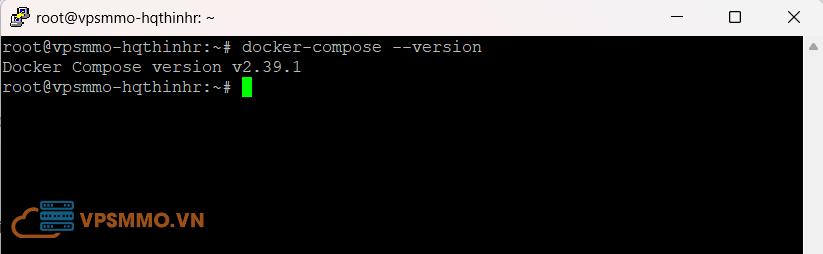
Kiểm tra phiên bản Docker Compose:
docker-compose --version
Bước 2: Tạo file cấu hình Docker Compose
Tạo thư mục cho Uptime Kuma và file cấu hình:
mkdir uptime-kuma
cd uptime-kuma
nano docker-compose.yml
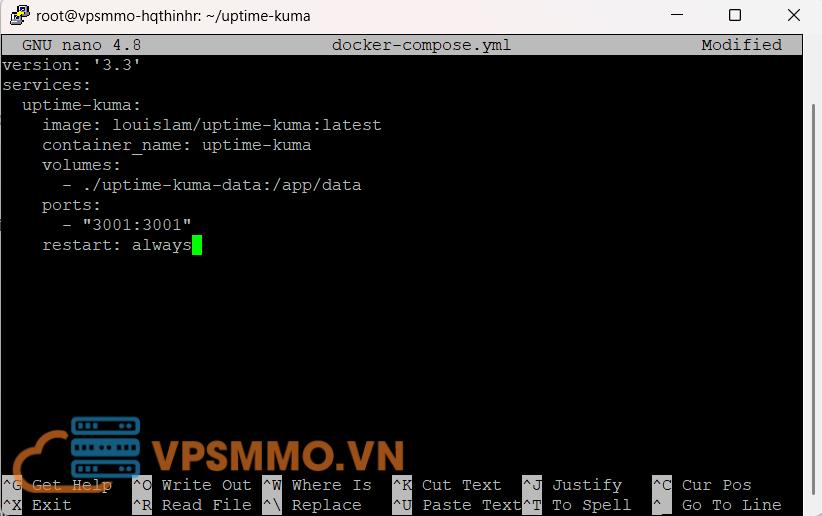
Dán nội dung sau vào file docker-compose.yml:
version: '3.3'
services:
  uptime-kuma:
    image: louislam/uptime-kuma:latest
    container_name: uptime-kuma
    volumes:
      - ./uptime-kuma-data:/app/data
    ports:
      - "3001:3001"
    restart: always
Lưu file bằng Ctrl+O, nhấn Enter, rồi thoát bằng Ctrl+X.
Bước 3: Khởi chạy Uptime Kuma
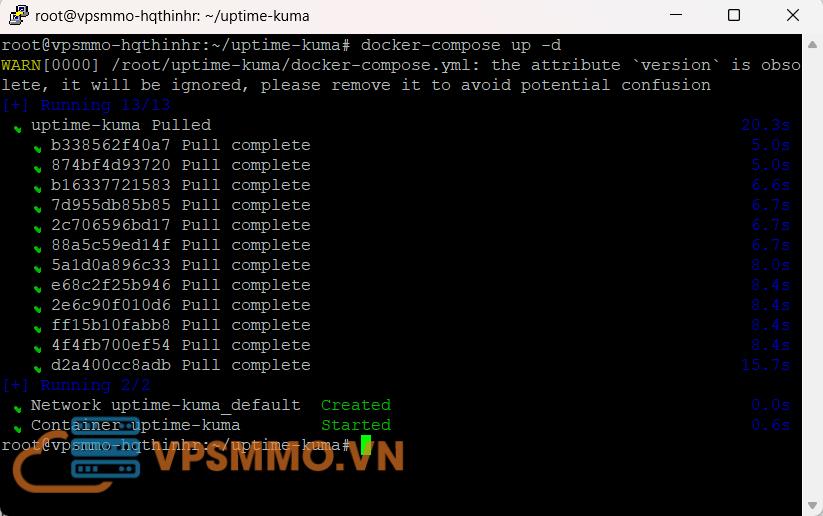
Trong thư mục chứa file docker-compose.yml, chạy lệnh:
docker-compose up -d
Lệnh này sẽ tải image Uptime Kuma từ Docker Hub và khởi động container.
Bước 4: Kiểm tra và truy cập Uptime Kuma
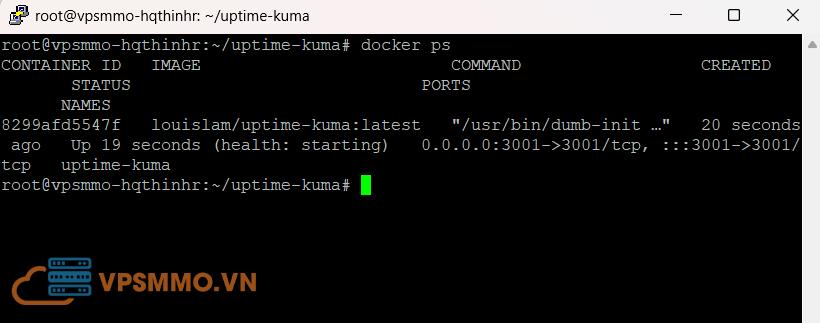
Kiểm tra trạng thái container: Đảm bảo container đang chạy:
docker ps
Bạn sẽ thấy container uptime-kuma trong danh sách.
Truy cập giao diện web: Mở trình duyệt và truy cập:
http://your-server-ip:3001
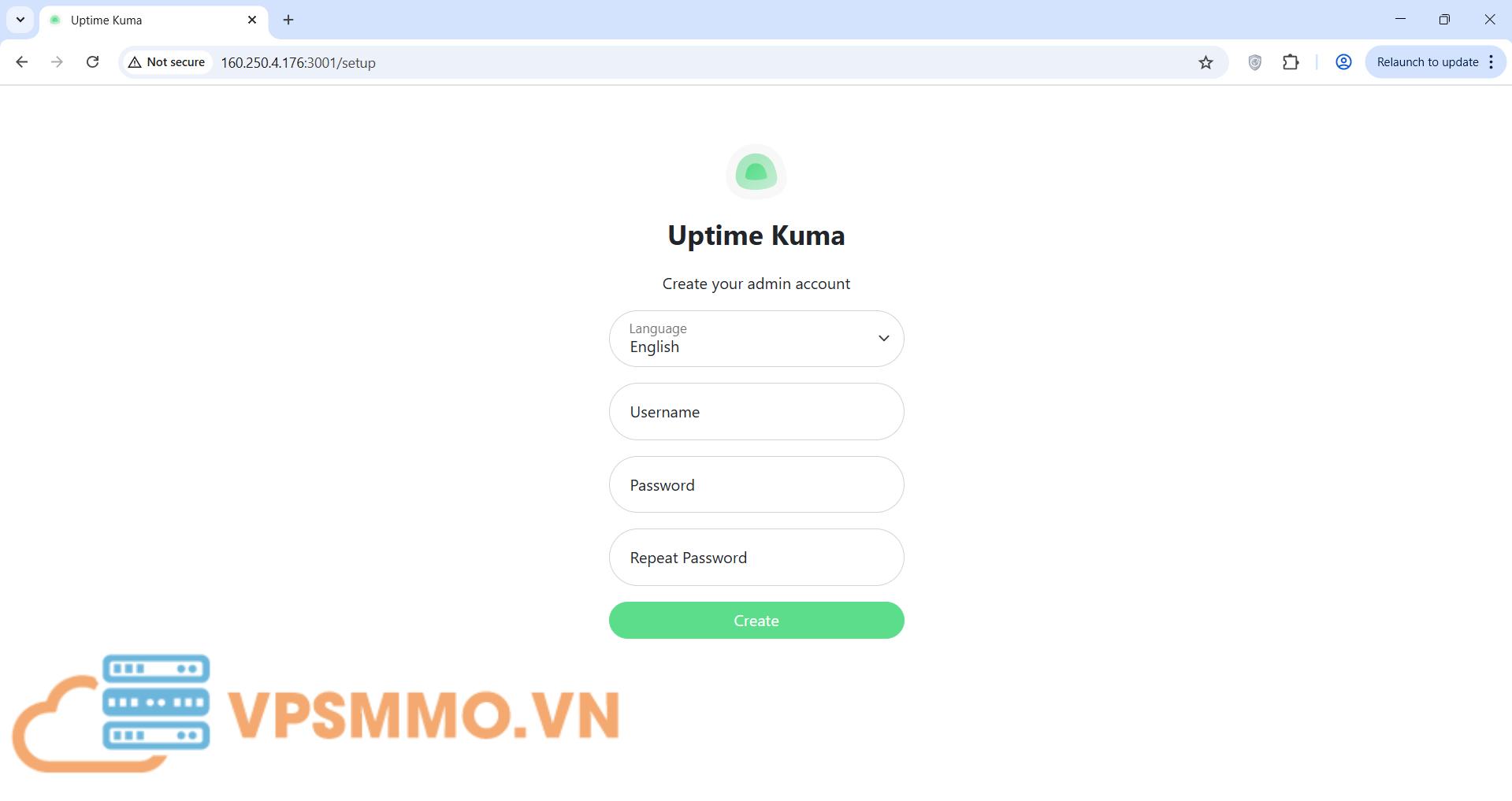
Thay your-server-ip bằng địa chỉ IP của máy chủ. Lần đầu truy cập, bạn sẽ được yêu cầu tạo tài khoản admin bằng cách nhập tên người dùng và mật khẩu.
Bước 5: Cấu hình giám sát
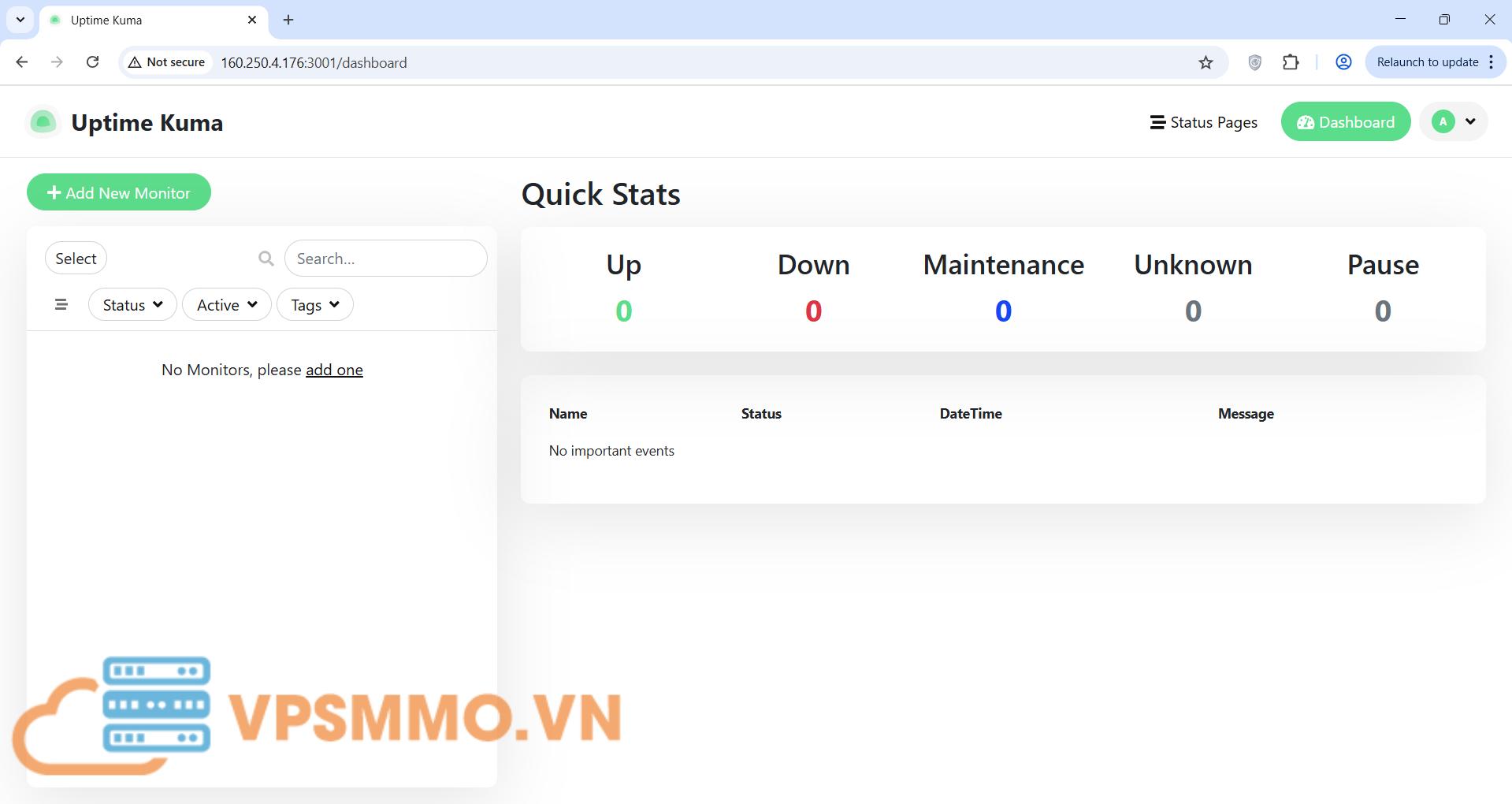
Sau khi đăng nhập, nhấn Add New Monitor trên giao diện Dashboard.
Chọn loại giám sát (ví dụ: HTTP(s) cho website, Ping cho máy chủ, hoặc TCP Port cho dịch vụ).
Nhập thông tin như:
Friendly Name: Tên dễ nhận biết (ví dụ: “My Website”).
URL/Hostname: Địa chỉ website hoặc IP máy chủ (ví dụ: https://example.com).
Heartbeat Interval: Thời gian kiểm tra (mặc định 60 giây, tối thiểu 20 giây).
Nhấn Save để lưu.
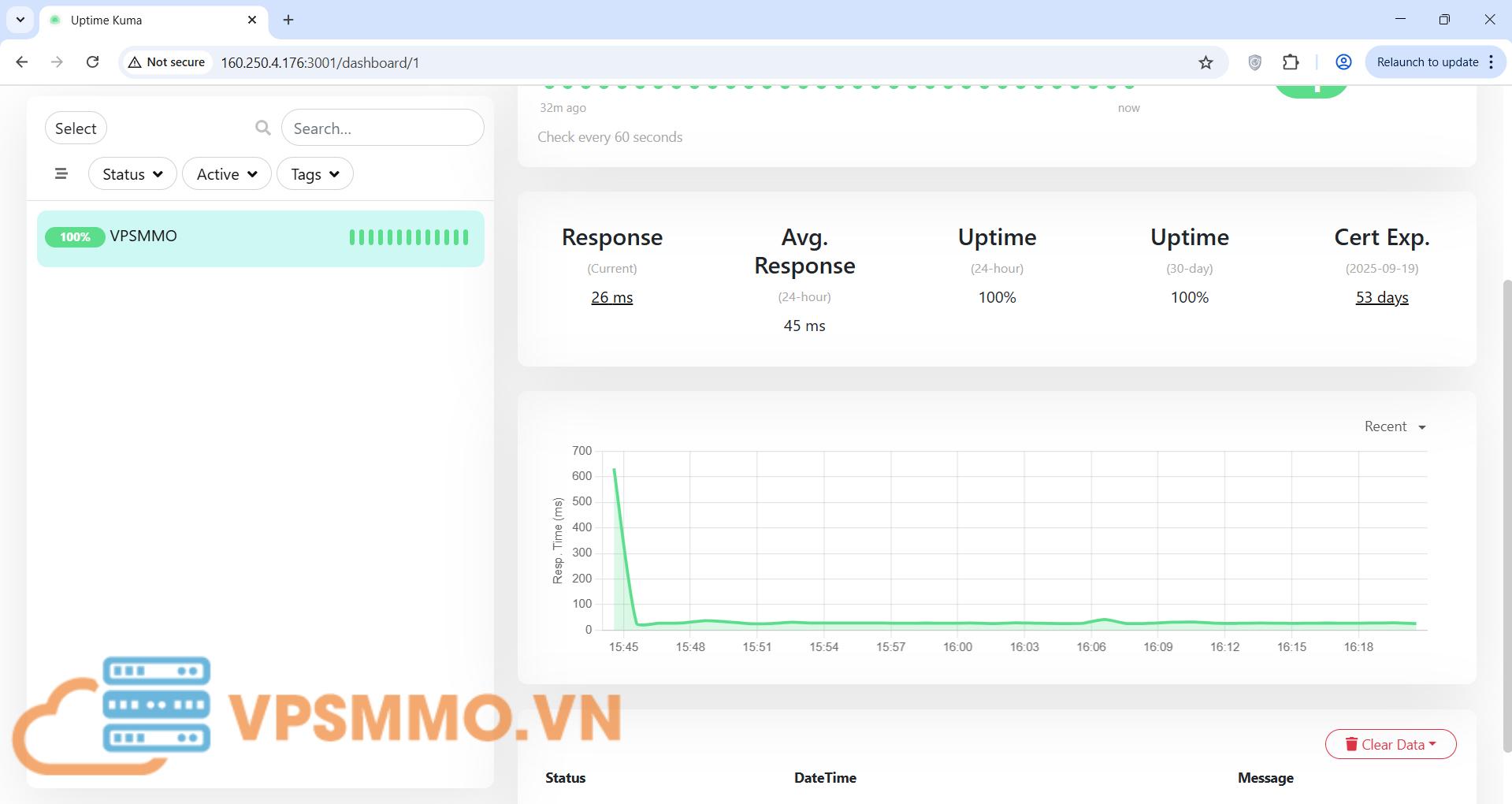
Sau khi thiết lập, bạn có thể theo dõi được hiệu suất hệ thống mà bạn thiết lập một cách hiệu quả với giao diện trực quan.
Bước 6: Cấu hình Firewall (nếu cần)
Nếu sử dụng UFW, mở cổng 3001 để truy cập Uptime Kuma:
sudo ufw allow 3001
Bạn cũng có thể mở các cổng khác nếu cần giám sát các dịch vụ như HTTP (80) hoặc HTTPS (443).
Kết luận
Sau khi hoàn tất các bước trên, bạn đã cài đặt thành công Uptime Kuma trên Ubuntu và có thể bắt đầu giám sát mạng, website, hoặc dịch vụ của mình. Với giao diện trực quan, khả năng cảnh báo linh hoạt, và tính năng tùy chỉnh mạnh mẽ, Uptime Kuma là một công cụ tuyệt vời để đảm bảo hệ thống của bạn luôn hoạt động ổn định.
Tham khảo tài liệu chính thức tại https://github.com/louislam/uptime-kuma hoặc cộng đồng tại https://community.netdata.cloud nếu cần hỗ trợ thêm.
CÔNG TY TNHH VPSMMO
- VP: 8B đường B31, KDC 91B, Phường Tân An, Thành phố Cần Thơ
- Tel: 0589549338
- Email: info@vpsmmo.vn


