


VPS chạy WordPress là lựa chọn đúng khi website bắt đầu chậm vào giờ cao điểm, hosting báo vượt tài nguyên hoặc bạn cần cấu hình PHP, web server và cache theo nhu cầu riêng. Với tài nguyên riêng, quyền root và ổ NVMe Enterprise U.2, một VPS được cấu hình đúng giúp WordPress phản hồi nhanh và ổn định hơn hẳn môi trường dùng chung.
Bài viết này giúp bạn chọn đúng gói theo lượng truy cập, cài WordPress lên VPS bằng từng lệnh chính xác và tối ưu để website đạt mốc load cực nhanh. Các gói VPS Linux tại VPSMMO chỉ từ 198.000đ/tháng, thuê 12 tháng tặng 3 tháng, thuê 3 năm tặng 12 tháng.
Những điểm chính
- Chọn theo tải: Lượt xem trang, số khách đồng thời và WooCommerce quyết định gói VPS chạy WordPress phù hợp.
- Cấu hình: 6 gói VPS Linux 3 đến 8, từ 3 vCPU, 5 GB RAM đến 16 vCPU, 64 GB RAM, ổ NVMe Enterprise U.2.
- Triển khai: 10 bước từ trỏ tên miền, cài Nginx, PHP 8.3, MariaDB đến SSL miễn phí.
- Tăng tốc: Cache trang, OPcache, Redis, PHP-FPM và MariaDB phối hợp để LCP dưới 2,5 giây.
- Ưu đãi: Thuê 12 tháng tặng 3 tháng, thuê 3 năm tặng 12 tháng.
Nên chọn Hosting hay VPS chạy WordPress để tối ưu tốc độ?
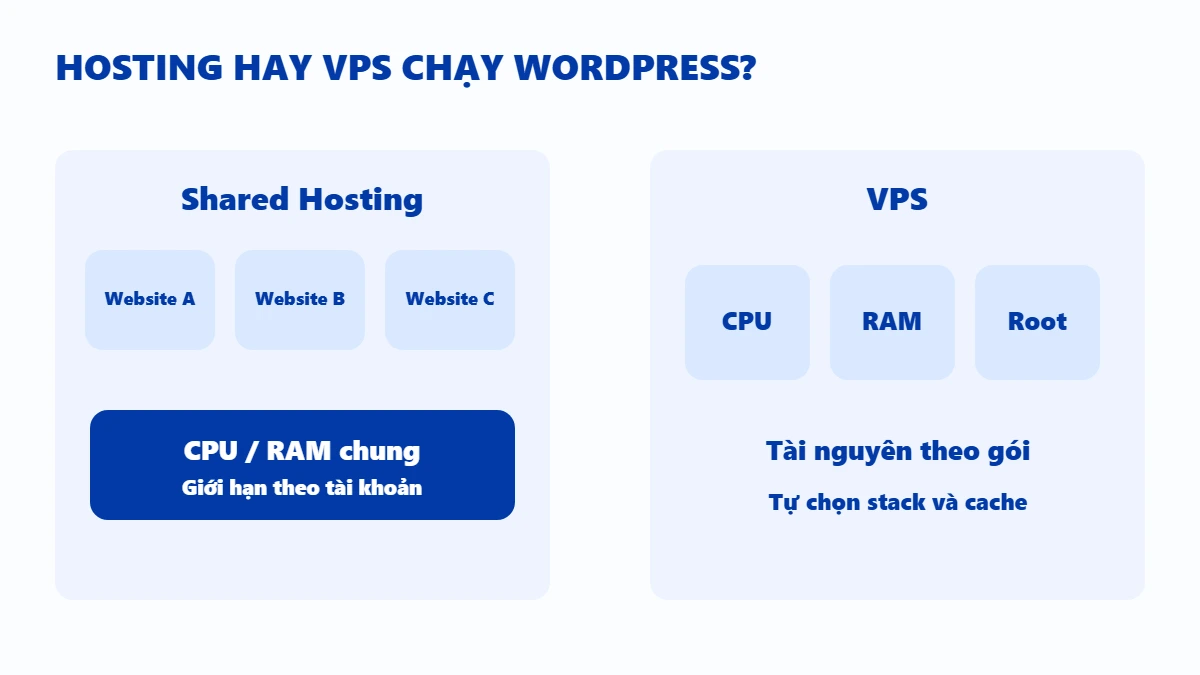
Shared Hosting đặt nhiều website trên cùng một máy chủ, mỗi tài khoản được chia một hạn mức CPU, RAM và số tiến trình. Nhà cung cấp lo hệ điều hành, web server và bảo mật nền, bạn chỉ cần tải WordPress lên là chạy. Đổi lại, bạn không chỉnh được PHP-FPM, không tự cài được Redis, và khi website khác trên cùng máy bị tấn công hay tăng tải đột biến, website của bạn cũng chậm theo.
VPS chạy WordPress khác ở đâu?
VPS chạy WordPress là một máy chủ ảo KVM có CPU, RAM và ổ NVMe cấp riêng theo gói, kèm quyền root. Tài nguyên không bị chia cho người khác nên tốc độ giữ ổn định cả giờ cao điểm. Bạn tự chọn web server Nginx hoặc OpenLiteSpeed, bật OPcache, tinh chỉnh PHP-FPM, cài Redis làm object cache và đặt bao nhiêu website tuỳ sức máy. Đây là lý do website bán hàng, tin tức và agency chuyển WordPress lên VPS khi bắt đầu tăng trưởng.
So sánh Hosting và VPS cho WordPress
Khi nào website WordPress của bạn thực sự cần VPS?
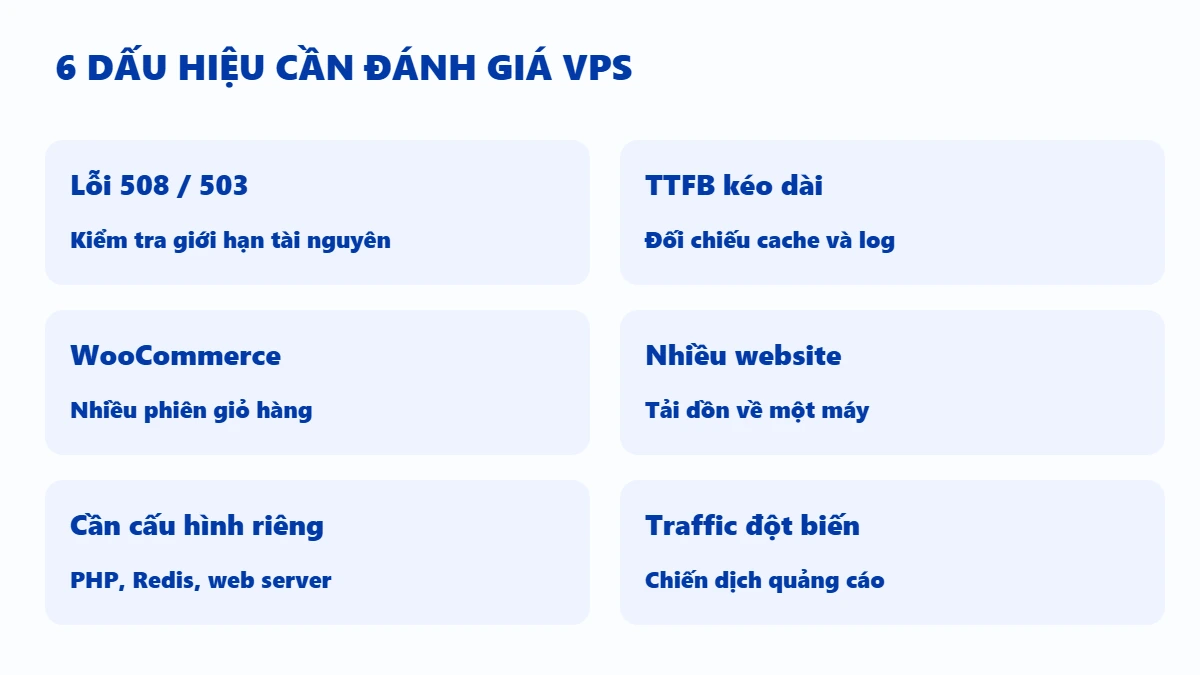
Website báo 508 hoặc 503 khi tăng tải
Lỗi “508 Resource Limit Is Reached” nghĩa là website đã chạm trần CPU, RAM hoặc số tiến trình mà hosting cấp, còn 503 xuất hiện khi PHP hết tiến trình xử lý. Nếu các lỗi này lặp lại vào giờ cao điểm dù đã bật cache, nâng gói hosting chỉ là giải pháp tạm. Website cần tài nguyên riêng của VPS để không bị cắt tiến trình.
TTFB trên 600 ms dù đã bật cache
TTFB (Time To First Byte) là thời gian máy chủ trả về byte đầu tiên. Google khuyên TTFB dưới 0,8 giây; website đã bật cache mà vẫn trên 600 ms thường do máy chủ quá tải hoặc ổ đọc ghi chậm. Chuyển sang VPS chạy WordPress có ổ NVMe, OPcache và Redis giúp rút ngắn rõ rệt chỉ số này.
WooCommerce có nhiều phiên mua hàng
Trang giỏ hàng, thanh toán và tài khoản không dùng được cache trang, mỗi lượt bấm của khách đều chạy PHP và truy vấn database. Khi chạy khuyến mãi, nhiều khách thao tác cùng lúc làm hosting nghẽn ngay. Cửa hàng WooCommerce cần CPU và RAM riêng để trang thanh toán luôn nhanh, vì mỗi giây chậm có thể là một đơn hàng bị bỏ dở.
Quản lý nhiều website trên cùng hệ thống
Agency và người làm SEO thường quản lý 5 đến 30 website. Trên hosting, mỗi website tốn thêm một gói và một bảng điều khiển. Một VPS chạy WordPress gom tất cả về một máy, tách thư mục, database và PHP pool riêng cho từng site, quản lý tập trung và tiết kiệm đáng kể chi phí.
Cần Redis, phiên bản PHP hoặc cấu hình riêng
Plugin bán hàng, website thành viên hay khoá học trực tuyến thường cần Redis, PHP 8.3, phần mở rộng imagick hoặc giới hạn upload lớn. Hosting dùng chung hiếm khi cho chỉnh những thứ này. Với VPS, bạn có quyền root để cài và cấu hình đúng như ứng dụng yêu cầu.
Chạy quảng cáo làm traffic tăng đột biến
Khi chạy quảng cáo Google hay Facebook, lượng truy cập có thể tăng vọt chỉ trong vài phút. Hosting dùng chung dễ báo lỗi đúng lúc bạn đang trả tiền cho từng lượt nhấp. VPS chạy WordPress có tài nguyên riêng, giữ trang đích và trang thanh toán ổn định để không lãng phí ngân sách quảng cáo.
Ba mức quyết định chuyển sang VPS
Cấu hình VPS chạy WordPress theo traffic của bạn
Tính RAM trước khi chọn VPS chạy WordPress
Cấu hình VPS cho WordPress phụ thuộc nhiều nhất vào RAM. RAM được chia cho 4 phần: hệ điều hành khoảng 0,5 đến 1 GB, PHP-FPM mỗi tiến trình 60 đến 80 MB, MariaDB và Redis. Ví dụ VPS 8 GB có thể dành 2 GB cho MariaDB, khoảng 5 GB cho 60 tiến trình PHP, phần còn lại cho Redis và hệ điều hành. CPU quyết định số request động xử lý song song, còn ổ NVMe quyết định tốc độ đọc ghi database.
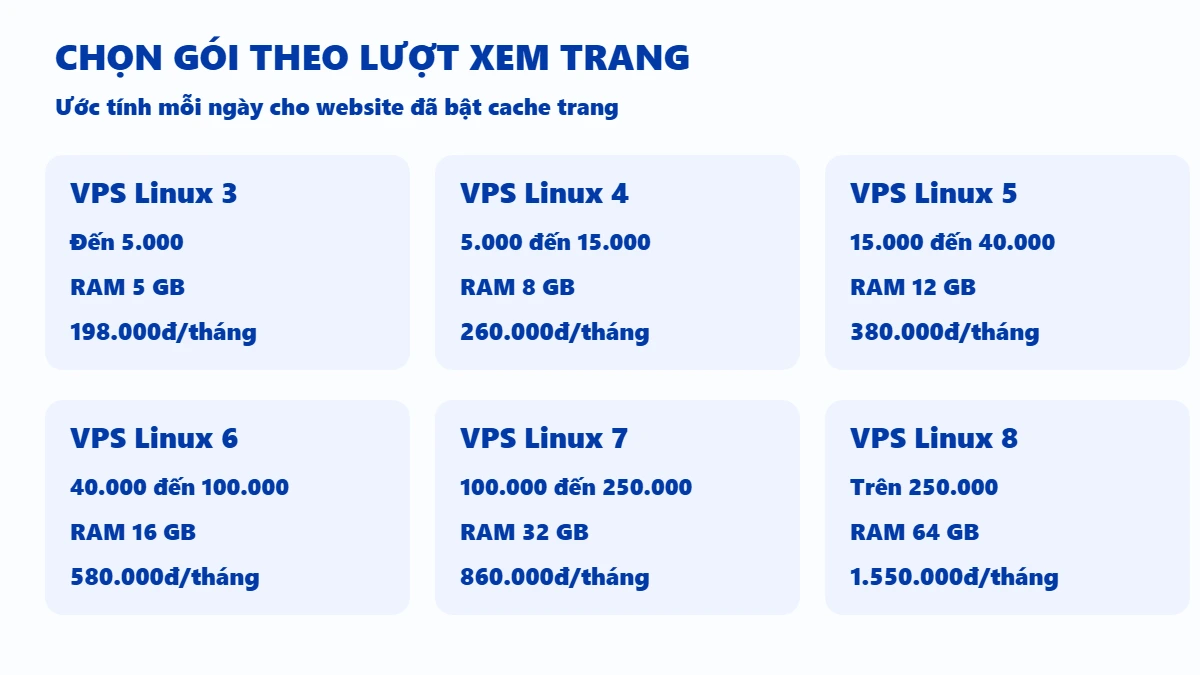
Sáu gói VPS Linux chạy WordPress
Thuê VPS chạy WordPress 12 tháng tặng 3 tháng tại VPSMMO
Chọn gói VPS theo từng nhu cầu quy mô Website của bạn
Blog và website doanh nghiệp: Linux Plan 3 hoặc Plan 4
VPS chạy WordPress cho blog, website giới thiệu công ty hay landing page nên bắt đầu ở VPS Linux 3 đủ chạy thoải mái 1 đến 5 website có cache. Khi có 5 đến 10 website hoặc website tin tức đăng nhiều bài mỗi ngày, VPS Linux 4 với 4 vCPU, 8 GB RAM cho thêm khoảng trống cho PHP và database.
WooCommerce: Linux Plan 5 hoặc Plan 6
VPS chạy WordPress cho cửa hàng WooCommerce cần nhiều CPU và RAM hơn vì giỏ hàng, thanh toán và tìm kiếm sản phẩm không dùng được cache trang. VPS Linux 5 hợp với cửa hàng vài nghìn sản phẩm, website thành viên hoặc khoá học trực tuyến. Cửa hàng chạy quảng cáo đều mỗi ngày nên chọn VPS Linux 6 với 8 vCPU, 16 GB RAM và mạng 500 Mbps.
Agency và website lớn: Linux Plan 7 hoặc Plan 8
Agency quản lý 15 đến 30 website, báo điện tử hoặc WooCommerce lớn có nhiều người đăng nhập và thanh toán cùng lúc nên dùng VPS Linux 7 hoặc VPS Linux 8 RAM lớn cho phép tách PHP pool riêng cho từng website và dành nhiều bộ nhớ cho MariaDB, Redis. Cấu hình VPS cho WordPress ở mức này chạy tốt WordPress Multisite hoặc hàng chục website cùng lúc.
Website cần hiệu năng cao hơn nữa có thể chọn Virtual Dedicated Server của VPSMMO. Chưa chắc nên chọn gói nào, bạn cứ bắt đầu từ gói vừa sức rồi nâng cấp ngay trên trang quản trị khi traffic tăng, không phải chuyển dữ liệu.
Hướng dẫn cài WordPress lên VPS cho người không rành kỹ thuật
Có 2 cách đưa website lên VPS chạy WordPress: tự cài WordPress lên VPS theo 10 bước dưới đây, hoặc chọn ứng dụng cài sẵn trong kho của VPSMMO rồi nhờ đội kỹ thuật hỗ trợ. Các lệnh trong bài dành cho VPS Ubuntu 24.04 mới cài, chạy bằng tài khoản root.
Trước khi bắt đầu, thay tenmien.vn bằng tên miền của bạn, IP_VPS bằng địa chỉ IP của VPS, và đổi toàn bộ mật khẩu mẫu thành mật khẩu mạnh của riêng bạn.
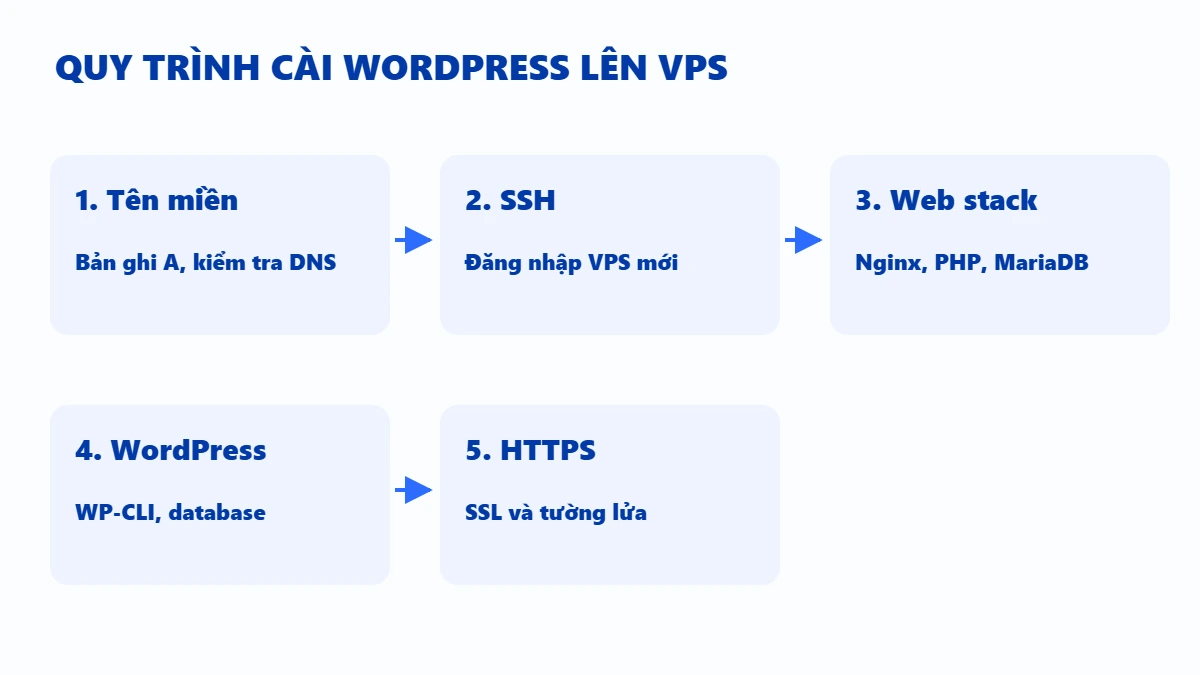
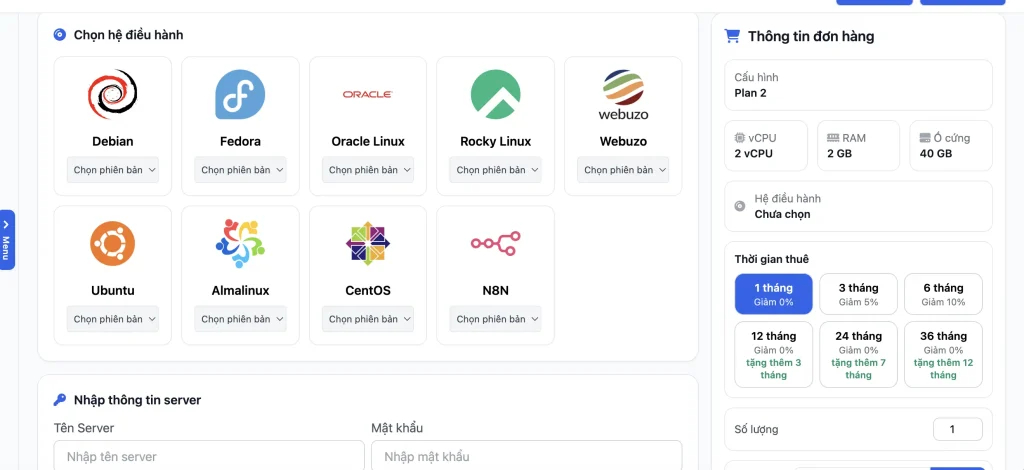
Bước 1: Thuê VPS Linux và chọn Ubuntu 24.04
Chọn gói VPS chạy WordPress phù hợp trong 6 gói VPS Linux ở trên, ở bước chọn hệ điều hành chọn Ubuntu 24.04. Bản này có sẵn PHP 8.3 và MariaDB 10.11, đúng khuyến nghị hệ thống WordPress (PHP 8.3 trở lên, MariaDB 10.11 trở lên). Bạn đặt mật khẩu root ngay khi đặt hàng, VPS khởi tạo tự động khoảng 60 giây sau thanh toán và IP hiện trong trang quản trị VPS.
Bước 2: Trỏ tên miền về IP VPS bằng bản ghi A
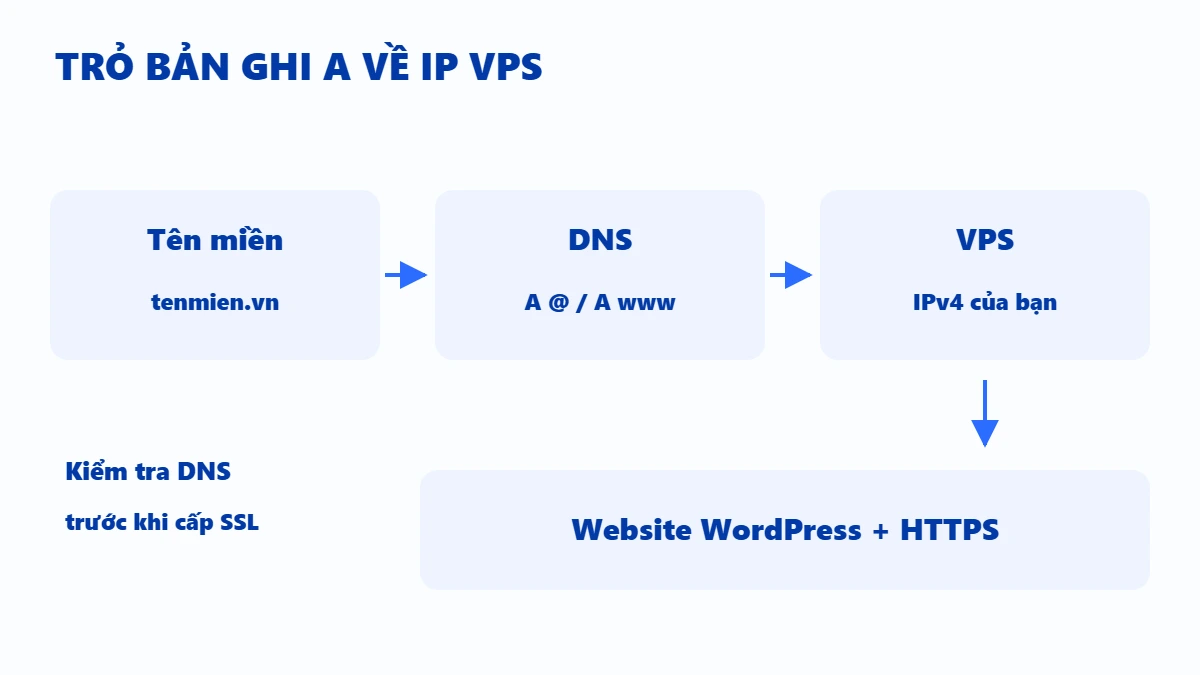
Đăng nhập trang quản lý tên miền ở nhà cung cấp nơi bạn mua tên miền, mở mục quản lý DNS và tạo 2 bản ghi A như bảng dưới. Nếu tên miền đang dùng nameserver của dịch vụ khác, ví dụ Cloudflare, hãy tạo bản ghi tại dịch vụ đó.
Bản ghi A cho tên miền và www
IP_VPS là IPv4 của VPS vừa thuê, không kèm https:// hay đường dẫn.
Nếu đã có bản ghi A cũ, sửa giá trị thành IP mới thay vì thêm bản ghi thứ hai.
Bước 3: Kiểm tra tên miền đã nhận IP mới
Trên máy tính của bạn, mở Command Prompt hoặc Terminal và chạy lệnh dưới. Kết quả trả về đúng IP của VPS là tên miền đã trỏ xong. DNS thường cập nhật sau vài phút, có khi tới vài giờ.
nslookup tenmien.vnBước 4: Đăng nhập VPS qua SSH
Mở Terminal (macOS, Linux) hoặc PowerShell (Windows 10, 11), đăng nhập bằng mật khẩu root đã đặt khi thuê VPS:
ssh root@IP_VPSBước 5: Cài Nginx, PHP 8.3 và MariaDB
Lệnh đầu cập nhật hệ điều hành, lệnh sau cài trọn bộ Nginx, PHP 8.3 kèm các phần mở rộng WordPress cần và MariaDB cho VPS chạy WordPress:
apt update && apt upgrade -y
apt install -y nginx mariadb-server php-fpm php-cli php-mysql php-curl php-gd php-mbstring php-xml php-zip php-intl php-imagick unzip
Cài thêm curl, nano và ufw nếu bản Ubuntu chưa có sẵn:
apt install -y curl nano ufwBước 6: Tạo cơ sở dữ liệu cho WordPress
Tạo database tên wordpress và tài khoản wpuser chỉ có quyền trên database này. Ghi nhớ mật khẩu vì bước sau dùng lại:
mysql -e "CREATE DATABASE wordpress DEFAULT CHARACTER SET utf8mb4 COLLATE utf8mb4_unicode_ci;"
mysql -e "CREATE USER 'wpuser'@'localhost' IDENTIFIED BY 'DoiMatKhauManh@2026';"
mysql -e "GRANT ALL PRIVILEGES ON wordpress.* TO 'wpuser'@'localhost'; FLUSH PRIVILEGES;"
Bước 7: Cài WP-CLI và tạo website WordPress
WP-CLI là công cụ dòng lệnh chính thức của WordPress, giúp cài đặt và quản trị website chỉ bằng vài lệnh. Cài theo hướng dẫn cài WP-CLI chính thức:
curl -O https://raw.githubusercontent.com/wp-cli/builds/gh-pages/phar/wp-cli.phar
chmod +x wp-cli.phar
mv wp-cli.phar /usr/local/bin/wp
wp --info
Tiếp theo tải WordPress tiếng Việt, tạo tệp cấu hình và cài website. Thay tên website, tài khoản quản trị, mật khẩu và email theo ý bạn:
mkdir -p /var/www/tenmien.vn
cd /var/www/tenmien.vn
wp core download --locale=vi --allow-root
wp config create --dbname=wordpress --dbuser=wpuser --dbpass='DoiMatKhauManh@2026' --dbhost=localhost --allow-root
wp core install --url=https://tenmien.vn --title="Website của bạn" --admin_user=quantri --admin_password='DoiMatKhauQuanTri@2026' --admin_email=email@tenmien.vn --allow-root
chown -R www-data:www-data /var/www/tenmien.vn
Địa chỉ https:// hoạt động sau khi cài SSL ở Bước 9. Đến đây việc cài WordPress lên VPS đã xong phần mã nguồn và database.
Bước 8: Cấu hình Nginx cho tên miền
Chạy lệnh nano /etc/nginx/sites-available/tenmien.vn, dán cấu hình dưới, nhấn Ctrl + O để lưu và Ctrl + X để thoát:
server {
    listen 80;
    server_name tenmien.vn www.tenmien.vn;
    root /var/www/tenmien.vn;
    index index.php index.html;
    client_max_body_size 64M;

    location / {
        try_files $uri $uri/ /index.php?$args;
    }

    location ~ .php$ {
        include snippets/fastcgi-php.conf;
        fastcgi_pass unix:/run/php/php8.3-fpm.sock;
    }

    location ~ /.ht {
        deny all;
    }
}
Bật cấu hình, gỡ trang mặc định và nạp lại Nginx. Lệnh nginx -t báo “syntax is ok” là cấu hình đã đúng:
ln -s /etc/nginx/sites-available/tenmien.vn /etc/nginx/sites-enabled/
rm -f /etc/nginx/sites-enabled/default
nginx -t && systemctl reload nginx
Bước 9: Cài SSL miễn phí Let’s Encrypt
Let’s Encrypt cấp chứng chỉ SSL miễn phí, Certbot tự gắn chứng chỉ vào Nginx và chuyển hướng sang HTTPS. Tên miền phải trỏ đúng IP ở Bước 3 thì mới cấp được:
apt install -y certbot python3-certbot-nginx
certbot --nginx -d tenmien.vn -d www.tenmien.vn
Certbot hỏi email nhận thông báo và xin đồng ý điều khoản, sau đó tự cấu hình. Chứng chỉ có hạn 90 ngày và được gia hạn tự động, kiểm tra bằng lệnh:
certbot renew --dry-runBước 10: Bật tường lửa và đăng nhập trang quản trị
Tường lửa UFW chỉ mở cổng SSH, HTTP và HTTPS, chặn các cổng còn lại. Luôn cho phép SSH trước để không mất quyền truy cập VPS:
ufw allow OpenSSH
ufw allow 'Nginx Full'
ufw enable
Khi được hỏi, gõ y. Mở https://tenmien.vn/wp-admin, đăng nhập bằng tài khoản quản trị vừa tạo và bắt đầu dựng website trên VPS chạy WordPress của bạn.
Cách nhanh hơn: kho ứng dụng cài sẵn của VPSMMO
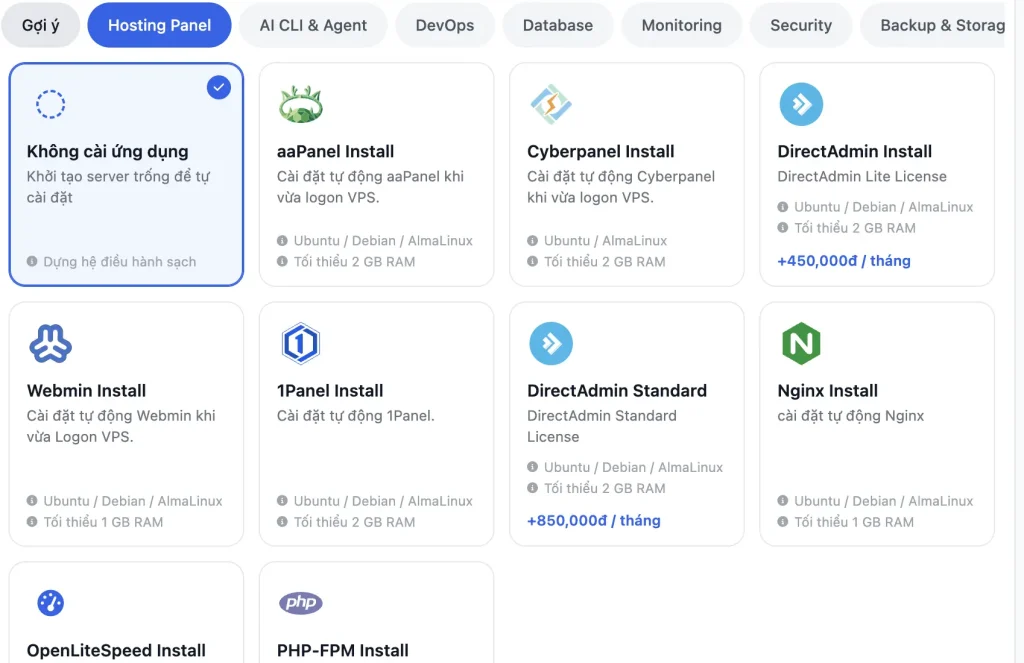
Không quen dòng lệnh? Khi thuê VPS Linux tại VPSMMO, ngay ở bước đặt hàng bạn chọn được ứng dụng cài sẵn trong kho hơn 60 ứng dụng: OpenLiteSpeed (web server tốc độ cao), CyberPanel (panel chạy trên OpenLiteSpeed, có sẵn LSCache) hoặc aaPanel. VPS khởi tạo xong là có sẵn môi trường, bạn chỉ cần vài cú nhấp trong panel để tạo website WordPress, cấp SSL và quản lý database bằng giao diện web.
Đội ngũ kỹ thuật tại VPSMMO sẵn sàng hỗ trợ bạn deploy WordPress lên VPS đơn giản, nhanh chóng khi thuê VPS WordPress tại VPSMMO. Bạn chỉ cần gửi ticket kèm tên miền và cho biết dựng website mới hay chuyển website cũ từ hosting sang.
Cách tối ưu chi tiết giúp website WordPress đạt mốc load cực nhanh
Đo tốc độ trước khi tối ưu WordPress trên VPS
Trước khi chỉnh bất cứ thứ gì, đo website bằng PageSpeed Insights cho cả mobile và desktop, ghi lại điểm và các chỉ số. Sau mỗi bước tối ưu, đo lại để thấy rõ hiệu quả.
Mục tiêu là đạt ngưỡng tốt của Core Web Vitals: LCP (thời gian hiện nội dung lớn nhất) dưới 2,5 giây, INP (độ trễ phản hồi thao tác) dưới 200 ms và CLS (độ xô lệch bố cục) dưới 0,1. Core Web Vitals là một trong các tín hiệu trải nghiệm trang Google dùng khi xếp hạng.
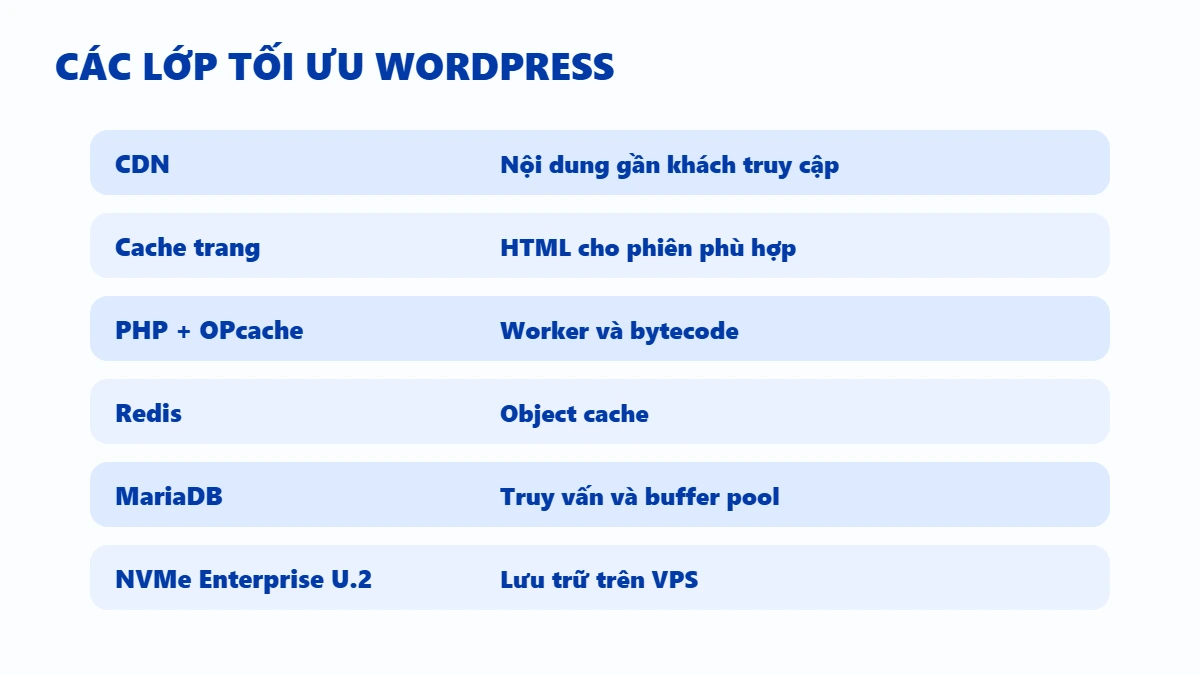
Cache trang: giảm số lần chạy PHP và database
Cache trang lưu sẵn HTML của từng trang, khách truy cập nhận ngay bản dựng sẵn mà không phải chạy PHP và truy vấn database. Đây là lớp tăng tốc mạnh nhất khi tối ưu WordPress trên VPS. Trên OpenLiteSpeed, cài plugin LiteSpeed Cache; trên Nginx, dùng FastCGI cache.
Nhớ loại trừ giỏ hàng, thanh toán và trang tài khoản khỏi cache. Plugin LiteSpeed Cache chỉ bật được cache trang khi web server là OpenLiteSpeed hoặc LiteSpeed.
OPcache: tránh biên dịch lại PHP sau mỗi request
OPcache lưu mã PHP đã biên dịch trong RAM, mỗi request không phải biên dịch lại mã WordPress, theme và plugin. Tạo tệp /etc/php/8.3/fpm/conf.d/99-opcache.ini với nội dung:
opcache.enable=1
opcache.memory_consumption=256
opcache.interned_strings_buffer=16
opcache.max_accelerated_files=20000
opcache.revalidate_freq=60
Chạy systemctl restart php8.3-fpm để áp dụng. Với revalidate_freq=60, PHP kiểm tra thay đổi mã mỗi 60 giây, đủ nhanh khi bạn cập nhật plugin mà vẫn giữ hiệu năng cao.
PHP-FPM: giới hạn tiến trình theo RAM và CPU
Mỗi request động trên VPS chạy WordPress cần một tiến trình PHP-FPM. Thiếu tiến trình thì khách phải xếp hàng chờ, thừa thì hết RAM. Công thức: pm.max_children bằng RAM dành cho PHP chia cho RAM mỗi tiến trình, thường 60 đến 80 MB.
Ví dụ VPS Linux 4 có 8 GB RAM, dành khoảng 5 GB cho PHP: 5.000 chia 80, được khoảng 60 tiến trình. Sửa tệp /etc/php/8.3/fpm/pool.d/www.conf:
pm = dynamic
pm.max_children = 60
pm.start_servers = 8
pm.min_spare_servers = 4
pm.max_spare_servers = 12
pm.max_requests = 500
Lưu tệp và chạy systemctl restart php8.3-fpm. Gói Linux khác thì tính lại theo RAM của gói.
Redis Object Cache: giảm công việc dữ liệu lặp lại
Redis giữ kết quả truy vấn database thường dùng trong RAM, giúp trang quản trị, WooCommerce và trang thành viên nhanh hơn rõ rệt, vì đây là những trang không dùng được cache trang. Cài Redis và bật Redis Object Cache:
apt install -y redis-server php-redis
systemctl restart php8.3-fpm
cd /var/www/tenmien.vn
wp plugin install redis-cache --activate --allow-root
wp redis enable --allow-root
chown -R www-data:www-data /var/www/tenmien.vn
Trong cấu hình VPS cho WordPress, Redis mặc định chỉ nghe trên 127.0.0.1, không mở cổng 6379 ra Internet. Chạy nhiều website trên cùng Redis thì đặt WP_REDIS_PREFIX riêng cho mỗi site trong wp-config.php.
MariaDB: dành bộ nhớ đệm vừa cấu hình máy
innodb_buffer_pool_size là bộ nhớ MariaDB dùng để giữ dữ liệu và chỉ mục, càng đủ lớn thì càng ít phải đọc ổ. Đặt khoảng 25% đến 40% RAM khi database chạy chung máy với PHP. Tạo tệp /etc/mysql/mariadb.conf.d/99-wordpress.cnf, ví dụ cho VPS 8 GB:
[mysqld]
innodb_buffer_pool_size = 2G
max_connections = 200
Chạy systemctl restart mariadb để áp dụng.
WP-Cron: chạy tác vụ lịch bằng cron hệ thống
WP-Cron mặc định chạy mỗi khi có người truy cập, làm chậm request và có thể lỡ lịch đăng bài khi website ít khách. Tắt WP-Cron bằng lệnh WP-CLI, lệnh này tự ghi DISABLE_WP_CRON vào wp-config.php:
cd /var/www/tenmien.vn
wp config set DISABLE_WP_CRON true --raw --allow-root
Sau đó chạy crontab -u www-data -e và thêm dòng dưới để hệ thống tự chạy các tác vụ đến hạn mỗi 5 phút:
*/5 * * * * /usr/local/bin/wp cron event run --due-now --path=/var/www/tenmien.vn > /dev/null 2>&1Bộ nhớ WordPress, ảnh, theme và plugin
Khi tối ưu WordPress trên VPS, nâng giới hạn bộ nhớ của WordPress lên 256 MB để trang quản trị, trình dựng trang và WooCommerce không báo thiếu bộ nhớ. Trong thư mục website, chạy:
wp config set WP_MEMORY_LIMIT 256M --allow-rootẢnh thường chiếm phần lớn dung lượng trang. Dùng định dạng WebP hoặc AVIF, xuất đúng chiều rộng hiển thị và khai báo width, height để tránh xô lệch bố cục. WordPress tự lazy load ảnh bên dưới màn hình; riêng ảnh lớn đầu trang nên tải ngay để cải thiện LCP.
Chọn theme nhẹ, gỡ hẳn plugin không dùng, hạn chế font và script bên thứ ba. Mỗi plugin bớt đi là bớt truy vấn database và bớt JavaScript trình duyệt phải xử lý, giúp chỉ số INP tốt hơn.
Nén, giao thức, CDN và bảo mật
Bật nén Brotli hoặc Gzip cho HTML, CSS và JavaScript để giảm dung lượng truyền tải. Dùng HTTPS với HTTP/2 hoặc HTTP/3; OpenLiteSpeed hỗ trợ sẵn HTTP/3, giúp trang tải nhanh hơn trên mạng di động.
CDN đưa ảnh, CSS và JavaScript tới máy chủ gần khách truy cập, hữu ích khi website có nhiều khách ở xa Việt Nam.
Bảo mật cũng là tốc độ: bot dò mật khẩu và tấn công xmlrpc.php ngốn CPU không kém khách thật. Cập nhật WordPress, theme, plugin thường xuyên, đăng nhập SSH bằng key, cài Fail2ban chặn IP dò mật khẩu và chặn xmlrpc.php nếu không dùng ứng dụng di động hay Jetpack.
Checklist tối ưu WordPress trên VPS
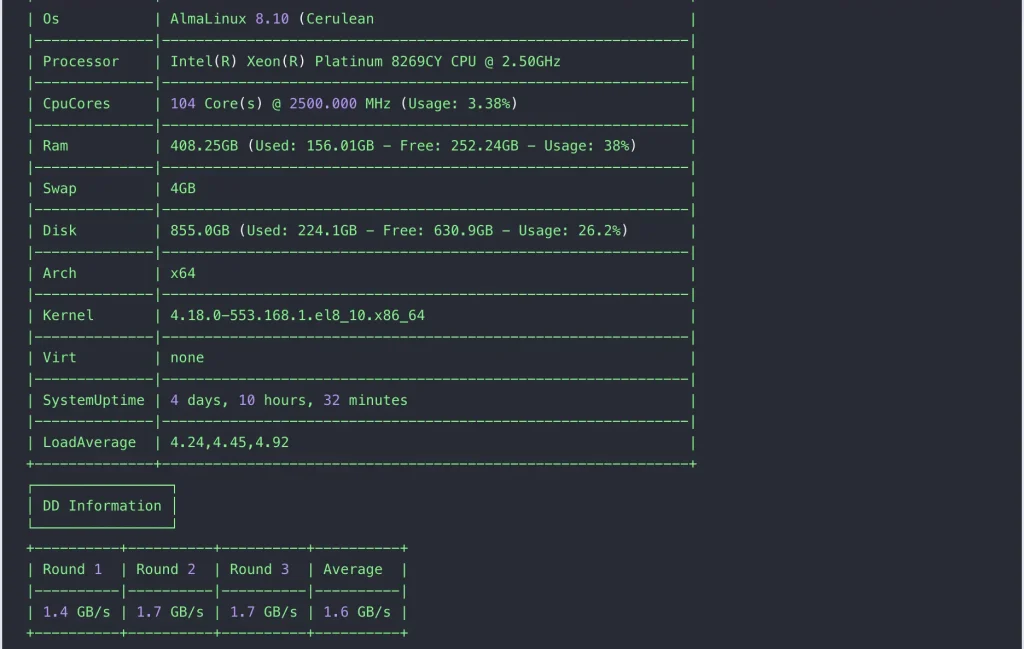
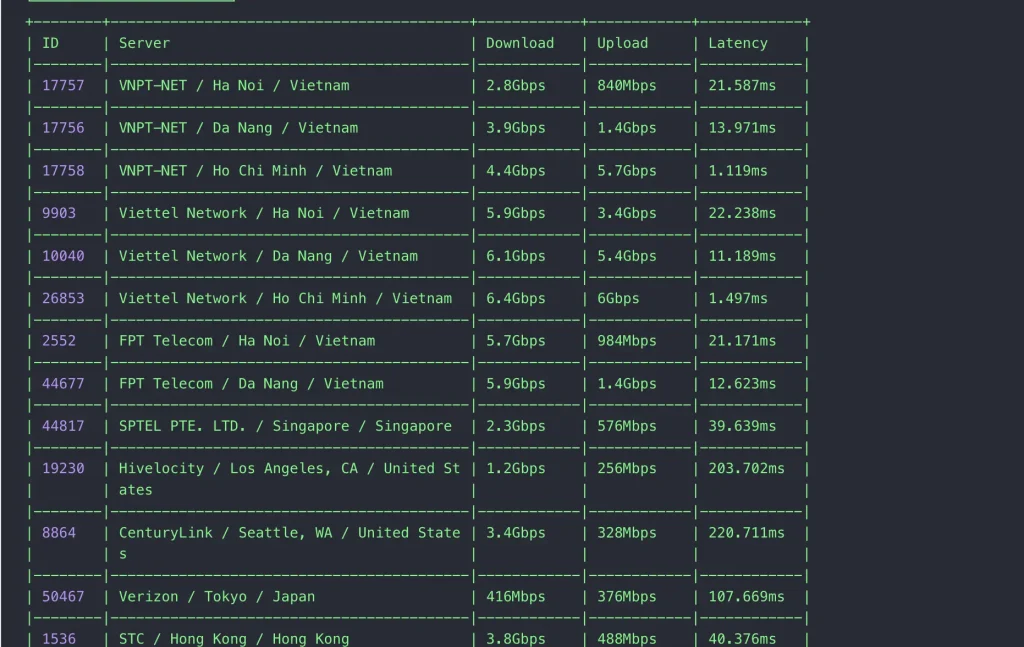
Phần cứng quyết định giới hạn tốc độ cuối cùng. Dưới đây là kết quả đo CPU, RAM, tốc độ ghi ổ NVMe và tốc độ mạng trên hạ tầng VPS của VPSMMO.
Vì sao nên chọn VPS tại VPSMMO để chạy WordPress website?
Phần cứng và mạng cho VPS chạy WordPress
VPS tại VPSMMO chạy trên CPU Intel Xeon Platinum Series 8, RAM DDR4 ECC và ổ NVMe Enterprise U.2 cấu hình RAID 5, ảo hoá KVM toàn phần. Mỗi VPS có tài nguyên riêng và quyền root, bạn toàn quyền chọn stack phù hợp cho WordPress.
Tốc độ mạng 300 Mbps cho Linux 3 đến 5 và 500 Mbps cho Linux 6 đến 8, uplink 10 Gbps, băng thông không giới hạn. Mỗi VPS có 1 IPv4 riêng.
Kho ứng dụng, backup và nâng cấp
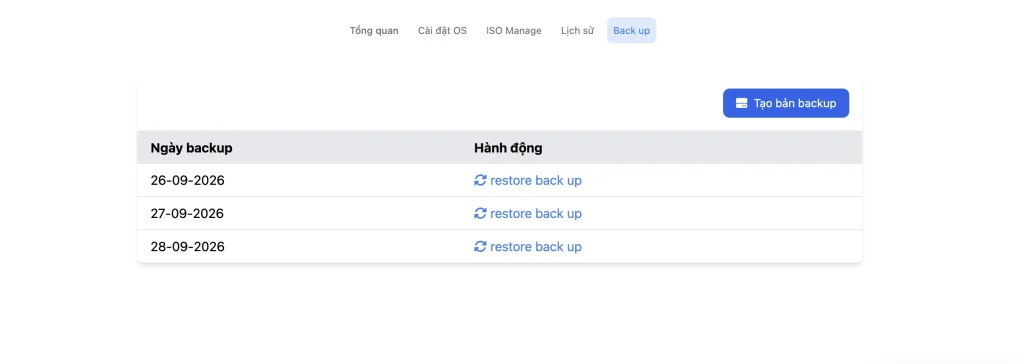
Kho hơn 60 ứng dụng cài sẵn như OpenLiteSpeed, CyberPanel, aaPanel, Redis, MariaDB, Fail2ban giúp dựng môi trường cho VPS chạy WordPress ngay khi khởi tạo. Dữ liệu được sao lưu hằng ngày, bạn tự sao lưu và khôi phục ngay trên trang quản trị, rất tiện trước mỗi lần cập nhật plugin hay theme.
VPS chạy WordPress khởi tạo tự động khoảng 60 giây sau thanh toán. Khi website tăng tải, có thể nâng gói hoặc thêm CPU, RAM, NVMe tự động.
Hỗ trợ deploy và ưu đãi kỳ dài
Đội kỹ thuật hỗ trợ 24/7 qua ticket và live chat, sẵn sàng giúp bạn deploy và xử lý sự cố VPS chạy WordPress. Uptime có chính sách SLA chi tiết tại trang cam kết chất lượng dịch vụ.
Xem đầy đủ các gói tại trang thuê VPS chạy WordPress. Với dự án nhỏ hoặc website thử nghiệm, dòng VPS giá rẻ Việt Nam là lựa chọn tiết kiệm hơn.
Thuê 12 tháng tặng 3 tháng, thuê 3 năm tặng 12 tháng giúp chi phí VPS chạy WordPress giảm tới 25% so với trả từng tháng.
Câu hỏi thường gặp về VPS chạy WordPress
VPS chạy WordPress cần cấu hình tối thiểu bao nhiêu?
VPS chạy WordPress cho blog hoặc website doanh nghiệp nên có ít nhất 2 vCPU và 2 GB RAM. Để chạy thoải mái nhiều plugin và có chỗ cho Redis, VPSMMO khuyên bắt đầu từ VPS Linux 3 với 3 vCPU, 5 GB RAM, 60 GB NVMe, giá 198.000đ/tháng.
Một VPS chạy được bao nhiêu website WordPress?
Tuỳ lượng truy cập. VPS Linux 3 chạy tốt 1 đến 5 website nhỏ có cache, VPS Linux 4 khoảng 5 đến 10 website, từ VPS Linux 6 trở lên phù hợp agency quản lý 15 đến 30 website. Trên VPS cho WordPress, mỗi website nên có thư mục và database riêng.
Nên dùng Nginx, OpenLiteSpeed hay Apache cho WordPress?
Cả ba đều chạy tốt WordPress. Nginx nhẹ và phổ biến, hướng dẫn trong bài dùng Nginx. OpenLiteSpeed kèm plugin LiteSpeed Cache cho cache trang mạnh và dễ bật, hợp với người không rành cấu hình. Apache dễ dùng .htaccess nhưng thường tốn tài nguyên hơn khi tải cao.
Không biết lệnh Linux có dùng VPS chạy WordPress được không?
Được. Khi thuê VPS tại VPSMMO, bạn chọn CyberPanel, aaPanel hoặc OpenLiteSpeed cài sẵn để quản lý website bằng giao diện web, không cần gõ lệnh. Đội kỹ thuật VPSMMO hỗ trợ 24/7 và sẵn sàng giúp bạn deploy WordPress lên VPS.
Chuyển website WordPress từ hosting sang VPS có mất dữ liệu không?
Không, nếu chuyển đúng cách. Sao lưu cả mã nguồn lẫn database, đưa lên VPS, kiểm tra website chạy tốt rồi mới đổi bản ghi DNS. Cửa hàng WooCommerce nên chuyển vào giờ ít đơn để không sót giao dịch mới.
Thuê VPS chạy WordPress tại VPSMMO có ưu đãi gì?
Thuê 12 tháng được tặng 3 tháng, thuê 3 năm được tặng 12 tháng. Quy đổi ra, VPS Linux 3 chỉ còn 158.400đ/tháng với kỳ 12 tháng và 148.500đ/tháng với kỳ 3 năm.
Kết luận
VPS chạy WordPress là bước nâng cấp đúng khi website vượt khả năng của hosting. Chọn gói theo lượng truy cập và loại website, cài WordPress lên VPS theo 10 bước trong bài, rồi tối ưu đủ các lớp cache trang, OPcache, Redis, PHP-FPM và MariaDB, website của bạn sẽ đạt mốc load cực nhanh và ổn định khi traffic tăng.
Xem ngay cấu hình VPS Linux cho website tại VPSMMO: gói Linux 3 cho blog và website mới, Linux 4 cho website doanh nghiệp và cửa hàng nhỏ, thuê 12 tháng tặng 3 tháng, thuê 3 năm tặng 12 tháng. Đội kỹ thuật VPSMMO luôn sẵn sàng hỗ trợ bạn cài WordPress lên VPS nhanh chóng.
CÔNG TY TNHH VPSMMO
- VP: 8B đường B31, KDC 91B, Phường Tân An, Thành phố Cần Thơ
- Tel: 0589549338
- Email: info@vpsmmo.vn