


Chức năng Custom ISO trong Portal VPSMMO. Bài viết này sẽ hướng dẫn bạn đưa file ISO lên hệ thống, gắn vào ổ CD-ROM ảo và cài đặt qua VNC, kèm các giới hạn cần biết trước khi bắt đầu.
Custom ISO tại VPSMMO là gì?
Custom ISO là chức năng cho phép bạn nạp một file ảnh đĩa .iso của riêng mình vào VPS, sau đó khởi động máy từ file đó giống như cắm một chiếc đĩa cài vào máy thật.
Chức năng nằm ở tab ISO Manage trong trang Cài đặt của từng VPS, ngay cạnh tab Cài đặt OS. Bạn không cần mở ticket, toàn bộ thao tác làm trực tiếp trên Portal.
Ba giới hạn hệ thống hiển thị sẵn ngay trên giao diện, bạn nên đọc trước khi bắt đầu:
- Dung lượng: mỗi file ISO tối đa 5 GB
- Số lần mỗi ngày: ô Today used cho biết hạn mức trong ngày, mặc định là 1 lần.
- Thời gian lưu: ISO tự động xoá sau 10 giờ kể từ lúc thêm, cột Tự xoá lúc hiển thị giờ xoá cụ thể.
Một điểm khác biệt so với chức năng Cài đặt OS thông thường là Custom ISO không cài tự động. Máy sẽ boot vào trình cài đặt của chính file ISO đó, bạn tự bấm qua từng bước bằng màn hình VNC.
Bước 1: Mở tab ISO Manage của VPS
Đăng nhập portal.vpsmmo.vn, vào mục VPS ở thanh bên trái rồi chọn VPS Việt Nam. Danh sách máy ảo của bạn hiện ra ở khung giữa.
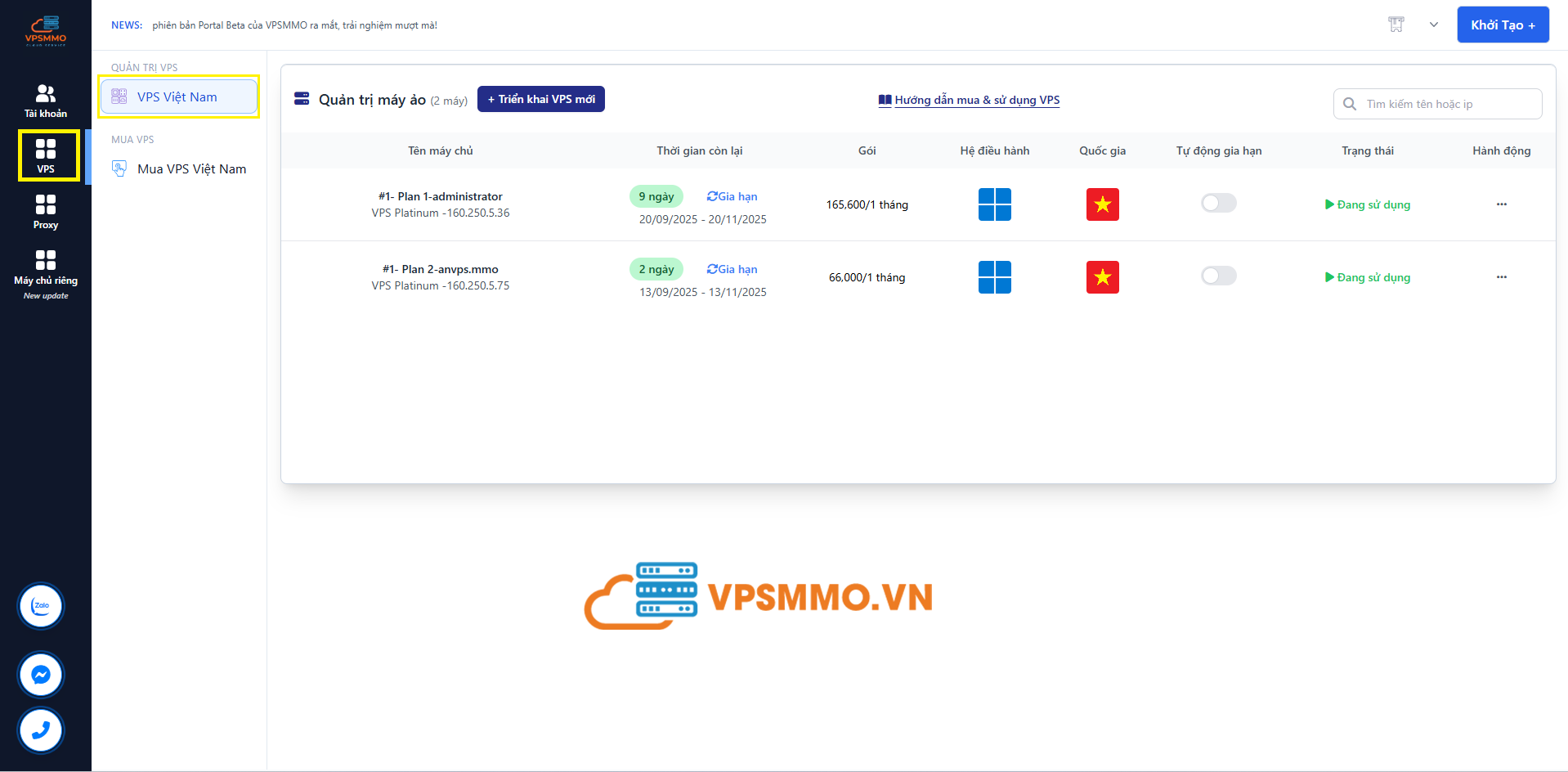
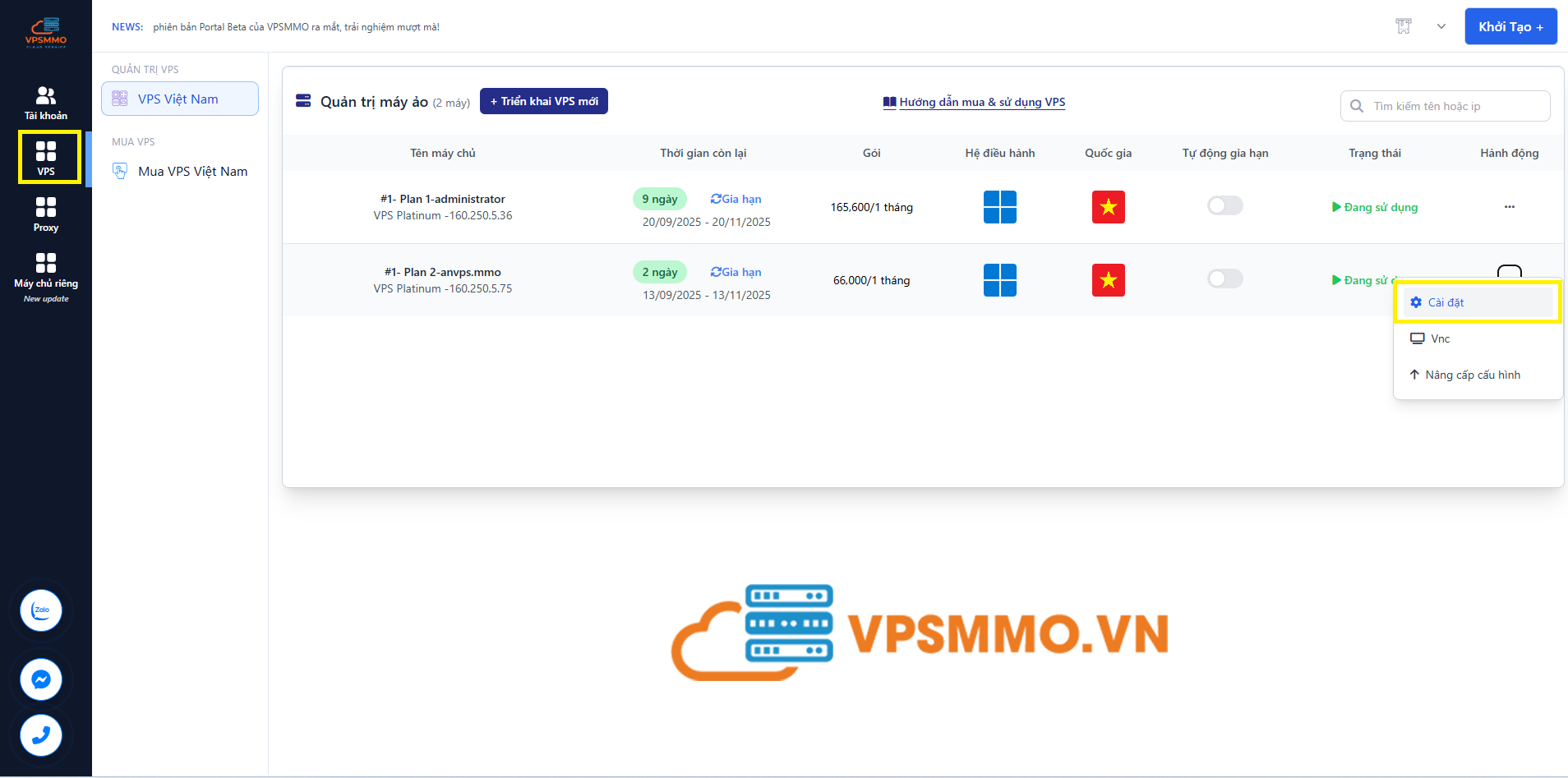
Tìm đúng máy cần cài, bấm dấu ba chấm ở cột Hành động rồi chọn Cài đặt. Menu này cũng là nơi bạn mở VNC ở bước cuối.
Trong trang Cài đặt, chuyển sang tab ISO Manage. Nếu máy đang tắt hoặc đang có tác vụ chạy dở, bạn nên đợi máy về trạng thái đang sử dụng rồi mới thao tác.
Bước 2: Đưa file ISO lên hệ thống
Tab ISO Manage cho bạn hai cách nạp file, dùng cách nào cũng ra cùng một kết quả. Bạn chỉ cần chọn cách thuận tiện hơn với nguồn file đang có.
- Dán link: điền đường dẫn tải trực tiếp tới file .iso vào ô nhập rồi bấm Thêm ISO, hệ thống sẽ tự tải về máy chủ.
- Tải từ máy tính: bấm Chọn file, chọn file .iso trên máy bạn rồi bấm Tải lên & Thêm.
Với cách dán link, đường dẫn phải trỏ thẳng tới file .iso và dùng tên miền công khai. Link của Google Drive hay trang trung gian cần bấm qua một màn hình nữa sẽ không dùng được, vì máy chủ tải về theo đường dẫn chứ không mở trình duyệt.
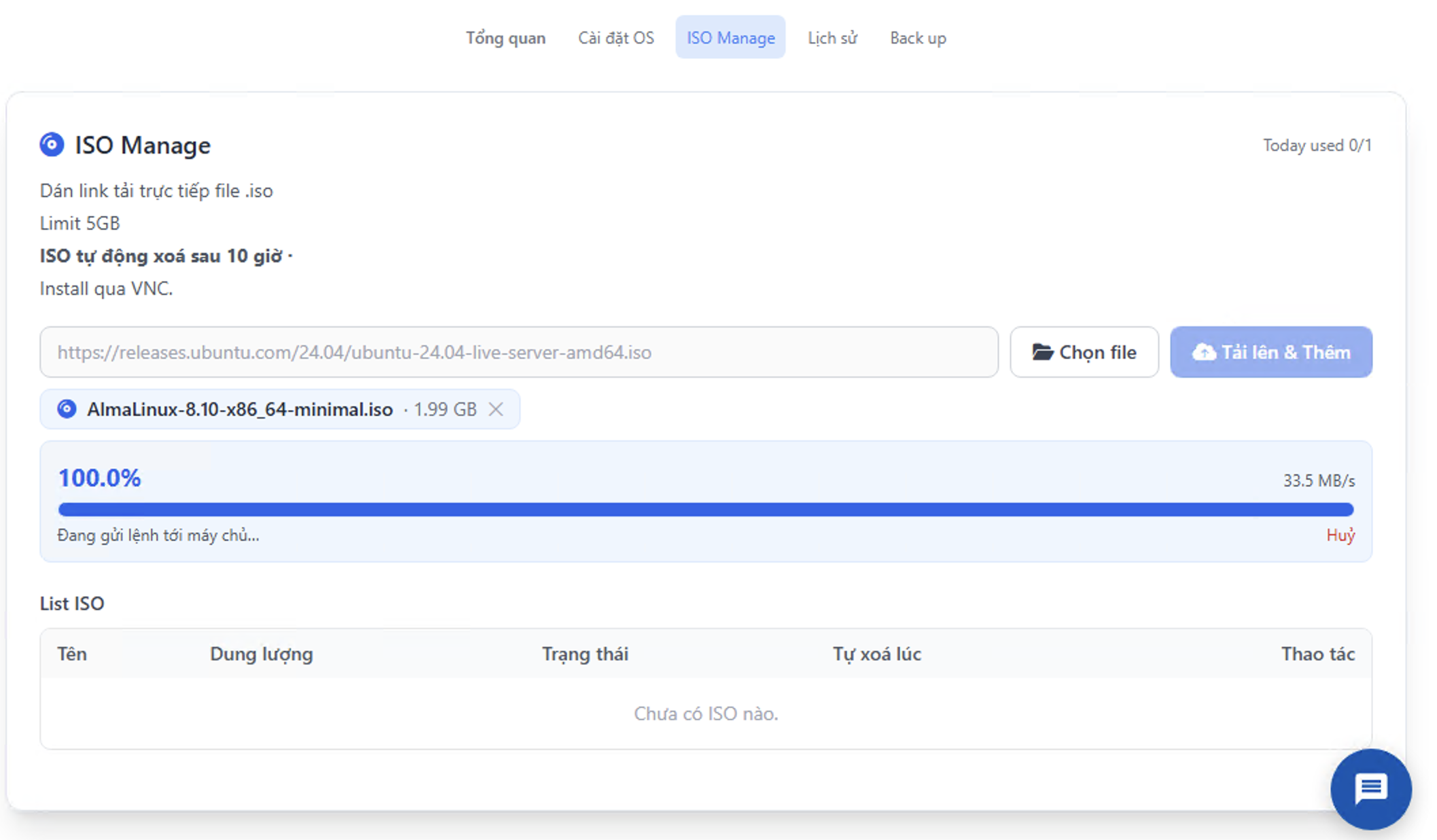
Trước khi tải lên, mình khuyên bạn kiểm tra mã băm của file ISO để chắc chắn bản tải về không bị lỗi. Một file ISO hỏng chỉ lộ ra khi đã boot vào trình cài đặt, lúc đó bạn mất thêm một lượt thêm ISO trong ngày.
Bước 3: Gắn ISO vào CD-ROM và khởi động lại
Tải xong, file xuất hiện trong bảng List ISO với trạng thái Sẵn sàng. Bảng này cho bạn xem dung lượng, giờ hệ thống sẽ tự xoá file, cùng hai thao tác Gắn và Xoá.
Bấm Gắn, khối Gắn ISO vào máy hiện ra bên dưới. Chọn file vừa thêm ở ô CD-ROM 1, để nguyên CD-ROM 2 là Không nếu bạn không cần đĩa driver thứ hai.
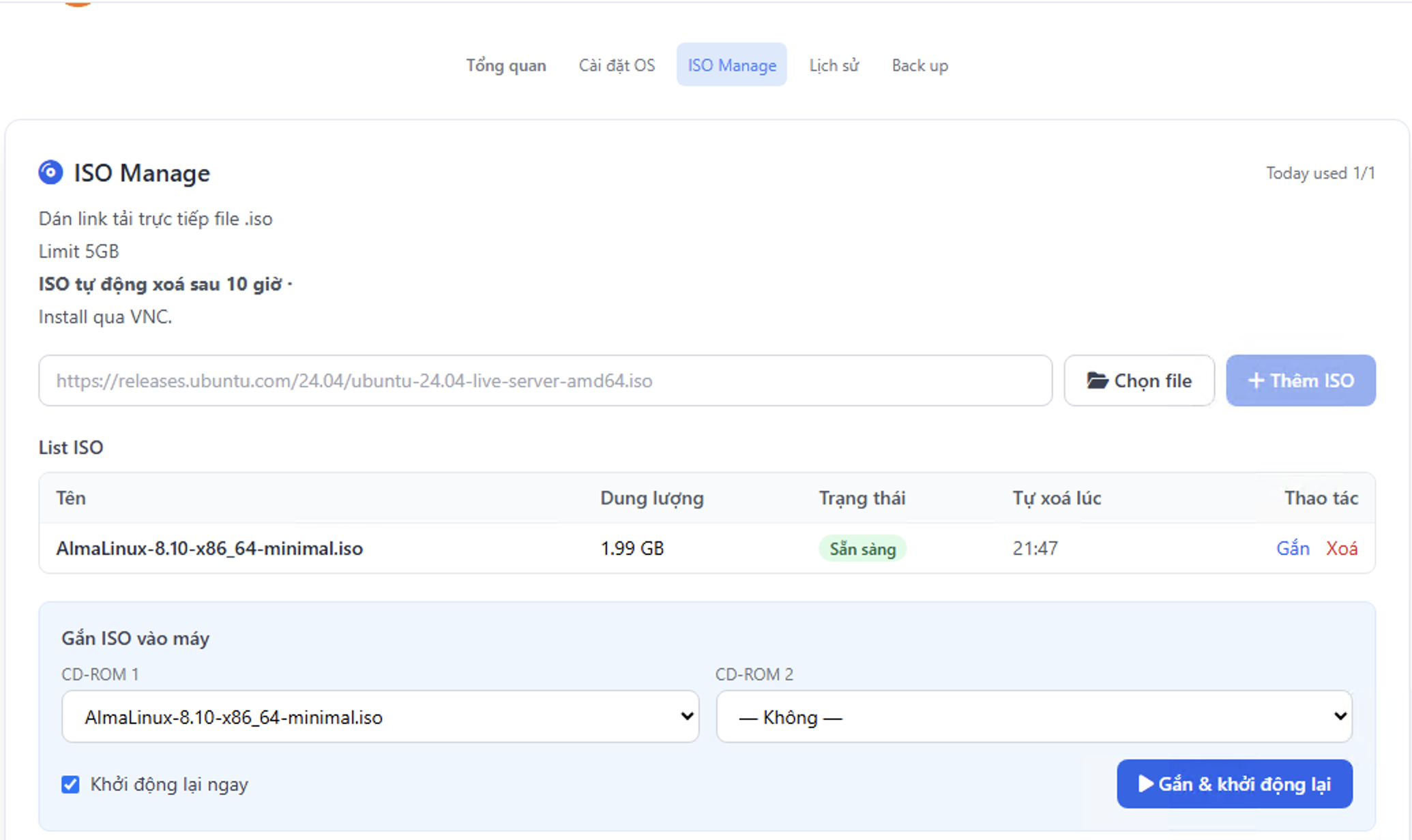
Tích ô Khởi động lại ngay rồi bấm Gắn & khởi động lại. Máy sẽ tắt và bật lại, lần này ưu tiên boot từ ổ CD-ROM ảo thay vì ổ cứng.
Bước 4: Cài đặt hệ điều hành qua VNC
Quay lại danh sách VPS, bấm dấu ba chấm ở cột Hành động rồi chọn VNC
Đây là màn hình vật lý của máy ảo, giống như bạn đang ngồi trước một server thật. Bạn sẽ thấy menu khởi động của file ISO vừa gắn.
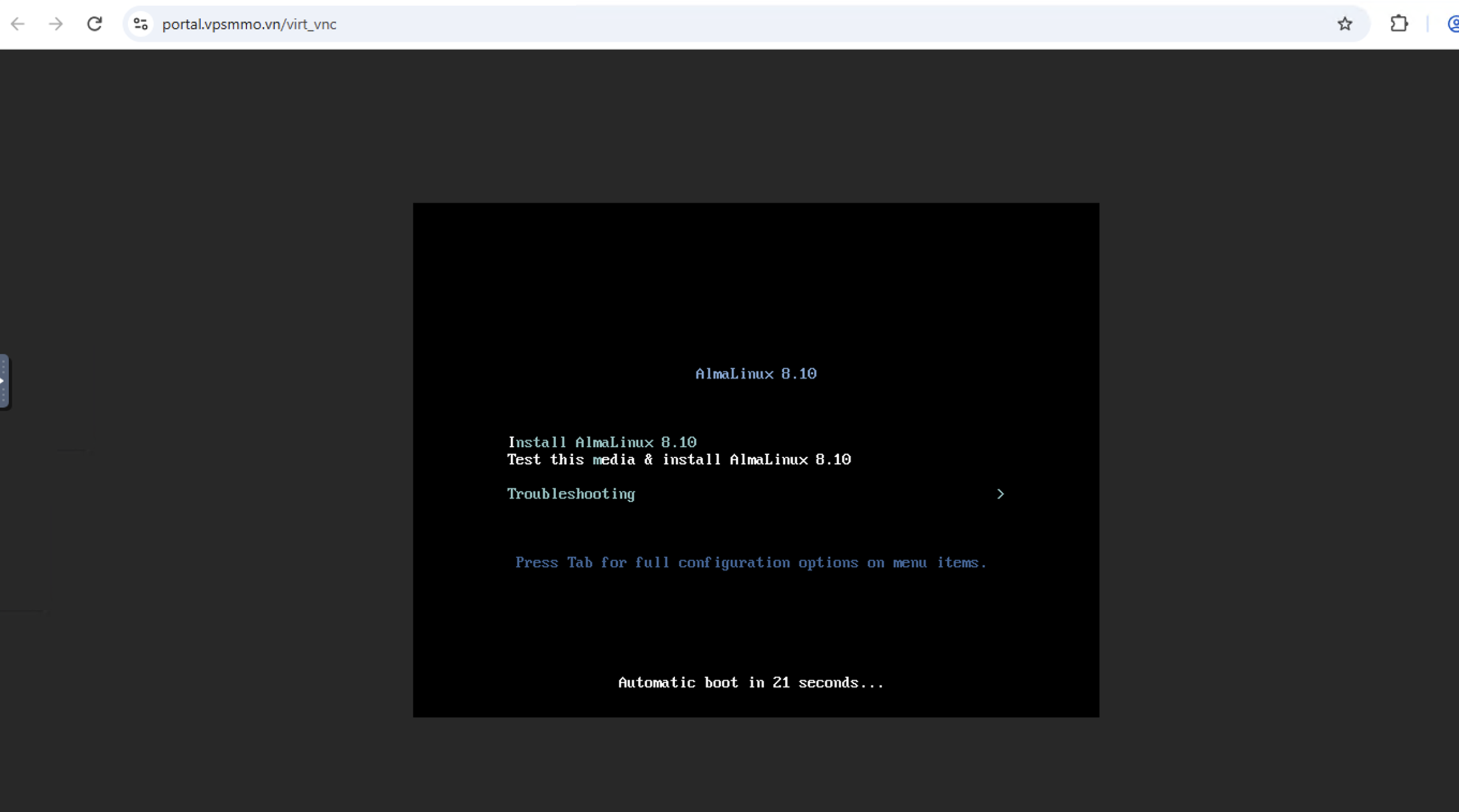
Lưu ý là VNC chỉ truyền hình ảnh, nên thao tác sẽ chậm hơn SSH và không copy paste được như terminal. Bạn chỉ cần VNC trong lúc cài, cài xong thì quay về dùng SSH như bình thường.
Cài đặt xong, bạn quay lại tab ISO Manage và bấm Gỡ để tháo đĩa ảo ra. Việc này để máy boot từ ổ cứng vừa cài thay vì quay lại màn hình cài đặt ở lần khởi động sau.
Những lưu ý khi dùng Custom ISO
Chức năng này thao tác trực tiếp lên ổ đĩa và thứ tự boot của máy, nên có vài điểm bạn cần nắm trước khi bấm nút.
- Cài lại là mất dữ liệu: trình cài đặt sẽ định dạng ổ đĩa, toàn bộ dữ liệu cũ trên VPS biến mất. Hãy sao lưu trước khi bắt đầu.
- Nhớ gỡ ISO sau khi cài: để nguyên đĩa gắn thì máy có thể boot lại vào trình cài đặt. Hệ thống cũng tự dọn khi ISO hết hạn, nhưng bạn nên chủ động gỡ.
- Hạn mức mỗi ngày: thêm nhầm file là bạn phải đợi sang ngày hôm sau. Kiểm tra kỹ tên file và mã băm trước khi thêm.
- Chuẩn bị mật khẩu và cấu hình mạng: trình cài đặt của bạn có thể hỏi IP tĩnh. Ghi lại IP, gateway và netmask của VPS từ tab Tổng quan trước khi cài.
- Không phải bản ISO nào cũng boot được: các bản dựng cho phần cứng đặc thù hoặc thiếu driver virtio có thể không nhận ổ đĩa ảo. Ưu tiên bản ISO chuẩn của nhà phát hành.
Nếu bạn chỉ cần một hệ điều hành phổ biến như Ubuntu, AlmaLinux hay Debian, tab Cài đặt OS vẫn là lựa chọn nhanh hơn. Custom ISO sinh ra cho những trường hợp danh sách cài sẵn không đáp ứng được.
Bạn có thể xem thêm các thao tác quản trị khác trong bài Hướng dẫn quản trị VPS Việt Nam tại VPSMMO, hoặc bài Hướng dẫn mua và sử dụng VPS tại VPSMMO nếu bạn mới bắt đầu.
Thuê VPS Linux tại VPSMMO
Toàn bộ thao tác trong bài đều làm được trên mọi gói VPS đang chạy tại VPSMMO, không tính phí thêm và không cần mở ticket.
Máy chủ dùng ảo hoá KVM với ổ NVMe Enterprise, đặt tại trung tâm dữ liệu ở Việt Nam, kèm sao lưu định kỳ và đội ngũ kỹ thuật trực 24/7 qua ticket và live chat.
Bạn xem cấu hình và giá từng gói tại trang VPS Linux, hoặc so sánh toàn bộ dòng sản phẩm tại trang VPS Việt Nam.
Custom ISO đưa quyền chọn hệ điều hành về tay bạn, thay vì phụ thuộc danh sách cài sẵn. Ba thao tác cần nhớ là thêm file, gắn vào CD-ROM 1, rồi vào VNC cài như trên máy thật.
Chúng tôi hy vọng hướng dẫn trên giúp bạn tự triển khai hệ điều hành mình cần ngay trên Portal. Nếu bạn gặp khó khăn ở bất kỳ bước nào, hãy liên hệ đội ngũ kỹ thuật VPSMMO để được hỗ trợ.
Chúc các bạn cài đặt thành công!
CÔNG TY TNHH VPSMMO
- VP: 8B đường B31, KDC 91B, Phường Tân An, Thành phố Cần Thơ
- Tel: 0589549338
- Email: info@vpsmmo.vn